> ## Documentation Index
> Fetch the complete documentation index at: https://www.ayrshare.com/docs/llms.txt
> Use this file to discover all available pages before exploring further.
# خلاصات RSS وSubstack وYouTube
> أتمتة النشر باستخدام أي خلاصة RSS مثل Wordpress أو Substack أو NY Times أو خلاصتك الخاصة؛ أضف خلاصة قناة YouTube لأتمتة منشورات الفيديو الجديدة.
يمكنك الاشتراك في أي خلاصة RSS، بما في ذلك Wordpress أو Substack أو YouTube، وسيقوم Ayrshare تلقائيًا بنشر جميع المقالات والإدخالات الجديدة. يتم فحص الإدخالات الجديدة كل 10 دقائق.
يتم إرسال المنشورات إلى حساباتك الاجتماعية المتصلة: `Bluesky`، `Facebook`، `Instagram`، `LinkedIn`، `Pinterest`، `Telegram`، و`X/Twitter`.
يتم إرسال Instagram إذا تم العثور على [صورة صالحة](/media-guidelines/overview) تلبي متطلبات الأبعاد في المقالة.
-
يتم فحص خلاصة RSS بحوالي كل 10 دقائق للبحث عن منشور جديد. بعد إضافة خلاصة RSS
الخاصة بك، قد يستغرق الأمر ما يصل إلى 15 دقيقة لرؤية أول منشور.
-
يُرجى أيضًا التأكد من أن خلاصة RSS تستجيب. يجب إعادة البيانات في غضون 5 ثوانٍ ليتم
معالجتها. إذا استغرق تنزيل خلاصة RSS الخاصة بك أكثر من 5 ثوانٍ، فلن يتم
معالجة الخلاصة.
### إضافة خلاصة RSS
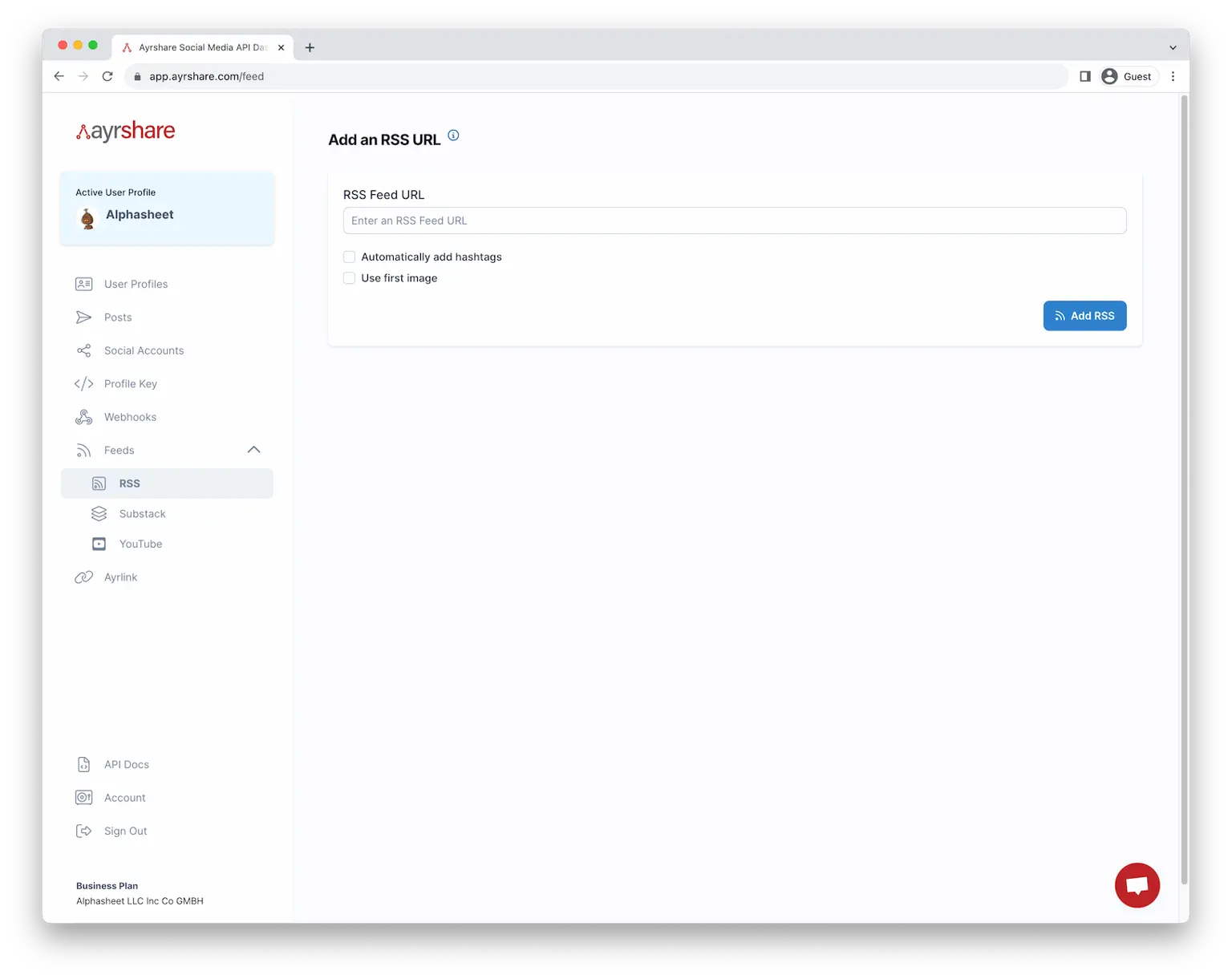
ابدأ بإضافة خلاصة RSS الخاصة بك في قسم "RSS Feed" من [لوحة التحكم](https://app.ayrshare.com). ابحث عن عنوان URL لخلاصة RSS الخاصة بموقعك إما عن طريق البحث في Google أو إضافة /rss أو /feed إلى نهاية عنوان URL.
تأكد من أن عنوان URL يبدأ بـ `http://` أو `https://`.
 #### مثال Substack RSS
على سبيل المثال، احصل على خلاصة Substack RSS الخاصة بك بأخذ عنوان URL الأساسي لـ Substack وإضافة "feed" في النهاية. عنوان URL الأساسي + /feed: `https://www.imfineimfine.com/feed`
سترى العرض النصي لخلاصة Substack RSS إذا نجح ذلك.
#### مثال Wordpress RSS
يمكنك العثور على خلاصة Wordpress RSS الخاصة بك بتجربة عناوين URL التالية مع نطاق الجذر example.com:
#### مثال Substack RSS
على سبيل المثال، احصل على خلاصة Substack RSS الخاصة بك بأخذ عنوان URL الأساسي لـ Substack وإضافة "feed" في النهاية. عنوان URL الأساسي + /feed: `https://www.imfineimfine.com/feed`
سترى العرض النصي لخلاصة Substack RSS إذا نجح ذلك.
#### مثال Wordpress RSS
يمكنك العثور على خلاصة Wordpress RSS الخاصة بك بتجربة عناوين URL التالية مع نطاق الجذر example.com:
- **نطاق الجذر:** [https://www.example.com/feed/](https://www.example.com/feed/)
- **النطاق الفرعي:** [https://blog.example.com/feed/](https://blog.example.com/feed/)
- **المجلد:** [https://www.example.com/blog/feed/](https://www.example.com/blog/feed/)
### Auto Hashtags
قم بتمكين هذا الخيار لإضافة ما يصل إلى ثلاثة وسوم ذات صلة تلقائيًا إلى منشوراتك.
يحلل النظام محتواك لتحديد أهم الكلمات المفتاحية ويحولها إلى وسوم رائجة استنادًا إلى بيانات الشعبية في الوقت الفعلي.
يساعد ذلك في زيادة إمكانية اكتشاف منشورك والتفاعل معه على المنصات الاجتماعية.
### Use First Image
حدد هذا الخيار لاستخراج الصورة الأولى أو العلوية من المقالة وإضافتها تلقائيًا إلى المنشور. على سبيل المثال، إذا تم العثور على صورة أولى وقمت بربط Instagram، فستتم مشاركة الصورة على Instagram مع ملخص نص المقالة.
### خلاصات RSS النشطة
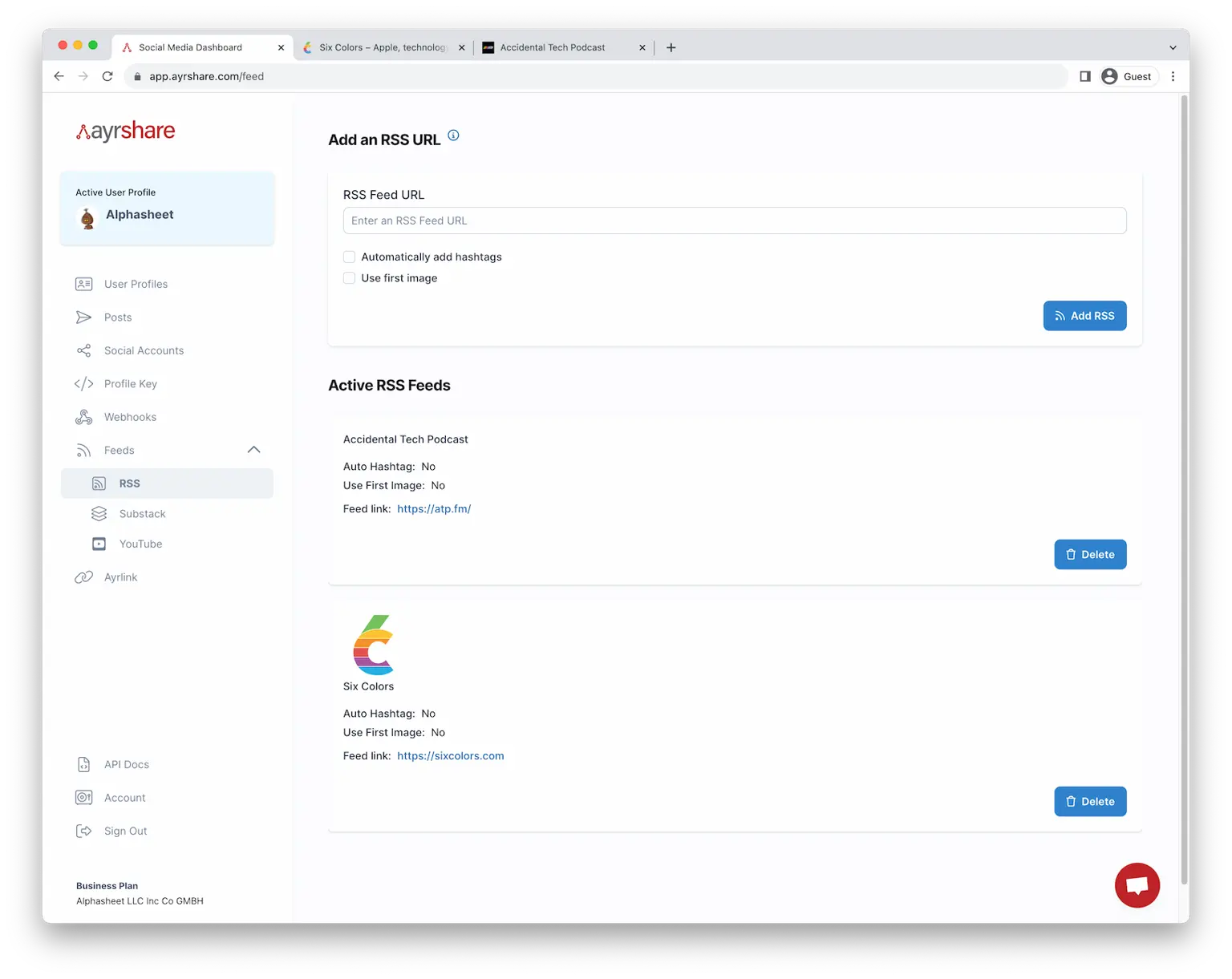
بمجرد إضافة خلاصة RSS، ستراها مدرجة في قسم Active.
 ### حذف خلاصة RSS
يمكنك حذف الخلاصة بالنقر على سلة المهملات الحمراء أو رؤية الموقع الرئيسي بالنقر على عنوان URL.
### استخدام API
يمكنك إضافة وحذف خلاصات RSS باستخدام API. يُرجى الاطلاع على نقطة النهاية.
### إضافة خلاصة YouTube
يتيح لك Ayrshare أيضًا التكامل مع قناة YouTube لأتمتة النشر. في لوحة التحكم، انقر على "YouTube Channels".
بعد ذلك، انتقل إلى YouTube وحدد قناة. انسخ عنوان URL للقناة. على سبيل المثال: [https://www.youtube.com/c/TomScottGo](https://www.youtube.com/c/TomScottGo)
في لوحة التحكم، الصق عنوان URL هذا في "Add a YouTube Channel".
انقر على *Add YouTube* وستتم إضافة خلاصة قناة YouTube. سيتم نشر مقاطع فيديو YouTube الجديدة المنشورة على هذه القناة تلقائيًا إلى شبكاتك الاجتماعية النشطة.
#### مشكلات في العثور على قناة YouTube الخاصة بك
عنوان URL في YouTube لقناتك غالبًا ما يكون عنوان URL vanity وليس معرّف قناتك الحقيقي. على سبيل المثال، [https://www.youtube.com/@ayrshare](https://www.youtube.com/@ayrshare) هو عنوان URL vanity، بينما عنوان URL للقناة الحقيقي هو [https://www.youtube.com/channel/UCvVNc5oXfyD7yOIFgoY1HqQ](https://www.youtube.com/channel/UCvVNc5oXfyD7yOIFgoY1HqQ)
إذا واجهت مشكلات في إضافة خلاصة YouTube الخاصة بك، فجرّب الخطوات التالية:
### حذف خلاصة RSS
يمكنك حذف الخلاصة بالنقر على سلة المهملات الحمراء أو رؤية الموقع الرئيسي بالنقر على عنوان URL.
### استخدام API
يمكنك إضافة وحذف خلاصات RSS باستخدام API. يُرجى الاطلاع على نقطة النهاية.
### إضافة خلاصة YouTube
يتيح لك Ayrshare أيضًا التكامل مع قناة YouTube لأتمتة النشر. في لوحة التحكم، انقر على "YouTube Channels".
بعد ذلك، انتقل إلى YouTube وحدد قناة. انسخ عنوان URL للقناة. على سبيل المثال: [https://www.youtube.com/c/TomScottGo](https://www.youtube.com/c/TomScottGo)
في لوحة التحكم، الصق عنوان URL هذا في "Add a YouTube Channel".
انقر على *Add YouTube* وستتم إضافة خلاصة قناة YouTube. سيتم نشر مقاطع فيديو YouTube الجديدة المنشورة على هذه القناة تلقائيًا إلى شبكاتك الاجتماعية النشطة.
#### مشكلات في العثور على قناة YouTube الخاصة بك
عنوان URL في YouTube لقناتك غالبًا ما يكون عنوان URL vanity وليس معرّف قناتك الحقيقي. على سبيل المثال، [https://www.youtube.com/@ayrshare](https://www.youtube.com/@ayrshare) هو عنوان URL vanity، بينما عنوان URL للقناة الحقيقي هو [https://www.youtube.com/channel/UCvVNc5oXfyD7yOIFgoY1HqQ](https://www.youtube.com/channel/UCvVNc5oXfyD7yOIFgoY1HqQ)
إذا واجهت مشكلات في إضافة خلاصة YouTube الخاصة بك، فجرّب الخطوات التالية:
-
ابحث بالنقر على أيقونة الملف الشخصي في الزاوية العلوية اليمنى على youtube.com والنقر على **Your Channel**.
يجب أن يتغير عنوان URL إلى `https://www.youtube.com/channel/` متبوعًا برقم.
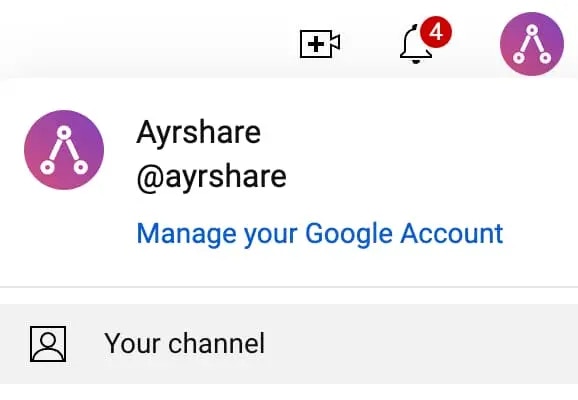
- انسخ عنوان URL الكامل هذا وحاول إضافته كخلاصة YouTube RSS الخاصة بك.
إذا كنت لا تزال تواجه مشكلة:
-
ابحث يدويًا عن [YouTube Channel ID](https://support.google.com/youtube/answer/3250431).
-
أرسل عنوان URL التالي كخلاصة YouTube RSS الخاصة بك:
`https://www.youtube.com/channel/**YOUR_CHANNEL_ID**` مع استبدال `YOUR_CHANNEL_ID` بمعرّف
القناة الفعلي الذي جمعته في الخطوة السابقة.
### ابحث عن خلاصة RSS الخاصة بك
استخدم أداة البحث لدينا للعثور على خلاصة RSS الخاصة بك:
### RSS Feed API
راجع نقطة نهاية خلاصة RSS لاستخدام API لتعيين وحذف خلاصات RSS: