> ## Documentation Index
> Fetch the complete documentation index at: https://www.ayrshare.com/docs/llms.txt
> Use this file to discover all available pages before exploring further.
# ربط Bluesky
> تفويض Bluesky مع Ayrshare
## كيفية ربط Bluesky بـ Ayrshare
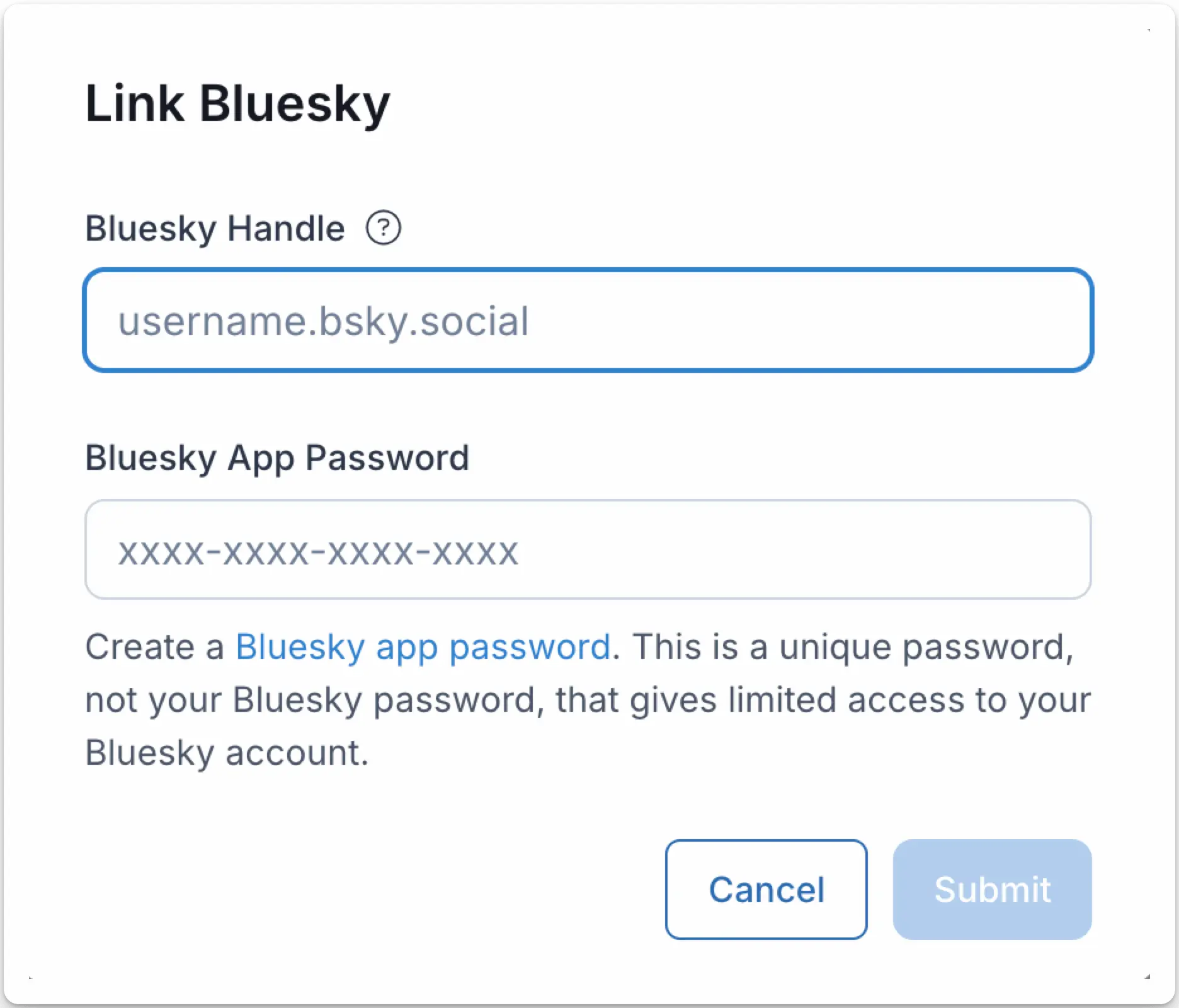
تفويض Bluesky مع Ayrshare أمر بسيط. ستحتاج إلى إدخال معرّف Bluesky الخاص بك وكلمة مرور تطبيق لمرة واحدة.
تُستخدم كلمة مرور تطبيق Bluesky لتسجيل الدخول إلى عملاء Bluesky الآخرين دون منح حق الوصول الكامل إلى حسابك أو كلمة المرور.
ستقوم بإنشاء كلمة مرور التطبيق لمرة واحدة في قسم الإعدادات في Bluesky وبتنسيق XXXX-XXXX-XXXX-XXXX.
**كلمة مرور التطبيق ليست كلمة مرور Bluesky الخاصة بك التي تستخدمها لتسجيل الدخول إلى Bluesky.**
يُرجى مراجعة أدناه للحصول على مزيد من المعلومات.
## مصادقة Bluesky
في صفحة Social Accounts، انقر على أيقونة Bluesky.
 ستفتح صفحة مصادقة Bluesky في نافذة منبثقة.
1. أدخل معرّف Bluesky الخاص بك، والذي يمكن العثور عليه في [ملف Bluesky الشخصي الخاص بك](https://bsky.app/). على سبيل المثال، `@ayrshare` أو `ayrshare.bsky.social`.
2. أنشئ [كلمة مرور تطبيق Bluesky](https://bsky.app/settings/app-passwords) لمرة واحدة. انسخ كلمة المرور إلى الحافظة. يجب أن تكون كلمة المرور بتنسيق XXXX-XXXX-XXXX-XXXX.
3. أدخل كلمة مرور التطبيق في حقل Ayrshare Bluesky App Password وانقر على **Submit**.
ستفتح صفحة مصادقة Bluesky في نافذة منبثقة.
1. أدخل معرّف Bluesky الخاص بك، والذي يمكن العثور عليه في [ملف Bluesky الشخصي الخاص بك](https://bsky.app/). على سبيل المثال، `@ayrshare` أو `ayrshare.bsky.social`.
2. أنشئ [كلمة مرور تطبيق Bluesky](https://bsky.app/settings/app-passwords) لمرة واحدة. انسخ كلمة المرور إلى الحافظة. يجب أن تكون كلمة المرور بتنسيق XXXX-XXXX-XXXX-XXXX.
3. أدخل كلمة مرور التطبيق في حقل Ayrshare Bluesky App Password وانقر على **Submit**.
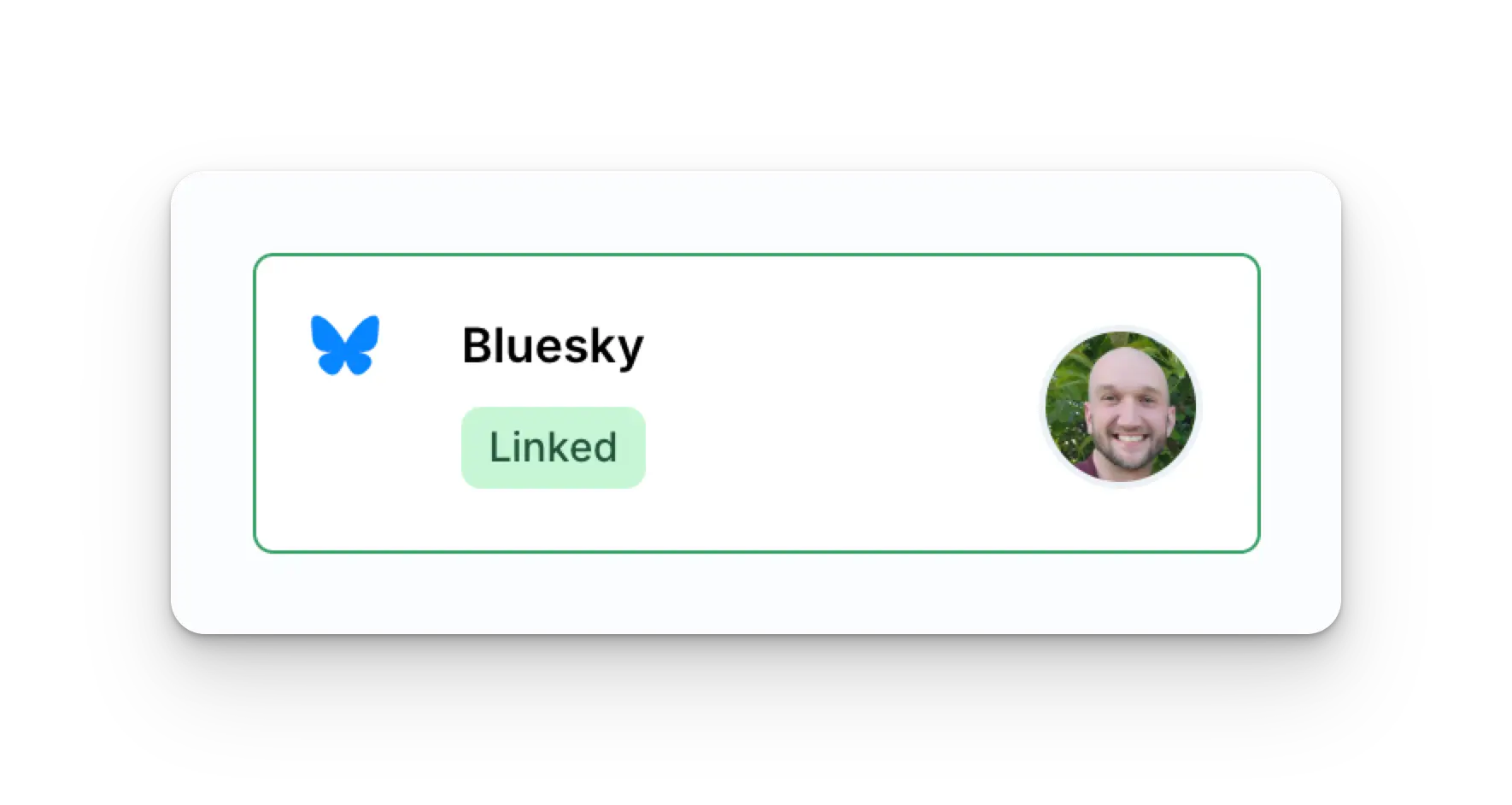
 سيتم الآن تحديث صفحة Social Accounts الخاصة بك بحساب Bluesky الخاص بك.
 يمكنك نشر منشورات Bluesky والحصول على تحليلات Bluesky وإدارة
تعليقات Bluesky.
## معلومات إضافية عن Bluesky
* يُرجى الاطلاع هنا للحصول على تفاصيل حول
[النشر على Bluesky](/apis/post/social-networks/bluesky)،
[الحصول على التحليلات](/apis/analytics/overview)،
[إدارة التعليقات](/apis/comments/overview)، أو
[استرداد السجل.](/apis/history/overview)
* للحصول على مزيد من المعلومات حول أحجام الصور الموصى بها، يُرجى الاطلاع على:
يمكنك نشر منشورات Bluesky والحصول على تحليلات Bluesky وإدارة
تعليقات Bluesky.
## معلومات إضافية عن Bluesky
* يُرجى الاطلاع هنا للحصول على تفاصيل حول
[النشر على Bluesky](/apis/post/social-networks/bluesky)،
[الحصول على التحليلات](/apis/analytics/overview)،
[إدارة التعليقات](/apis/comments/overview)، أو
[استرداد السجل.](/apis/history/overview)
* للحصول على مزيد من المعلومات حول أحجام الصور الموصى بها، يُرجى الاطلاع على: