> ## Documentation Index
> Fetch the complete documentation index at: https://www.ayrshare.com/docs/llms.txt
> Use this file to discover all available pages before exploring further.
# ربط Instagram
> تفويض Instagram مع Ayrshare
## كيفية ربط Instagram
فيما يلي دليل لربط Instagram. هناك طريقتان لربط Instagram:
1. [ربط حساب Instagram مباشرة بـ Ayrshare.](#linking-instagram-directly)
2. [ربط حساب Instagram بـ Ayrshare من خلال صفحة Facebook.](#linking-instagram-through-facebook-facebook-page-required)
الخيار 1 هو الخيار الافتراضي. إذا كان الخيار 2 مفضّلًا، في إعدادات لوحة التحكم، قم بتعطيل [Instagram Login](/multiple-users/manage-user-profiles#instagram-login) لاستخدام تدفّق المصادقة الذي يتطلّب ربط صفحة Facebook بحساب Instagram.
لا يدعم Instagram حسابات Facebook الشخصية وحسابات Creator Studio والنشر إلى IGTV.
[انظر أدناه](/dashboard/connect-social-accounts/instagram#enabling-an-instagram-business-or-creator-account) للحصول على التفاصيل.
### ربط Instagram مباشرة
انقر على أيقونة Instagram في صفحة الحسابات الاجتماعية.
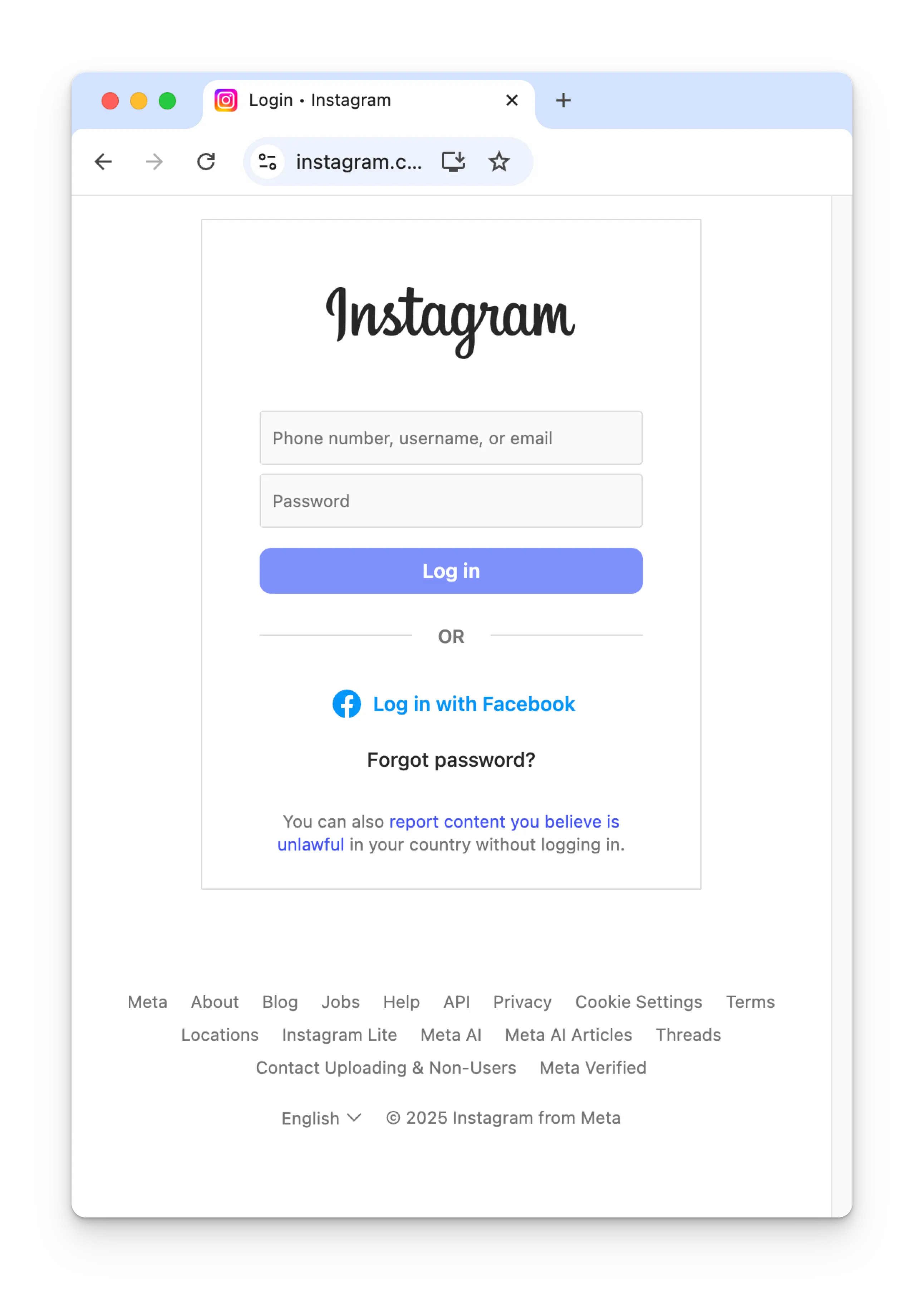
 أدخل بيانات اعتمادك وانقر **Log in**.
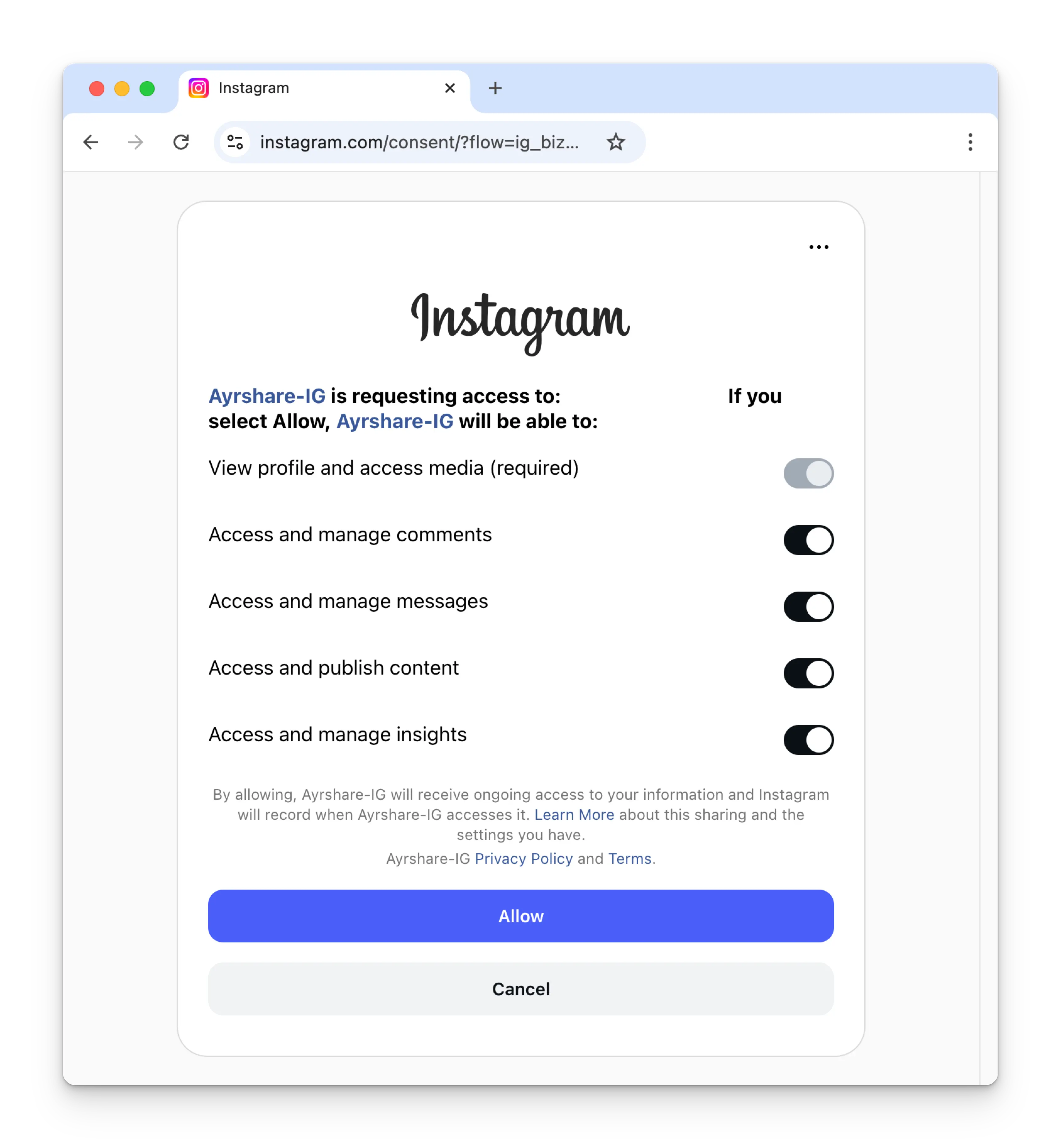
 قم بتشغيل جميع الأذونات لـ Instagram وانقر **Allow**.
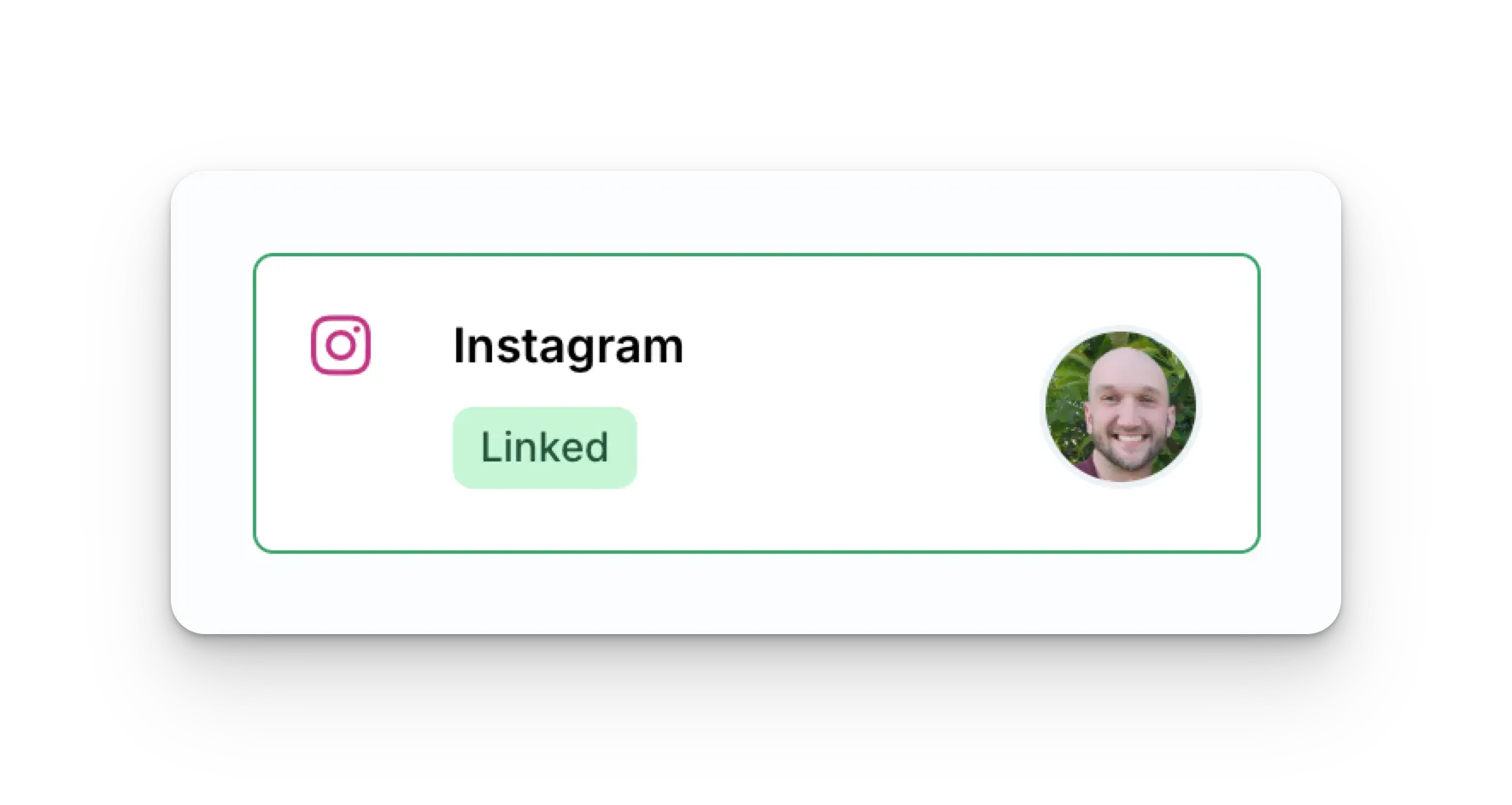
 سيتم الآن تحديث صفحة الحسابات الاجتماعية الخاصة بك بحساب Instagram.
 ### ربط Instagram من خلال Facebook (صفحة Facebook مطلوبة)
يُرجى التأكّد من أنك مسؤول عن صفحة Facebook و**منح جميع
الأذونات** للصفحات وحسابات Instagram والتحديدات. الفشل في القيام بذلك
قد يمنع النشر الناجح.
تُصادق عملية ربط Instagram هذه من خلال Facebook، لذا عند
النقر على أيقونة Instagram في صفحة الحسابات الاجتماعية، ستنبثق نافذة تسجيل الدخول إلى Facebook -
*يُرجى التأكّد من السماح بالنوافذ المنبثقة*.
انقر على أيقونة Instagram في صفحة الحسابات الاجتماعية.
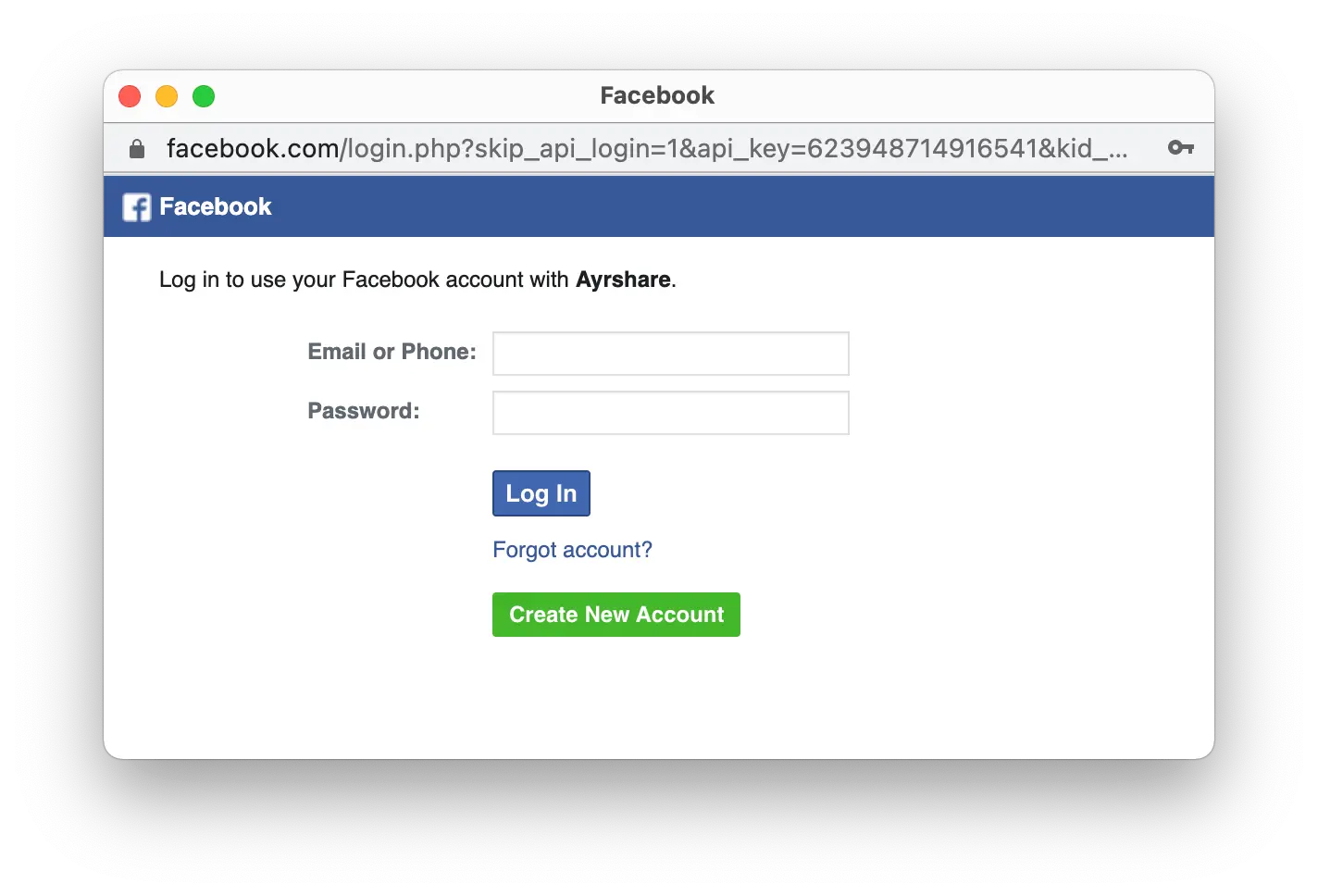
في المرة الأولى التي تربط فيها Instagram، سيُطلب منك المصادقة من خلال Facebook.
إذا كنت قد وصلت Ayrshare سابقًا بـ Facebook ولم ترَ هذه الصورة، فانتقل إلى الخطوة 3.
### ربط Instagram من خلال Facebook (صفحة Facebook مطلوبة)
يُرجى التأكّد من أنك مسؤول عن صفحة Facebook و**منح جميع
الأذونات** للصفحات وحسابات Instagram والتحديدات. الفشل في القيام بذلك
قد يمنع النشر الناجح.
تُصادق عملية ربط Instagram هذه من خلال Facebook، لذا عند
النقر على أيقونة Instagram في صفحة الحسابات الاجتماعية، ستنبثق نافذة تسجيل الدخول إلى Facebook -
*يُرجى التأكّد من السماح بالنوافذ المنبثقة*.
انقر على أيقونة Instagram في صفحة الحسابات الاجتماعية.
في المرة الأولى التي تربط فيها Instagram، سيُطلب منك المصادقة من خلال Facebook.
إذا كنت قد وصلت Ayrshare سابقًا بـ Facebook ولم ترَ هذه الصورة، فانتقل إلى الخطوة 3.
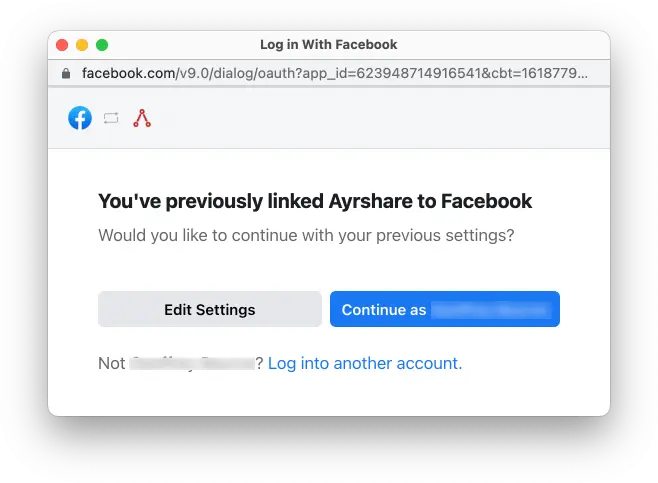
 انقر على **Edit Settings** أثناء الإعداد الأولي.
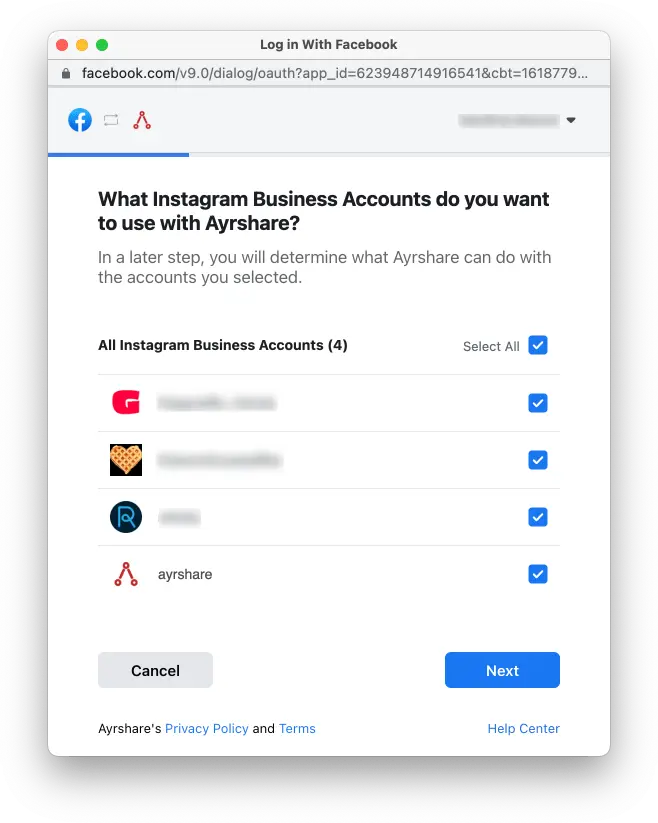
 حدّد جميع **حسابات Instagram Business** أو **حسابات Instagram Creator**. انقر **Next**.
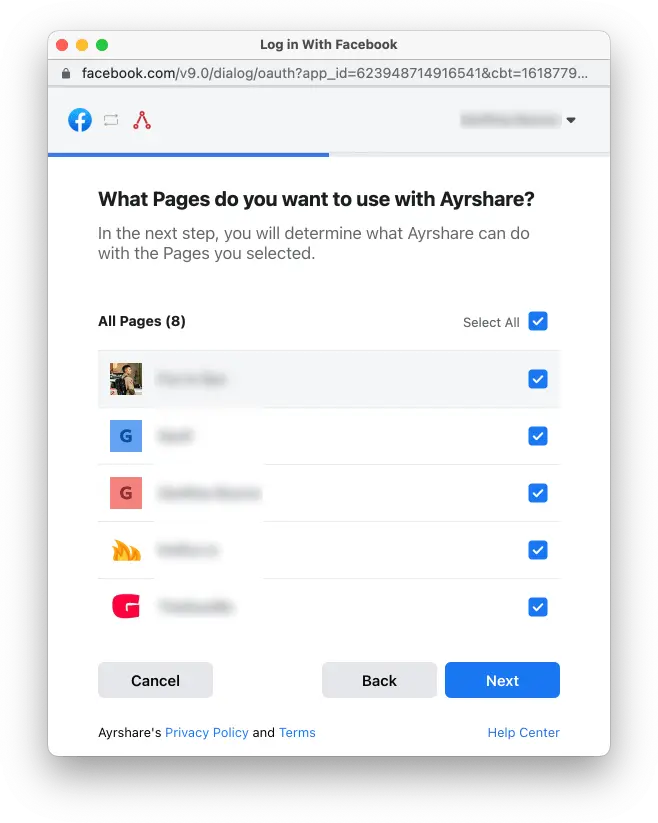
 حدّد جميع **صفحات Facebook**. انقر **Next**.
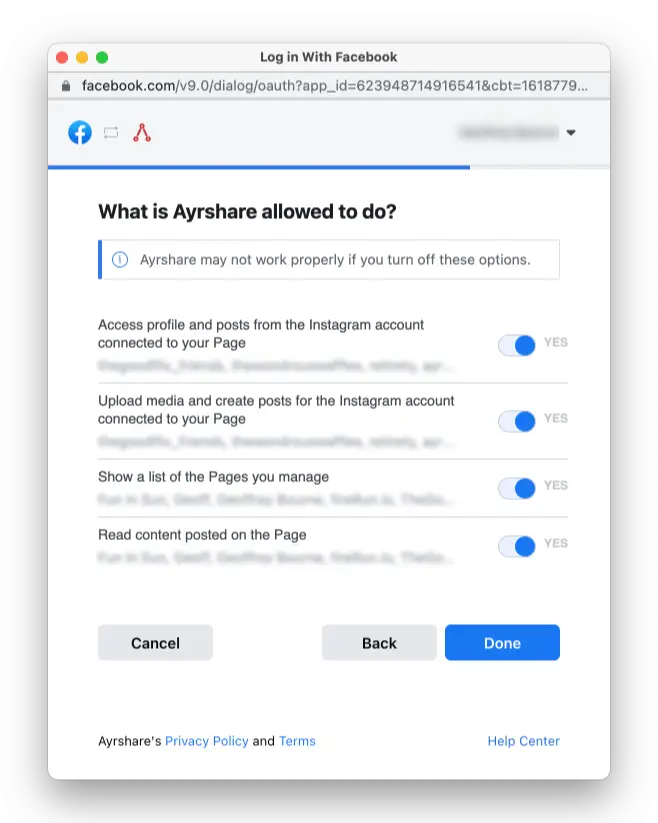
 قم بتشغيل جميع الأذونات على **Yes**. انقر **Done**. سيُطلب منك بعد ذلك
اختيار حساب Instagram محدّد للربط مع Ayrshare. بمجرد الاختيار، سيكتمل
الربط الخاص بك ويمكنك البدء في النشر إلى Instagram.
قم بتشغيل جميع الأذونات على **Yes**. انقر **Done**. سيُطلب منك بعد ذلك
اختيار حساب Instagram محدّد للربط مع Ayrshare. بمجرد الاختيار، سيكتمل
الربط الخاص بك ويمكنك البدء في النشر إلى Instagram.
 سيتم الآن تحديث صفحة الحسابات الاجتماعية الخاصة بك بحساب Instagram.
## تفعيل حساب Instagram Business أو Creator
يتطلّب Instagram أن يكون حسابك حسابًا **Instagram Business** أو **Instagram Creator**.
تعرّف على المزيد حول [حسابات Instagram Business وCreator](https://www.ayrshare.com/blog/understanding-the-difference-between-the-instagram-business-creator-and-personal-profiles/).
### التبديل من حساب شخصي إلى حساب Business أو Creator
إذا كان لديك حساب Instagram شخصي، افتح تطبيق Instagram للجوال:
سيتم الآن تحديث صفحة الحسابات الاجتماعية الخاصة بك بحساب Instagram.
## تفعيل حساب Instagram Business أو Creator
يتطلّب Instagram أن يكون حسابك حسابًا **Instagram Business** أو **Instagram Creator**.
تعرّف على المزيد حول [حسابات Instagram Business وCreator](https://www.ayrshare.com/blog/understanding-the-difference-between-the-instagram-business-creator-and-personal-profiles/).
### التبديل من حساب شخصي إلى حساب Business أو Creator
إذا كان لديك حساب Instagram شخصي، افتح تطبيق Instagram للجوال:
-
اذهب إلى ملفك الشخصي وانقر على أيقونة القائمة ≡ في الزاوية العلوية اليمنى للانتقال إلى
صفحة **Settings and activity**.
- مرّر إلى الأسفل إلى قسم **For professionals**.
- انقر **Account type and tools**.
- انقر **Switch to professional account**.
-
اتّبع الخطوات لإعداد حسابك واختر بين **Creator** أو
**Business**.
### التبديل من Business إلى Creator أو العكس
إذا أردت التبديل من حساب Business إلى حساب Creator أو العكس:
-
اذهب إلى ملفك الشخصي وانقر على أيقونة القائمة ≡ في الزاوية العلوية اليمنى للانتقال إلى
صفحة **Settings and activity**.
- مرّر إلى الأسفل إلى قسم **For professionals**.
- انقر **Creator (or Business) tools and controls**.
- مرّر إلى الأسفل وانقر **Switch account type**.
- اختر التبديل إلى **Creator** أو **Business**.
إذا كان لديك حساب Business أو Creator، ولكن عند ربط Ayrshare
تتلقّى خطأً يقول إن حسابك ليس Creator أو Business، فحاول
تبديل Instagram الخاص بك مرّة أخرى إلى **Personal** ثم مرّة أخرى إلى **Creator** أو
**Business**. غالبًا ما يعيد ذلك ضبط نوع الحساب ويسمح لك بربط
Ayrshare.
## ربط صفحة Facebook بـ Instagram
إذا كان لديك بالفعل حساب Instagram Business أو Creator وتريد ربط صفحة Facebook، فراجع [التعليمات التفصيلية](https://www.facebook.com/business/help/898752960195806).
أو إذا كنت تريد [إنشاء صفحة Facebook جديدة](https://www.facebook.com/pages/create/?ref_type=site_footer).
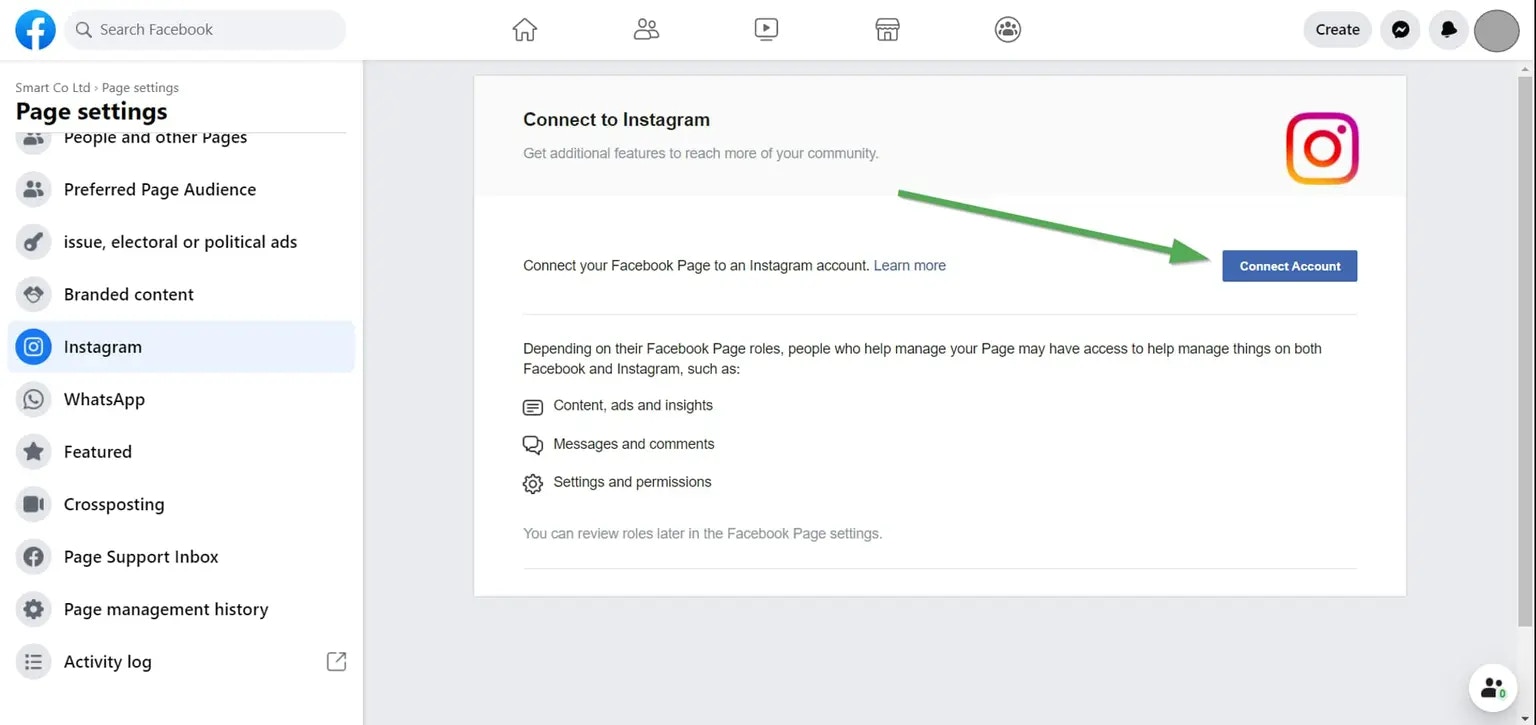
يمكنك التحقق مما إذا كان لديك حساب Instagram مرتبط بصفحة Facebook الخاصة بك:
* سجّل الدخول إلى Facebook على سطح المكتب [www.facebook.com](http://www.facebook.com).
* انتقل إلى إحدى صفحات Facebook التي أنت مسؤول عنها. ستكون هذه الصفحة التي تريد ربطها بحساب Instagram.
* في اللوحة اليمنى ضمن "Manage Page" انقر "Settings". عادة ما تكون في الأسفل.
* تحت Page Settings انقر "Instagram".
سيقول العنوان في الأعلى "Connected Instagram Account" إذا كان متصلًا. وإلّا فستتمكّن من ربط واحد.
 ## استكشاف أخطاء Instagram وإصلاحها
إذا كنت تواجه مشكلات في Instagram، يُرجى مراجعة [دليل استكشاف الأخطاء وإصلاحها](/help-center/technical-support/facebook_or_instagram_linking_issues).
## معلومات إضافية عن Instagram
يحتوي Instagram على متطلبات صارمة جدًا حول أحجام الصور. يجب أن يكون عرض الصور 1080 بكسل على الأقل بنسبة عرض إلى ارتفاع بين 1.91:1 و 4:5.
ستكتشف Ayrshare ما إذا كان حجم صورتك غير صحيح وترد بخطأ.
* يُرجى الاطلاع هنا على تفاصيل حول [النشر إلى Instagram](/apis/post/social-networks/instagram) و[الحصول على التحليلات](/apis/analytics/overview) و[إدارة التعليقات](/apis/comments/overview) أو [استرداد السجل.](/apis/history/overview)
* لمزيد من المعلومات حول أحجام الصور الموصى بها، يُرجى الاطلاع على:
## استكشاف أخطاء Instagram وإصلاحها
إذا كنت تواجه مشكلات في Instagram، يُرجى مراجعة [دليل استكشاف الأخطاء وإصلاحها](/help-center/technical-support/facebook_or_instagram_linking_issues).
## معلومات إضافية عن Instagram
يحتوي Instagram على متطلبات صارمة جدًا حول أحجام الصور. يجب أن يكون عرض الصور 1080 بكسل على الأقل بنسبة عرض إلى ارتفاع بين 1.91:1 و 4:5.
ستكتشف Ayrshare ما إذا كان حجم صورتك غير صحيح وترد بخطأ.
* يُرجى الاطلاع هنا على تفاصيل حول [النشر إلى Instagram](/apis/post/social-networks/instagram) و[الحصول على التحليلات](/apis/analytics/overview) و[إدارة التعليقات](/apis/comments/overview) أو [استرداد السجل.](/apis/history/overview)
* لمزيد من المعلومات حول أحجام الصور الموصى بها، يُرجى الاطلاع على: