> ## Documentation Index
> Fetch the complete documentation index at: https://www.ayrshare.com/docs/llms.txt
> Use this file to discover all available pages before exploring further.
# Business 版的 API 集成
> 让你的用户关联他们的社交媒体账户
Business Plan 或 [Launch Plan](/multiple-users/business-launch-overview) 集成的一项重要内容,是在 Ayrshare 中为你的用户或客户创建新的配置账户,并允许你的用户通过[社交关联页面](/multiple-users/user-integration)关联其社交网络。
你的每个用户都会被设置为一个 Ayrshare 用户配置。每个用户配置对每个社交网络可以拥有一个连接。
**这是接入客户的标准方式。** 你的用户通过下文所述的白标 JWT URL
关联页面自行连接社交账户——
他们从不需要登录 Ayrshare,也不会接触你的控制台。
[控制台](/multiple-users/manage-user-profiles#using-the-dashboard) 专属于你的
内部团队使用(创建和管理配置、测试,以及
代表客户发帖)。
## 集成工作流程
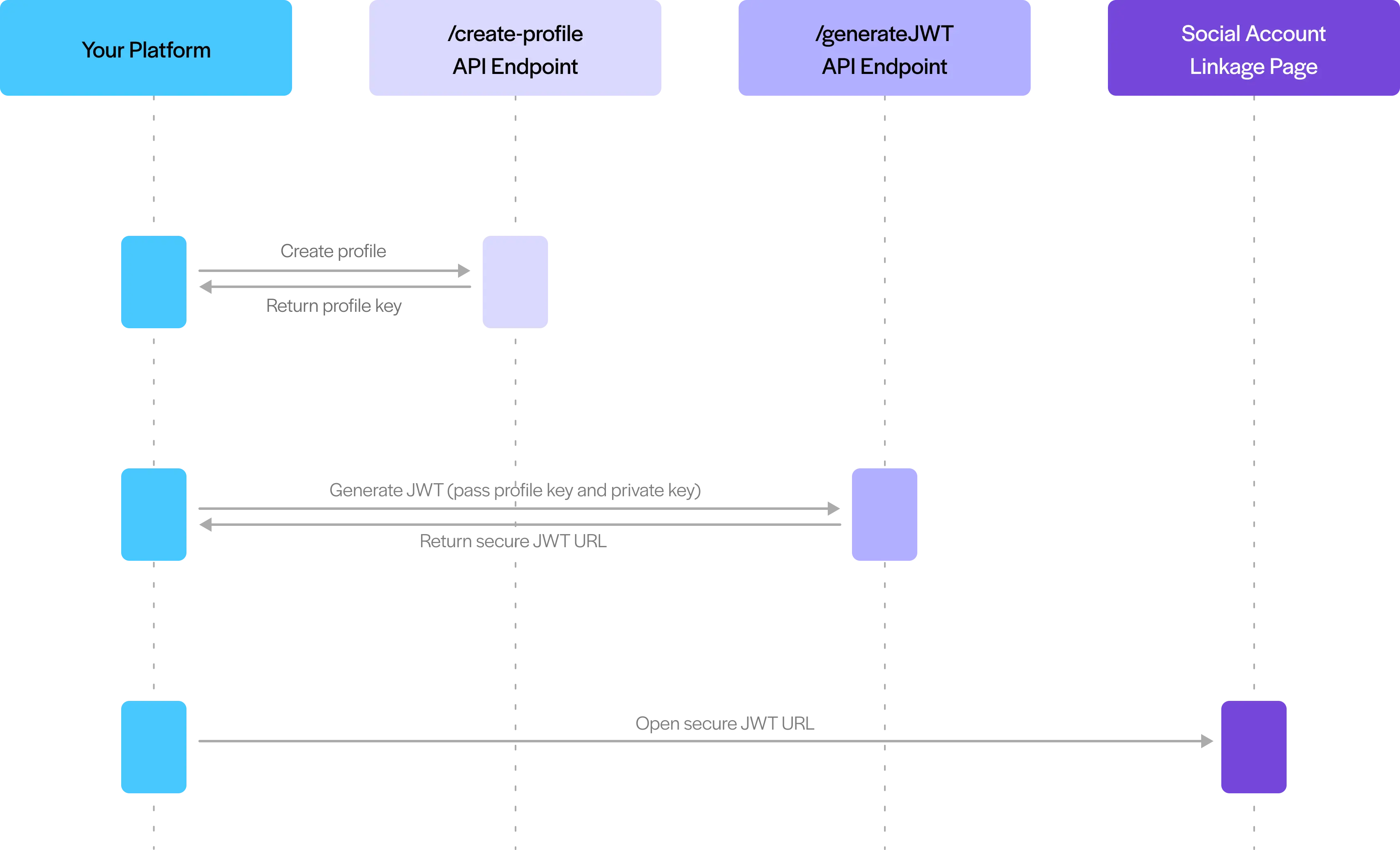
要将 Ayrshare 集成到你的应用中,你需要发起两次 API 调用:
1. 调用 [Create Profiles 接口](/apis/profiles/create-profile) 为你的用户创建新的 Ayrshare 配置。
2. 调用 [Generate JWT 接口](/apis/profiles/generate-jwt) 获取 JWT URL。
JWT URL 允许你的用户通过单点登录安全访问社交关联页面。
你可以在新标签页、窗口或视图控制器中展示该页面,让用户连接他们的社交媒体账户。
 用户关联好社交媒体账户之后,你就可以通过 API 发帖、获取分析并管理他们的账户。
出于安全考虑,社交媒体平台要求用户通过浏览器完成认证,
而不能通过后端服务器调用完成。这可以确保你的用户能够
在每个平台的官方登录页面上直接登录,从而安全地关联其社交媒体账户。
社交网络限制身份验证只能在其授权合作伙伴域名(例如 Ayrshare)下完成。
它们同时也会屏蔽 iFrame,这意味着你无法在自己网站上通过 iFrame 嵌入或展示 Ayrshare
的关联页面。
## 创建 Ayrshare 用户配置
### 通过 API 创建配置
当新用户在你的系统中注册,或者当你的客户在你的应用中点击社交网络链接时,你可以通过调用 [/profiles/create-profile](/apis/profiles/create-profile) 这个 RESTful 接口来创建新的 Ayrshare 配置账户,也可以使用 [NPM](/packages-guides/nodejs) 或 [PyPi](/packages-guides/python) 包。
该调用会返回你用户的 *PROFILE KEY*。该密钥用于代表用户发帖并管理其账户。你应将其保存在安全的位置。
### 通过 Dashboard 创建配置(内部团队)
你的内部团队也可以直接在 **Developer Dashboard** 中创建用户配置——适合测试、手动接入某个配置或一次性的运维操作。这是团队工具,而非面向客户的流程:客户绝不应获得 Dashboard 访问权限,接入用户始终应通过 [JWT URL 关联页面](#single-sign-on-with-jwt-authentication) 进行。在生产环境的接入中,请通过 [API](/apis/profiles/create-profile) 以编程方式创建配置,以便每个新用户被自动开通。
### 集成资料包
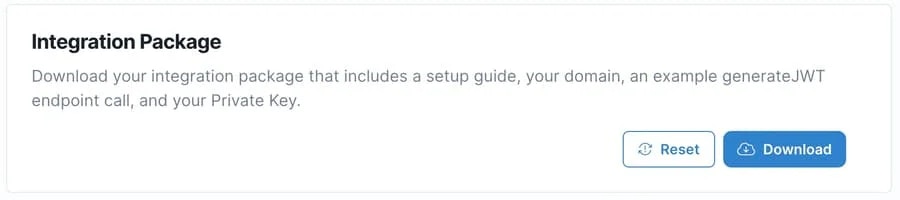
在你作为 Business Plan 或 Launch Plan 客户完成入驻时,你会收到一份个性化集成资料包,其中包含重要的搭建与域名信息、示例接口调用等。请与你的主账户持有人确认这些信息。
你也可以在 Dashboard 的 API 页面中获取或重置集成资料包。请务必先切换到 Primary Profile。
用户关联好社交媒体账户之后,你就可以通过 API 发帖、获取分析并管理他们的账户。
出于安全考虑,社交媒体平台要求用户通过浏览器完成认证,
而不能通过后端服务器调用完成。这可以确保你的用户能够
在每个平台的官方登录页面上直接登录,从而安全地关联其社交媒体账户。
社交网络限制身份验证只能在其授权合作伙伴域名(例如 Ayrshare)下完成。
它们同时也会屏蔽 iFrame,这意味着你无法在自己网站上通过 iFrame 嵌入或展示 Ayrshare
的关联页面。
## 创建 Ayrshare 用户配置
### 通过 API 创建配置
当新用户在你的系统中注册,或者当你的客户在你的应用中点击社交网络链接时,你可以通过调用 [/profiles/create-profile](/apis/profiles/create-profile) 这个 RESTful 接口来创建新的 Ayrshare 配置账户,也可以使用 [NPM](/packages-guides/nodejs) 或 [PyPi](/packages-guides/python) 包。
该调用会返回你用户的 *PROFILE KEY*。该密钥用于代表用户发帖并管理其账户。你应将其保存在安全的位置。
### 通过 Dashboard 创建配置(内部团队)
你的内部团队也可以直接在 **Developer Dashboard** 中创建用户配置——适合测试、手动接入某个配置或一次性的运维操作。这是团队工具,而非面向客户的流程:客户绝不应获得 Dashboard 访问权限,接入用户始终应通过 [JWT URL 关联页面](#single-sign-on-with-jwt-authentication) 进行。在生产环境的接入中,请通过 [API](/apis/profiles/create-profile) 以编程方式创建配置,以便每个新用户被自动开通。
### 集成资料包
在你作为 Business Plan 或 Launch Plan 客户完成入驻时,你会收到一份个性化集成资料包,其中包含重要的搭建与域名信息、示例接口调用等。请与你的主账户持有人确认这些信息。
你也可以在 Dashboard 的 API 页面中获取或重置集成资料包。请务必先切换到 Primary Profile。
 ## 使用 JWT 认证进行单点登录
Ayrshare 使用 JWT(JSON Web Token)对你的用户进行身份验证并完成对社交关联页面的单点登录。JWT 是一种传递数字签名信息的安全机制,可以让 Ayrshare 同时验证你和你用户的身份。
### 生成 JWT
你的应用将构造一个 JWT,其中包含你的 API Key、用户的 Profile Key 以及其他一些参数。该 JWT 将使用你的 1024 位私钥进行签名。
JWT token 的有效期为 5 分钟。如需更长的过期时间,请参见 [Max Pack](/additional/maxpack)。
请使用 [Generate JWT 接口](/apis/profiles/generate-jwt) 由 Ayrshare 生成 token 及社交关联 URL。在新标签页或窗口中打开该社交关联 URL,以便你的用户轻松[关联其社交网络](/multiple-users/user-integration)。
JWT URL 是每一位客户推荐的接入方式。你的用户会直接在各个社交网络上完成身份验证——
你永远不会收集或保存他们的社交
凭据。如果你的团队在测试期间需要手动关联账户,可以从
Dashboard 中进行,但这只是内部便利,而不是接入客户的方式。
### 白标化关联账户页面
由于 JWT URL 打开的关联页面是用户唯一会看到的 Ayrshare 界面,你应该将其打造为你自己的品牌。添加你的 logo 和自定义头部、选择要展示的社交网络、设置页面语言,并使用你自己的帮助链接——通过 [Max Pack](/additional/maxpack) 还可以应用完整的自定义 CSS 文件、favicon、页面标题和页脚。这些选项由你的团队在 Primary Profile 下配置一次,之后对你生成的每个 JWT URL 均生效。
查看关联页面所有品牌与自定义选项。
### 自动登出当前配置会话
**如何自动登出当前配置会话**
如果某个配置已经登录,那么发送另一个配置的 JWT 并不会切换配置。这样做是为了让已登录用户获得更快的体验。在测试时,请先登出当前配置,再使用另一个配置发起 SSO 调用。已登录的配置在被显式登出之前会一直保持登录状态。
不过,如果你有业务需要(例如用户经常在多个配置间切换,或你需要进行测试),可以在 SSO URL 中加入以下查询参数:
`logout=true`
例如:
`https://profile.ayrshare.com?domain=[domain id]&jwt=[jwt token]&logout=true`
这会强制登出,然后以新的配置登录。
也请参见 [Generate JWT 接口](/apis/profiles/generate-jwt) 中如何自动添加登出。
**警告**:使用自动登出会给用户带来性能上的延迟,因此如非必要,建议不要强制登出,也不要在生产环境中使用。
## 打开与关闭社交关联 URL
Social Accounts 页面上有一个 "Close" 按钮,用于关闭窗口并将你的用户返回你的网站。
### 打开社交关联 URL
打开社交关联 URL 时,我们建议使用 JavaScript 的 `window.open()` 函数,而不是 anchor 的 href。
"Close" 按钮通过 JavaScript 关闭窗口,而大多数浏览器只允许通过脚本打开的窗口才能被关闭。
你可以在自己的网站上使用下面的示例代码来启动社交关联窗口。
```html Window Open theme={"system"}
## 使用 JWT 认证进行单点登录
Ayrshare 使用 JWT(JSON Web Token)对你的用户进行身份验证并完成对社交关联页面的单点登录。JWT 是一种传递数字签名信息的安全机制,可以让 Ayrshare 同时验证你和你用户的身份。
### 生成 JWT
你的应用将构造一个 JWT,其中包含你的 API Key、用户的 Profile Key 以及其他一些参数。该 JWT 将使用你的 1024 位私钥进行签名。
JWT token 的有效期为 5 分钟。如需更长的过期时间,请参见 [Max Pack](/additional/maxpack)。
请使用 [Generate JWT 接口](/apis/profiles/generate-jwt) 由 Ayrshare 生成 token 及社交关联 URL。在新标签页或窗口中打开该社交关联 URL,以便你的用户轻松[关联其社交网络](/multiple-users/user-integration)。
JWT URL 是每一位客户推荐的接入方式。你的用户会直接在各个社交网络上完成身份验证——
你永远不会收集或保存他们的社交
凭据。如果你的团队在测试期间需要手动关联账户,可以从
Dashboard 中进行,但这只是内部便利,而不是接入客户的方式。
### 白标化关联账户页面
由于 JWT URL 打开的关联页面是用户唯一会看到的 Ayrshare 界面,你应该将其打造为你自己的品牌。添加你的 logo 和自定义头部、选择要展示的社交网络、设置页面语言,并使用你自己的帮助链接——通过 [Max Pack](/additional/maxpack) 还可以应用完整的自定义 CSS 文件、favicon、页面标题和页脚。这些选项由你的团队在 Primary Profile 下配置一次,之后对你生成的每个 JWT URL 均生效。
查看关联页面所有品牌与自定义选项。
### 自动登出当前配置会话
**如何自动登出当前配置会话**
如果某个配置已经登录,那么发送另一个配置的 JWT 并不会切换配置。这样做是为了让已登录用户获得更快的体验。在测试时,请先登出当前配置,再使用另一个配置发起 SSO 调用。已登录的配置在被显式登出之前会一直保持登录状态。
不过,如果你有业务需要(例如用户经常在多个配置间切换,或你需要进行测试),可以在 SSO URL 中加入以下查询参数:
`logout=true`
例如:
`https://profile.ayrshare.com?domain=[domain id]&jwt=[jwt token]&logout=true`
这会强制登出,然后以新的配置登录。
也请参见 [Generate JWT 接口](/apis/profiles/generate-jwt) 中如何自动添加登出。
**警告**:使用自动登出会给用户带来性能上的延迟,因此如非必要,建议不要强制登出,也不要在生产环境中使用。
## 打开与关闭社交关联 URL
Social Accounts 页面上有一个 "Close" 按钮,用于关闭窗口并将你的用户返回你的网站。
### 打开社交关联 URL
打开社交关联 URL 时,我们建议使用 JavaScript 的 `window.open()` 函数,而不是 anchor 的 href。
"Close" 按钮通过 JavaScript 关闭窗口,而大多数浏览器只允许通过脚本打开的窗口才能被关闭。
你可以在自己的网站上使用下面的示例代码来启动社交关联窗口。
```html Window Open theme={"system"}
Link Social Networks
```
或
```html Window Open Function theme={"system"}
```
你可以控制 "Close" 按钮的行为:要么将社交关联标签跳转到你选择的页面,要么跳转最初打开它的标签/窗口并关闭社交关联标签。
这可以通过 redirect 参数并在跳转 URL 的查询参数中添加 `origin=true` 来实现。
更多详情请参见 [Generate JWT 接口](/apis/profiles/generate-jwt)。
### 关闭时跳转
此外,如果你希望 `Close` 按钮跳转回你的页面(在移动端上通常很有用),请以 https 开头的\_URL 编码\_字符串形式传入 `redirect` GET 参数。
更多详情请参见 [Generate JWT 接口参数](/apis/profiles/generate-jwt#body-parameters)。
```javascript JWT URL theme={"system"}
https://profile.ayrshare.com?domain=[domain id]&jwt=[jwt token]&redirect=https%3A%2F%2Fmywebsite.com
```
跳转设置会被保存到该配置上,并在后续的 SSO 调用中即使不再传入 `redirect` 参数也依然生效。
要将 `Close` 按钮重置为直接关闭,请传入参数 `redirect=null`。
## 更多信息
### 用户关联或解绑通知
当用户关联或解绑某个社交网络时,你可以通过 webhook 收到通知。更多信息请参见[社交操作 Webhooks](/apis/webhooks/actions#social-action) 页面。
你也可以使用 [user 接口](/apis/user/profile-details) 获取用户配置已关联的社交网络。
### 多套社交账户
#### 概览
每个用户配置都对应一组社交媒体账户,且对每个社交网络可以建立一个连接。
如果你的用户或客户拥有多套社交媒体账户,例如两个 Facebook Page、两个 Instagram 账户和两个 YouTube 频道,你可以按以下步骤管理这些多套社交媒体账户:
1. **创建多个用户配置** —— 在 Ayrshare 系统中为你的用户或客户需要管理的每一套社交账户[分别创建独立的用户配置](/apis/profiles/create-profile)。
2. **保存唯一的 Profile Key** —— 每个用户配置都有自己独立的 Profile Key,由创建用户配置的接口返回。
3. **为你的配置打标** —— 为每个用户配置[设置标题](/apis/profiles/create-profile#param-title)或[标签](/apis/profiles/create-profile#param-tags),以清晰标识它们所关联的社交媒体账户(例如 “Facebook Page A” 与 “Facebook Page B”)。
4. **在你的数据库中做映射** —— 在你自己的系统中,将相关的 Profile Key 与对应的用户或客户关联起来。
5. **使用相应的 Profile Key** —— 当为某个特定社交账户发帖或获取分析时,使用与该账户对应的 Profile Key。例如,要发布到 Facebook Page A,就使用连接到 Facebook Page A 的用户配置对应的 Profile Key。
#### 示例
我们来看一个多客户账户的实际场景:
- **客户:** Joe's Restaurant Chain,两个门店
Joe 需要为每个餐厅门店维护独立的社交媒体账户:
**门店 1:**
- Facebook Page: “Joe's Downtown Bistro”
- Instagram:@joesdowntownbistro
- LinkedIn:Joe's Downtown Bistro 企业主页
**门店 2:**
- Facebook Page: “Joe's Seaside Grill”
- Instagram:@joesseasidegrill
- LinkedIn:Joe's Seaside Grill 企业主页
**实现方案:**
1. 在 Ayrshare 中创建两个独立的用户配置:
- 用户配置 1:标题为 “Joe's Downtown Bistro Accounts”
- 用户配置 2:标题为 “Joe's Seaside Grill Accounts”
2. 将相应的社交账户连接到各自的配置:
- 配置 1:连接 Downtown Bistro 的 Facebook、Instagram 和 LinkedIn
- 配置 2:连接 Seaside Grill 的 Facebook、Instagram 和 LinkedIn
3. 在你的数据库中保存两个 Profile Key,并将它们与 Joe 的账户关联:
```
Client: Joe's Restaurant Chain
- Profile Key 1: abc123... (Downtown 门店)
- Profile Key 2: xyz789... (Seaside 门店)
```
4. 当为 Downtown 门店发布特色菜单更新时,在 API 调用中使用 Profile Key 1;当为 Seaside 门店发布海鲜促销时,则使用 Profile Key 2。
通过创建多个用户配置,为它们设置合适的[标题](/apis/profiles/create-profile#param-title)或[标签](/apis/profiles/create-profile#param-tags),并在你的系统中把它们与同一位用户或客户关联起来,你就可以使用 Ayrshare 管理同一批平台下多套社交媒体账户。
这种方式让你能够针对每个具体账户进行精准发帖和分析获取。
### 后续步骤
有关用户体验的更多详情,请参见:
用户完成社交媒体关联后,你就可以通过 /post 和 /profile 等接口开始
代表他们发帖。