> ## Documentation Index
> Fetch the complete documentation index at: https://www.ayrshare.com/docs/llms.txt
> Use this file to discover all available pages before exploring further.
# 用户集成
> 如何与 Ayrshare 集成,让你的用户、客户或品牌关联自己的社交媒体账户。
Ayrshare 是一个以 API 为核心的平台,设计上默默地在后台运行。
你的用户与 Ayrshare 界面的\_唯一交互\_是通过白标化的社交关联页面完成的,该页面由你使用 [JWT URL](/multiple-users/api-integration-business#single-sign-on-with-jwt-authentication) 打开。
该流程对用户来说流畅无感,无需创建账户或登录。
你的客户永远不会访问 Ayrshare 控制台——它专属于你的
内部团队。你可以[白标化关联账户页面](/multiple-users/manage-user-profiles#white-label-the-connect-accounts-page),
加入你的 logo、颜色、头部等内容,让它看起来就像你产品的
原生部分。
Ayrshare 将你的每个用户组织为一个 Ayrshare **用户配置(User Profile)**。每个用户配置对每个社交网络可拥有一个连接。
## 用户体验
你的用户会授权其社交媒体账户(例如 Instagram 或 Facebook),允许你通过 Ayrshare 的 API 代为发帖、获取分析等。**每个用户配置对每个社交网络可以拥有一个连接。**
1. 在你的应用中,创建一个链接或按钮(例如 “Link Your Social Accounts”),用户点击后即可打开社交关联页面。
2. 点击后,在新浏览器标签、窗口或 webview 中打开由 [/generateJWT 接口](/apis/profiles/generate-jwt) 返回的 URL。
3. 社交关联页面会显示所有可用的网络,你可以[控制](/multiple-users/manage-user-profiles#set-social-networks-access)展示哪些。页面顶部为你的品牌 logo。你可以[自定义](/multiple-users/manage-user-profiles#user-profile-settings)该页面的许多方面,如标题、帮助链接和主页图片等。
4. 用户选择要关联的社交网络,完成后点击 All Done 按钮关闭标签页。
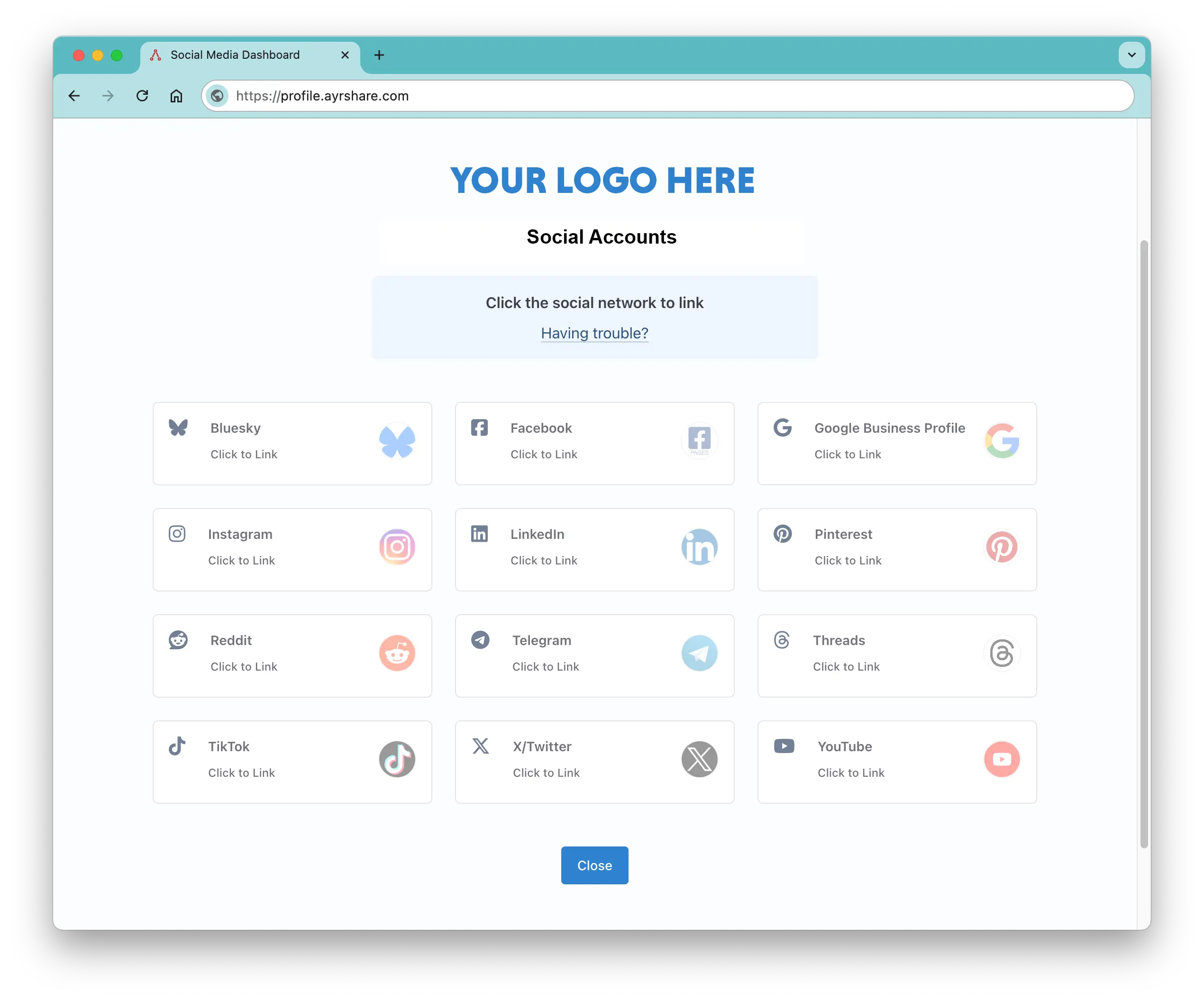
页面顶部显示的是你的品牌 logo。
**从用户的角度来看,他们已经完成并成功关联了自己的社交媒体账户**。只需几次点击,他们就能关联自己的社交账户,你就可以代表他们发帖。
在幕后,你会通过 API 或 Dashboard 创建新的配置,获取用于代表用户发帖的 Profile Key,然后通过传递 JWT token 打开上述社交关联页面来完成单点登录。
具体做法请参见下一页 “Business 版的 API 集成”。
## 社交关联页面自定义
你可以针对所有用户或特定用户,对社交关联页面的许多部分进行自定义。
详情请参阅各小节。Business 和 Launch 方案在有无 Max Pack 时也有各自的具体说明。
### Business Plan 与 Launch Plan 的自定义
-
添加你自己的[公司
logo](/multiple-users/manage-user-profiles#update-logo-on-social-linking-page) 或完全移除。
详情请参见你的接入集成指南。
-
可以[全局设置](/multiple-users/manage-user-profiles#set-social-networks-access)或在[用户配置层级](/apis/profiles/overview#enable-or-disable-social-networks)选择你的用户可访问的社交网络。
-
移除指向帮助页面的链接,并[添加你自己的帮助
页面](/multiple-users/manage-user-profiles#help-links-visible)。
-
设置关闭社交关联页面时的[页面
跳转](/multiple-users/api-integration-business#opening-and-closing-the-social-linking-url)。
-
在社交关联页面上设置[主标题和副标题](/apis/profiles/create-profile)。
可以显示用户姓名、他们的业务名称、其他信息,或者完全移除。
### Business Plan 与 Launch Plan 的 Max Pack 自定义
-
使用你自己的[自定义 CSS
文件](/multiple-users/manage-user-profiles#customize-css)对社交关联页面的外观进行个性化设置——
修改颜色、字体,并控制展示哪些功能。
-
通过在社交关联页面添加你自己的[favicon 和
标题](/multiple-users/manage-user-profiles#change-page-title-close-button-and-favicon)来自定义浏览器标签页。
-
在社交关联页面编辑 ['Close' 按钮文本](/multiple-users/manage-user-profiles#change-page-title-close-button-and-favicon)。
-
使用文本或 HTML 在社交关联页面添加[自定义页脚内容](/multiple-users/manage-user-profiles#footer-text)——非常适合放置版权声明或网站链接。
-
搭建 Staging 服务器环境,使用真实社交账户进行测试,最多支持你方案的用户配置上限数量。
**Business Plan** 与 **Launch Plan** 客户可以购买 [Max Pack](/additional/maxpack) 以获得更多
自定义选项。
**Enterprise Plan** 客户可获得
[高级功能](/multiple-users/manage-user-profiles#enterprise-features)。