> ## Documentation Index
> Fetch the complete documentation index at: https://www.ayrshare.com/docs/llms.txt
> Use this file to discover all available pages before exploring further.
# Documentation MCP
> Verbinden Sie den schreibgeschützten Ayrshare Documentation MCP Server mit Ihrem KI-Agenten, um Ayrshares API-Dokumentation zu durchsuchen
Dies ist das schreibgeschützte **Documentation MCP** (es durchsucht Ayrshares API-Dokumentation). Um einen KI-Agenten die Ayrshare API **steuern** zu lassen, siehe [MCP Server](/additional/mcp-action-server) (Action MCP).
Model Context Protocol (MCP) ist ein offener Standard, mit dem Anwendungen Kontext und Tools mit Large Language Models (LLMs) teilen können.
Indem Sie den MCP-Server für die Ayrshare API-Dokumentation mit Ihren KI-Entwicklungswerkzeugen wie Cursor oder Claude Desktop verbinden, geben Sie Ihrem KI-Agenten direkten Zugriff auf die Ayrshare-Dokumentation.
Diese Integration ermöglicht Ihrem KI-Agenten:
- Ayrshares API-Dokumentation zu durchsuchen
- Verfügbare Endpunkte und Parameter zu verstehen
- Code zu generieren, der Ayrshares APIs korrekt verwendet
- Kontextuell passende Vorschläge bei der Arbeit mit Ayrshare-Diensten zu liefern
Das bedeutet: Statt API-Details manuell nachzuschlagen, kann Ihr KI-Assistent die Dokumentation direkt referenzieren und Ihnen helfen, Ayrshare-Funktionen effizienter zu implementieren.
## So starten Sie
Ayrshares MCP-Server ist erreichbar unter `https://www.ayrshare.com/docs/mcp`.
### Claude Desktop
1. Navigieren Sie in den Claude-Einstellungen zur Connectors-Seite.
2. Wählen Sie „Add custom connector".
3. Fügen Sie `Ayrshare MCP` (oder einen beliebigen Namen) als Namen Ihres MCP-Servers und `https://www.ayrshare.com/docs/mcp` als MCP-Server-URL hinzu.
4. Wählen Sie „Add".
5. Wählen Sie beim Nutzen von Claude die Anhänge-Schaltfläche (das Plus-Symbol).
6. Wählen Sie Ihren MCP-Server.
### Claude Code
```bash theme={"system"}
claude mcp add --transport http ayrshare https://www.ayrshare.com/docs/mcp
```
### VS Code
[](https://insiders.vscode.dev/redirect?url=vscode:mcp/install?%7B%22type%22%3A%22http%22%2C%22name%22%3A%22Ayrshare-MCP%22%2C%22url%22%3A%22https%3A%2F%2Fwww.ayrshare.com%2Fdocs%2Fmcp%22%7D)
1. Erstellen Sie eine Datei .vscode/mcp.json.
2. Konfigurieren Sie Ihren Server in mcp.json:
```json theme={"system"}
{
"servers": {
"Ayrshare MCP": {
"type": "http",
"url": "https://www.ayrshare.com/docs/mcp"
}
}
}
```
### Cursor
[](cursor://anysphere.cursor-deeplink/mcp/install?name=Ayrshare-MCP\&config=eyJ1cmwiOiJodHRwczovL3d3dy5heXJzaGFyZS5jb20vZG9jcy9tY3AifQ==)
1. Öffnen Sie mit Command + Shift + P (Ctrl + Shift + P unter Windows) die Befehlspalette.
2. Suchen Sie nach „Open MCP settings".
3. Wählen Sie „Add custom MCP". Dadurch öffnet sich die Datei mcp.json.
4. Konfigurieren Sie Ihren Server in mcp.json:
```json theme={"system"}
{
"mcpServers": {
"Ayrshare MCP": {
"url": "https://www.ayrshare.com/docs/mcp"
}
}
}
```
## MCP-Server-Verbindung nutzen
Starten Sie die App neu, damit die Änderungen wirksam werden.
In Cursor können Sie den MCP-Connector testen, indem Sie eingeben: `How do you publish a post in Ayrshare. Use the MCP server.`
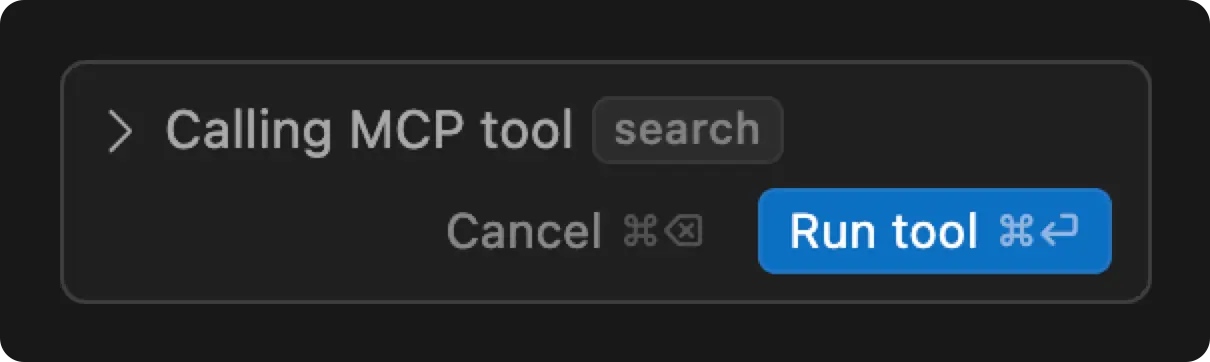 Sie sehen die Anfrage zu „Run tool", und Cursor greift auf den MCP-Server zu, um die Antwort zu erhalten.