> ## Documentation Index
> Fetch the complete documentation index at: https://www.ayrshare.com/docs/llms.txt
> Use this file to discover all available pages before exploring further.
# YouTube API
> Optionen zum Posten mit der YouTube API
Das Posten auf YouTube setzt voraus, dass Ihr YouTube-Konto mindestens einen Kanal besitzt und Sie Eigentümer dieses Kanals sind.
Um einen YouTube-Kanal zu erstellen, klicken Sie im YouTube-Dashboard auf Ihr Profil und wählen Sie „Create a Channel".
Sie können auch diesen direkten Link zum Erstellen eines YouTube-Kanals nutzen: [http://m.youtube.com/create\_channel](http://m.youtube.com/create_channel)
Falls Sie Probleme beim Anzeigen von YouTube-Kanälen haben, siehe den [Leitfaden zur Fehlerbehebung von YouTube-Kanälen](/help-center/technical-support/youtube_channels_not_showing).
YouTube-Upload-Fehler können die Fehlercodes **453** (Timeout) oder **454**
(Dienst nicht verfügbar) mit `retryAvailable: true` zurückgeben. Ihre Integration kann anhand dieses Flags
vorübergehende Fehler automatisch mit Backoff erneut versuchen. Siehe die
[Fehlercodes-Referenz](/errors/errors-ayrshare) für die vollständige Liste.
Weitere Informationen finden Sie unter [YouTube-Medienrichtlinien](/media-guidelines/youtube) und [YouTube-Autorisierung](/dashboard/connect-social-accounts/youtube).
## Posten auf YouTube
### Überblick zum Posten
Das Posten über die YouTube API erfordert das Objekt `youTubeOptions` mit mindestens einem Parameter `title` – maximal 100 Zeichen.
Der `title` ist das einzige Pflichtfeld und kann mit dem [Transkriptions-Endpunkt](/apis/generate/transcribe-video) automatisch generiert werden.
Zum Beispiel, um ein YouTube-Video mit Standardeinstellungen zu posten:
```json YouTube Post theme={"system"}
{
// Required: Video description
"post": "My Best YouTube Description", // empty string is allowed
// Required: Platform to post to
"platforms": ["youtube"],
// Required: URL of video (only 1 allowed)
"mediaUrls": ["https://img.ayrshare.com/012/vid.mp4"],
"youTubeOptions": {
// Required: Video title (max 100 characters)
"title": "Your Best Title"
}
}
```
YouTube-Videos sind standardmäßig `private`, aber die Sichtbarkeit kann auf `public` oder `unlisted` gesetzt werden.
Weitere Details finden Sie in den optionalen Feldern unten.
### Optionale Felder für YouTube-Beiträge
Es gibt mehrere weitere optionale Felder, darunter Video-`visibility`, `tags` und `publishAt`-Datum. Anforderungen und Beschreibungen finden Sie in den Kommentaren.
```json YouTube Post Optional Fields theme={"system"}
{
// Required fields
"post": "My Best YouTube Description", // Video description, up to 5,000 characters
"platforms": ["youtube"], // Platform to post to
"mediaUrls": ["https://img.ayrshare.com/012/vid.mp4"], // URL of video (1 allowed)
"youTubeOptions": {
// Required fields
"title": "Your Best Title", // Video Title (max 100 characters)
/** Optional Fields **/
// Visibility: "public", "unlisted", or "private" (default: "private")
"visibility": "private",
// Thumbnail settings - JPEG/PNG URL under 2MB, must end in png/jpg/jpeg
"thumbNail": "https://img.ayrshare.com/012/gb.jpg",
// Video organization
"playListId": "PLrav6EfwgDX5", // Playlist ID to add the video
"tags": ["dancing", "dogs"], // Tag array (400 chars total, 2+ chars each)
// Video settings
"madeForKids": false, // Self-declared kids content (default: false)
"license": "youtube", // "youtube" (default) or "creativeCommon"
"embeddable": true, // default: true
"publicStatsViewable": true, // default: true
"shorts": true, // Post as YouTube Short (max 3 minutes, adds #shorts)
"notifySubscribers": true, // Send notification to subscribers (default: true)
"categoryId": 24, // Video category (24 = Entertainment)
"containsSyntheticMedia": true, // Disclose that a video contains realistic Altered or Synthetic (A/S) content
// YouTube controlled publishing - UTC publish time. See below for details.
"publishAt": "2022-10-08T21:18:36Z",
}
}
```
Der `title` darf maximal 100 Zeichen umfassen. Der `post` darf maximal 5.000 Zeichen umfassen. `post` und `title` dürfen beliebige Zeichen außer \< und > enthalten.
Die Playlist-ID finden Sie, indem Sie die Playlist im Browser öffnen und den Wert nach `list=` kopieren. Der authentifizierte Nutzer und Kanal muss Eigentümer der Playlist sein, um Videos hinzuzufügen.
Wenn Ihr Video nicht mit einer bekannten Videoendung wie mp4 endet, verwenden Sie den Parameter `isVideo`. Weitere Informationen finden Sie unter [/post-Endpunkt](/apis/post/post).
Das Feld `publishAt` erlaubt es YouTube, die Veröffentlichungszeit zu steuern.
Das Video ist bis zum Veröffentlichungszeitpunkt privat und wird dann öffentlich gemacht.
Liegt die Veröffentlichungszeit in der Vergangenheit, wird das Video sofort öffentlich gemacht.
Verwenden Sie das Feld `scheduleDate` des Beitrags nicht zusammen mit dem Feld `publishAt`.
Das Feld `containsSyntheticMedia` wird verwendet, um offenzulegen, dass ein Video realistische veränderte oder synthetische (A/S) Inhalte enthält: eine reale Person so darzustellen, als würde sie etwas sagen oder tun, was sie tatsächlich nicht gesagt oder getan hat, Aufnahmen eines realen Ereignisses oder Ortes zu verändern oder eine realistisch wirkende Szene zu erzeugen, die tatsächlich nicht stattgefunden hat.
`license` – Legt den Lizenztyp des Videos fest. Zulässige Werte: `"youtube"` (Standard YouTube-Lizenz, Standard) oder `"creativeCommon"` (Creative Commons – Namensnennung).
`embeddable` – Boolean (oder die Strings `"true"` / `"false"`). Steuert, ob das Video auf Websites von Drittanbietern eingebettet werden darf. Standard: `true`.
`publicStatsViewable` – Boolean (oder die Strings `"true"` / `"false"`). Steuert, ob das **erweiterte Statistik-Panel** auf der Watch-Seite des Videos öffentlich sichtbar ist. Die grundlegenden Aufruf- und Like-Zahlen bleiben unabhängig von dieser Einstellung öffentlich sichtbar. Standard: `true`. Details finden Sie unter [`status.publicStatsViewable` in der YouTube-Data-API-Referenz](https://developers.google.com/youtube/v3/docs/videos#status.publicStatsViewable).
Weitere Informationen finden Sie unter [YouTube-Medienrichtlinien](/media-guidelines/youtube).
**Monetarisierung & Content-Steuerungen**
Die Felder `madeForKids`, `license`, `embeddable` und `publicStatsViewable` können über die Ayrshare API zum Zeitpunkt des Uploads gesetzt werden. Direkte Monetarisierungsschalter (Aktivieren/Deaktivieren von Anzeigen), Anzeigetypauswahl (Pre-Roll, Mid-Roll, Post-Roll), Umsatzbeteiligung und Content ID erfordern jedoch YouTube-CMS-Zugangsdaten – die nur MCNs und Enterprise-Content-Ownern zur Verfügung stehen – und sind **nicht** über das Standard-YouTube-OAuth oder die Ayrshare API verfügbar.
## YouTube Shorts
Ein YouTube Short ist ein vertikales Kurzvideo, das bis zu drei Minuten lang sein kann.
Diese ähneln TikTok-Videos und Instagram- oder Facebook-Reels.
### YouTube Shorts posten
Sie können ein YouTube-Shorts-Video von bis zu 3 Minuten posten, indem Sie den Parameter `shorts` zum Objekt `youTubeOptions` hinzufügen.
```json YouTube Shorts Post theme={"system"}
{
"youTubeOptions": {
"shorts": true
}
}
```
Der Hashtag #shorts wird zur YouTube-Beschreibung hinzugefügt.
### Wichtige Informationen zu YouTube Shorts
Ein Video als Short zu senden ist ein Hinweis an YouTube, dass Sie möchten, dass das Video
als Short erscheint, garantiert aber nicht, dass es tatsächlich als Short erscheint. Das Video muss die
Anforderungen für [Short-Videos](/media-guidelines/youtube#shorts) erfüllen, z. B. eine Länge von maximal 3 Minuten und
ein vertikales Seitenverhältnis von 9:16, um von YouTube als Short berücksichtigt zu werden.
YouTube Shorts unterstützen keine Thumbnails.
Zusätzliche Informationen zur [API zum Posten von YouTube
Shorts](https://www.ayrshare.com/blog/post-youtube-shorts-with-an-api/).
## YouTube-Thumbnails
Benutzerdefinierte Thumbnails erfordern einen **verifizierten YouTube-Kanal**. Der häufigste Grund, warum ein Thumbnail nicht angewendet wird (obwohl das Video dennoch gepostet wird), ist ein nicht verifizierter Kanal – verifizieren Sie unter [https://www.youtube.com/verify](https://www.youtube.com/verify) (Telefonverifizierung). Ihr `thumbNail` muss außerdem **PNG oder JPG/JPEG** sein, **maximal 2 MB** groß sein und von einer **erreichbaren URL** ausgeliefert werden. Ayrshare validiert dies wo möglich vor der Veröffentlichung. Wird das Video zwar gepostet, das Thumbnail jedoch nicht übernommen, behält das YouTube-Ergebnis `status: "success"` und fügt ein `warnings`-Array (`feature: "thumbnail"`, `code: 307`) hinzu, das den Fehler beschreibt. Siehe [YouTube-Thumbnail nicht übernommen (nicht verifizierter Kanal)](/help-center/technical-support/youtube_thumbnail_unverified_channel) für die vollständige Lösung.
### YouTube-Thumbnails hinzufügen
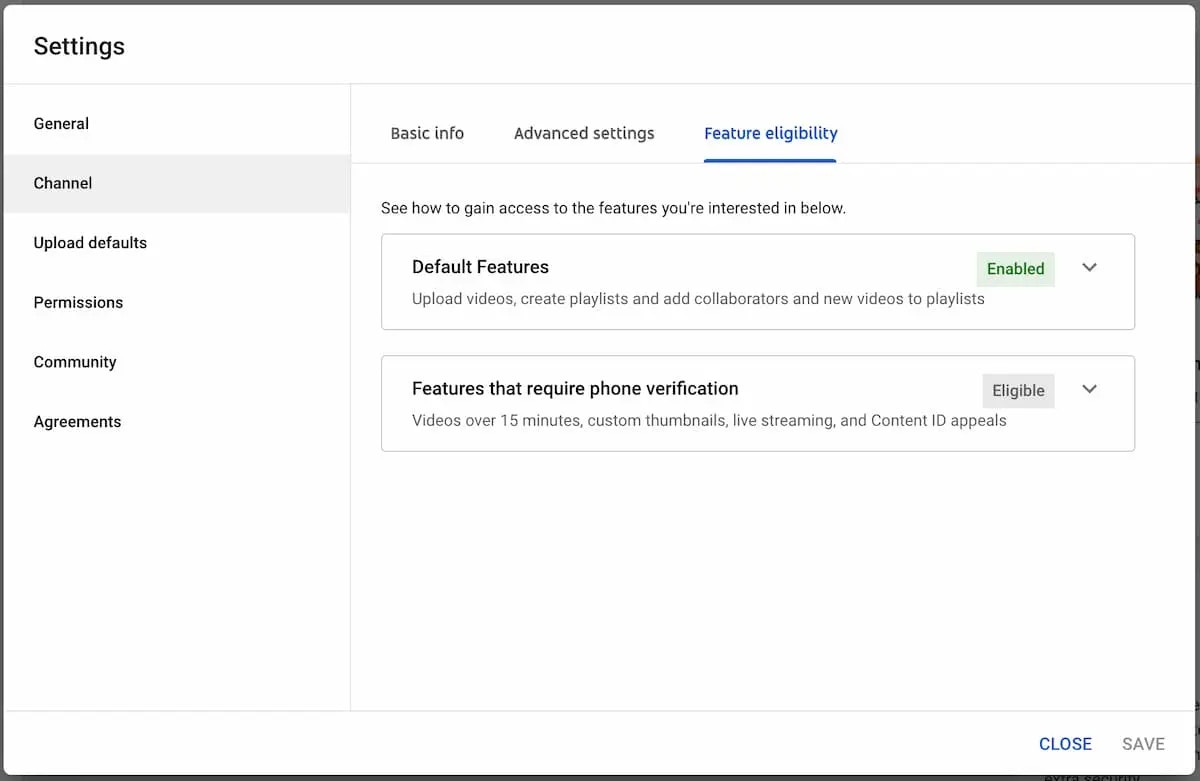
YouTube-Thumbnails und weitere Funktionen, etwa das Hochladen von 15-Minuten-Videos, erfordern eine Verifizierung Ihrer Telefonnummer.
Ein `thumbNail` ist eine URL zu einer JPEG- oder PNG-Datei kleiner als 2 MB. Die Dateiendung muss png, jpg oder jpeg sein.
```json YouTube Thumbnail theme={"system"}
{
"youTubeOptions": {
"thumbNail": "https://img.ayrshare.com/012/gb.jpg"
}
}
```
YouTube Shorts unterstützen derzeit keine Thumbnails.
### Thumbnails in YouTube Studio aktivieren
Sie benötigen die entsprechenden YouTube-Berechtigungen, um Thumbnails zu posten. Wechseln Sie in [YouTube Studio](https://studio.youtube.com/) zu *Settings->Channel*. Wählen Sie „*Feature Eligibility*" und klicken Sie auf „*Features that require phone verification*". Geben Sie Ihre Telefonnummer ein, um zu aktivieren.
YouTube kann bis zu 24 Stunden benötigen, um Thumbnails nach der Verifizierung Ihrer Telefonnummer zu aktivieren. Beachten Sie: YouTube entscheidet, wer für das Hinzufügen von Thumbnails berechtigt ist. „Aktivierte" Telefonverifizierung garantiert nicht, dass YouTube das Hochladen von Thumbnails erlaubt.
Wenn Sie seit 24 Stunden verifiziert sind und weiterhin Probleme haben, prüfen Sie:
1. Sie können Thumbnails manuell in YouTube Studio hochladen.
2. Wenn Sie mit einem Brand-Content-Owner-Konto arbeiten (oft für Unternehmens- oder Organisationskanäle verwendet), stellen Sie sicher, dass Sie über die erforderlichen Berechtigungen verfügen. Wir empfehlen „Owner"-Rechte.
3. Wenn Sie weiterhin Probleme haben, sehen Sie sich dieses Video zur [Lösung des Thumbnail-Problems](https://www.youtube.com/watch?v=1bFmX2uQk0Y) an.
## Video: Posten auf YouTube über die API
## Upload-Limits
YouTube begrenzt, wie viele Videos ein Kanal innerhalb von 24 Stunden über die YouTube API hochladen kann.
Je nach Standort eines Creators kann ein Kanal möglicherweise sein tägliches Limit erhöhen, indem er
Zugriff auf erweiterte Funktionen erhält. Mehr dazu erfahren Sie in diesem
[Artikel](https://notifications.google.com/g/p/ACnX6LbjUElgT-OfRLVjenkpdldv6pIJ5JYGZyPGTdJwRYmo3fXFkfXJsPGnswgns0BjJ6Bjxn2bqpqfBt6gBdkLoqESKA7mqLNllzcR2qnYUJn5KlJN5jPqCWl6DGr58cZEt94mMvxXATN6_PaBR1RYEpNMTYWN).
Limits können je nach Land/Region oder Kanalverlauf variieren. Copyright-Strikes können die Berechtigung
des Kanalverlaufs beeinträchtigen, und [Community-Richtlinien-Strikes](https://support.google.com/youtube/answer/2802032)
wirken sich darauf aus, wie viel ein Kanal hochladen kann.
Wenn Sie einen Upload-Limit-Fehler erhalten, warten Sie bitte und versuchen Sie es in 24 Stunden erneut.
## Beschreibungs-Links
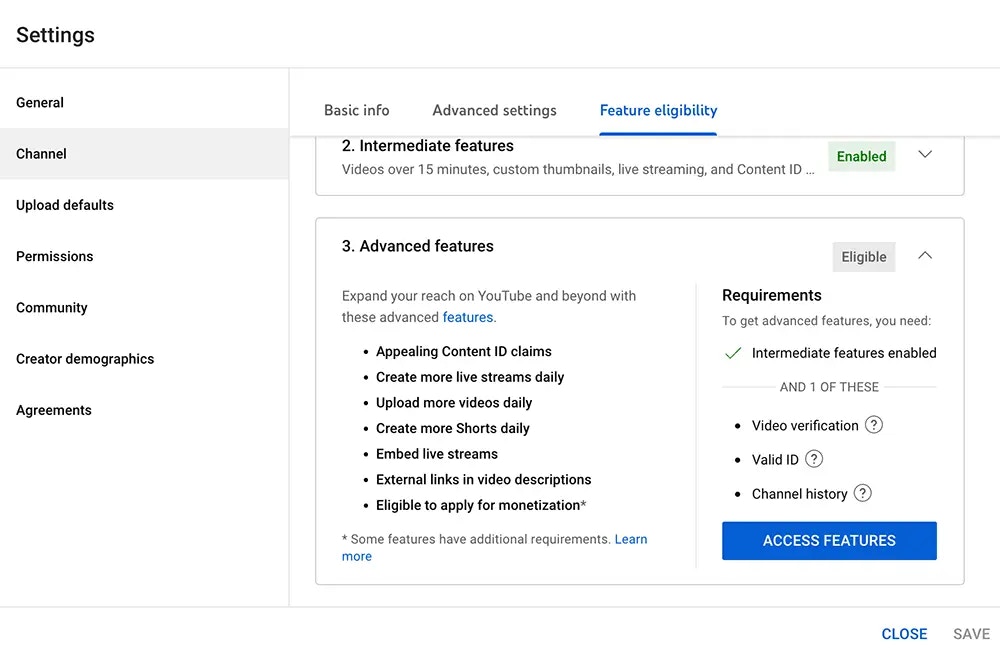
Sie müssen in YouTube Studio die **Advanced Features** aktivieren, damit klickbare Links in der YouTube-Videobeschreibung möglich sind.
Wechseln Sie zu **YouTube Studio -> Settings -> Channel -> Feature Eligibility -> Advanced Features -> Access Features**, um die erweiterten Funktionen zu aktivieren.
## Playlists
Sie können Videos zu einer YouTube-Playlist hinzufügen, indem Sie im Objekt `youTubeOptions` die `playListId` angeben.
Stellen Sie sicher, dass der authentifizierte Nutzer und Kanal Eigentümer der Playlist sind.
```json YouTube Playlist theme={"system"}
{
"youTubeOptions": {
"playListId": "PLrav6EfwgDX5"
}
}
```
## Untertitel/Captions für Videos
Sie können YouTube-Untertitel (auch YouTube-Captions genannt) zu Videos hinzufügen, indem Sie eine [SRT-Datei](https://en.wikipedia.org/wiki/SubRip) oder eine YouTube-[SBV-Datei](https://support.google.com/youtube/answer/2734698) einbinden. Verwenden Sie das Feld `subTitleUrl` im Objekt `youTubeOptions`, um die URL zu Ihrer SRT- oder SBV-Datei anzugeben.
```json YouTube Subtitles theme={"system"}
{
"youTubeOptions": {
"title": "My new post from Ayrshare to Youtube",
"subTitleUrl": "https://img.ayrshare.com/012/captions.srt",
"subTitleLanguage": "en",
"subTitleName": "English"
}
}
```
`subTitleUrl`: Eine gültige SRT- oder SBV-Datei. Die URL muss mit `https://` beginnen und mit `.srt` oder
`.sbv` enden und eine gültige SRT- oder SBV-Datei sein. Die Datei muss kleiner als 100 MB sein.
`subTitleLanguage`: Optional: Die Sprache der Untertitel. Muss ein gültiger [Sprachcode](/iso-codes/language) sein.
Standard: „en".
`subTitleName`: Optional: Der Name der Untertitelspur. Der Name wird dem Nutzer als Auswahl während der Wiedergabe angezeigt.
Maximal 150 Zeichen unterstützt.
Standard: „English".
**Was sind SRT- und SBV-Dateien?**
SRT (SubRip Subtitle) und SBV (YouTube SubViewer) sind Untertitel-Dateiformate zur Anzeige
zeitgesteuerter Texte in Videos. Der Hauptunterschied besteht darin, dass SRT Zeitstempel im Format HH:MM:SS,MS mit
Pfeiltrennern verwendet, während SBV das Format HH:MM:SS.MS mit Kommas nutzt.
```text theme={"system"}
## SRT Format Example
1
00:00:01,000 --> 00:00:04,000
Welcome to our tutorial on subtitle formats.
2
00:00:04,500 --> 00:00:08,000
Today we'll learn about SRT and SBV files.
## SBV Format Example
0:00:01.000,0:00:04.000
Welcome to our tutorial on subtitle formats.
0:00:04.500,0:00:08.000
Today we'll learn about SRT and SBV files.
```
## Tags
Sie können YouTube-Tags zu Ihren Videos hinzufügen, indem Sie das Array `tags` im Objekt `youTubeOptions` angeben.
Jeder Tag muss mindestens 2 Zeichen lang sein, und die Gesamtlänge aller Tags darf 500 Zeichen nicht überschreiten.
```json YouTube Tags theme={"system"}
{
"youTubeOptions": {
"tags": ["dancing", "dogs"]
}
}
```
## YouTube-Erwähnungen
Sie können zwar ein `@handle` zu einem YouTube-Beitrag hinzufügen, YouTube unterstützt aber keine Auflösung von Erwähnungen im Beitragstext.
Das `@handle` bleibt als reiner Text bestehen.
## Zeichenbeschränkungen
Weitere Informationen finden Sie unter [YouTube-Zeichenbeschränkungen](/help-center/technical-support/character_limits#youtube-character-limits).
## Zusätzliche Endpunkte
 ## Playlists
Sie können Videos zu einer YouTube-Playlist hinzufügen, indem Sie im Objekt `youTubeOptions` die `playListId` angeben.
Stellen Sie sicher, dass der authentifizierte Nutzer und Kanal Eigentümer der Playlist sind.
```json YouTube Playlist theme={"system"}
{
"youTubeOptions": {
"playListId": "PLrav6EfwgDX5"
}
}
```
## Untertitel/Captions für Videos
Sie können YouTube-Untertitel (auch YouTube-Captions genannt) zu Videos hinzufügen, indem Sie eine [SRT-Datei](https://en.wikipedia.org/wiki/SubRip) oder eine YouTube-[SBV-Datei](https://support.google.com/youtube/answer/2734698) einbinden. Verwenden Sie das Feld `subTitleUrl` im Objekt `youTubeOptions`, um die URL zu Ihrer SRT- oder SBV-Datei anzugeben.
```json YouTube Subtitles theme={"system"}
{
"youTubeOptions": {
"title": "My new post from Ayrshare to Youtube",
"subTitleUrl": "https://img.ayrshare.com/012/captions.srt",
"subTitleLanguage": "en",
"subTitleName": "English"
}
}
```
## Playlists
Sie können Videos zu einer YouTube-Playlist hinzufügen, indem Sie im Objekt `youTubeOptions` die `playListId` angeben.
Stellen Sie sicher, dass der authentifizierte Nutzer und Kanal Eigentümer der Playlist sind.
```json YouTube Playlist theme={"system"}
{
"youTubeOptions": {
"playListId": "PLrav6EfwgDX5"
}
}
```
## Untertitel/Captions für Videos
Sie können YouTube-Untertitel (auch YouTube-Captions genannt) zu Videos hinzufügen, indem Sie eine [SRT-Datei](https://en.wikipedia.org/wiki/SubRip) oder eine YouTube-[SBV-Datei](https://support.google.com/youtube/answer/2734698) einbinden. Verwenden Sie das Feld `subTitleUrl` im Objekt `youTubeOptions`, um die URL zu Ihrer SRT- oder SBV-Datei anzugeben.
```json YouTube Subtitles theme={"system"}
{
"youTubeOptions": {
"title": "My new post from Ayrshare to Youtube",
"subTitleUrl": "https://img.ayrshare.com/012/captions.srt",
"subTitleLanguage": "en",
"subTitleName": "English"
}
}
```