> ## Documentation Index
> Fetch the complete documentation index at: https://www.ayrshare.com/docs/llms.txt
> Use this file to discover all available pages before exploring further.
# Bluesky verknüpfen
> Bluesky für Ayrshare autorisieren
## So verknüpfen Sie Bluesky mit Ayrshare
Die Autorisierung von Bluesky für Ayrshare ist einfach. Sie müssen Ihr Bluesky-Handle und ein einmaliges App-Passwort eingeben.
Das Bluesky-App-Passwort dient dazu, sich bei anderen Bluesky-Clients anzumelden, ohne vollen Zugriff auf Ihr Konto oder Ihr Passwort zu gewähren.
Sie erstellen dieses einmalige App-Passwort im Einstellungsbereich von Bluesky im Format XXXX-XXXX-XXXX-XXXX.
**Das App-Passwort ist nicht Ihr Bluesky-Passwort, mit dem Sie sich bei Bluesky anmelden.**
Weitere Informationen finden Sie unten.
## Authentifizierung bei Bluesky
Klicken Sie auf der Social-Accounts-Seite auf das Bluesky-Symbol.
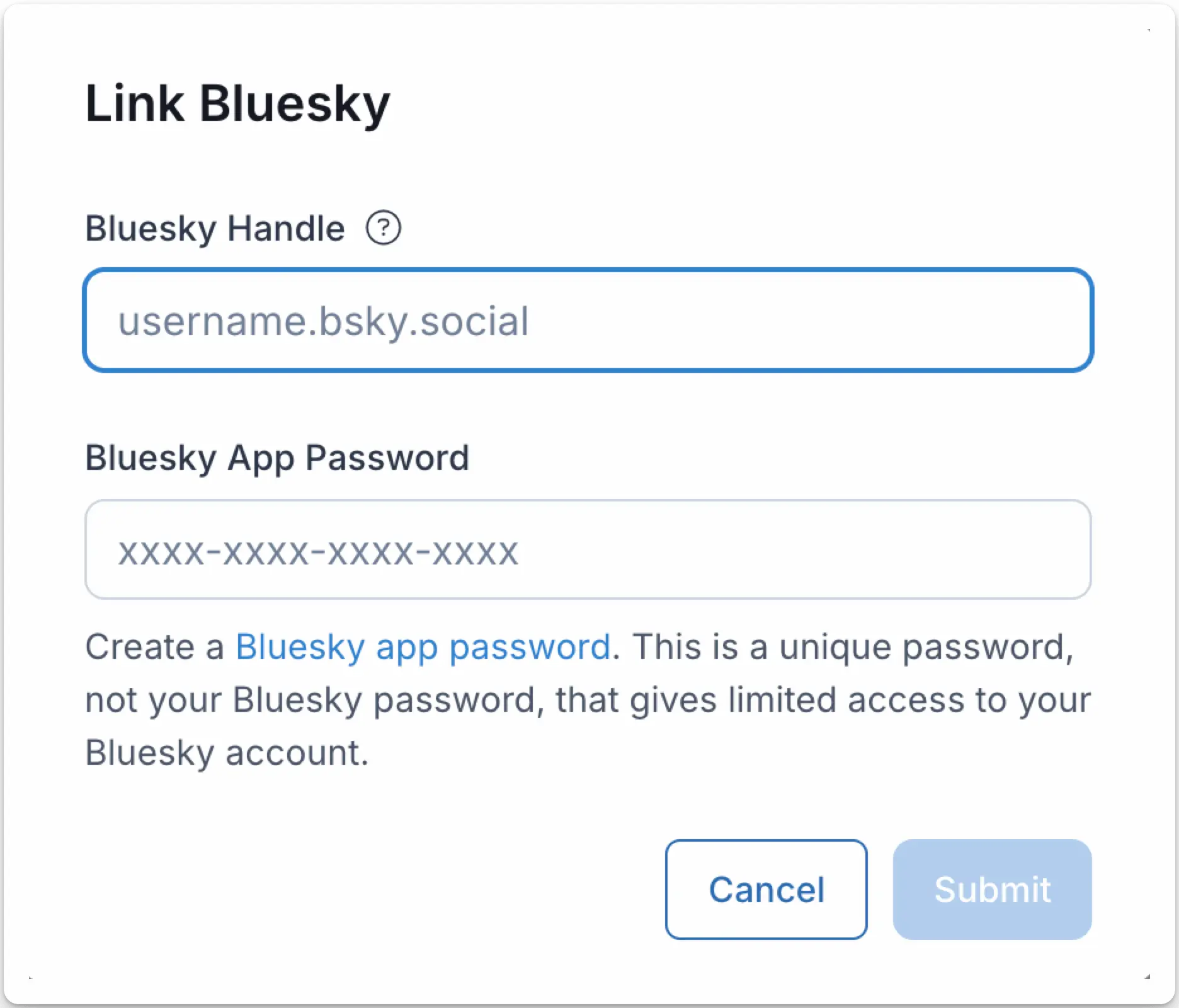
 Die Bluesky-Authentifizierungsseite wird in einem Modal geöffnet.
1. Geben Sie Ihr Bluesky-Handle ein. Dieses finden Sie in Ihrem [Bluesky-Profil](https://bsky.app/). Zum Beispiel `@ayrshare` oder `ayrshare.bsky.social`.
2. Erstellen Sie ein einmaliges [Bluesky-App-Passwort](https://bsky.app/settings/app-passwords). Kopieren Sie das Passwort in Ihre Zwischenablage. Das Passwort sollte das Format XXXX-XXXX-XXXX-XXXX haben.
3. Geben Sie das App-Passwort im Ayrshare-Feld „Bluesky App Password" ein und klicken Sie auf **Submit**.
Die Bluesky-Authentifizierungsseite wird in einem Modal geöffnet.
1. Geben Sie Ihr Bluesky-Handle ein. Dieses finden Sie in Ihrem [Bluesky-Profil](https://bsky.app/). Zum Beispiel `@ayrshare` oder `ayrshare.bsky.social`.
2. Erstellen Sie ein einmaliges [Bluesky-App-Passwort](https://bsky.app/settings/app-passwords). Kopieren Sie das Passwort in Ihre Zwischenablage. Das Passwort sollte das Format XXXX-XXXX-XXXX-XXXX haben.
3. Geben Sie das App-Passwort im Ayrshare-Feld „Bluesky App Password" ein und klicken Sie auf **Submit**.
 Ihre Social-Accounts-Seite wird nun mit Ihrem Bluesky-Konto aktualisiert.
 Sie können Bluesky-Beiträge veröffentlichen, Bluesky-Analytics abrufen und Bluesky-
Kommentare verwalten.
## Weitere Informationen zu Bluesky
* Details finden Sie hier zum
[Posten auf Bluesky](/apis/post/social-networks/bluesky),
[Abrufen von Analytics](/apis/analytics/overview),
[Verwalten von Kommentaren](/apis/comments/overview) oder
[Abrufen der Historie.](/apis/history/overview)
* Weitere Informationen zu empfohlenen Bildgrößen finden Sie unter:
Sie können Bluesky-Beiträge veröffentlichen, Bluesky-Analytics abrufen und Bluesky-
Kommentare verwalten.
## Weitere Informationen zu Bluesky
* Details finden Sie hier zum
[Posten auf Bluesky](/apis/post/social-networks/bluesky),
[Abrufen von Analytics](/apis/analytics/overview),
[Verwalten von Kommentaren](/apis/comments/overview) oder
[Abrufen der Historie.](/apis/history/overview)
* Weitere Informationen zu empfohlenen Bildgrößen finden Sie unter: