> ## Documentation Index
> Fetch the complete documentation index at: https://www.ayrshare.com/docs/llms.txt
> Use this file to discover all available pages before exploring further.
# Instagram verknüpfen
> Instagram für Ayrshare autorisieren
## So verknüpfen Sie Instagram
Der folgende Leitfaden erklärt die Verknüpfung von Instagram. Es gibt zwei Möglichkeiten, Instagram zu verknüpfen:
1. [Instagram-Konto direkt mit Ayrshare verknüpfen.](#linking-instagram-directly)
2. [Instagram-Konto über eine Facebook Page mit Ayrshare verknüpfen.](#linking-instagram-through-facebook-facebook-page-required)
Option 1 ist die Standardoption. Wenn Option 2 bevorzugt wird, deaktivieren Sie in den Dashboard-Einstellungen [Instagram Login](/multiple-users/manage-user-profiles#instagram-login), um den Authentifizierungs-Flow zu verwenden, bei dem eine Facebook Page mit dem Instagram-Konto verknüpft sein muss.
Instagram unterstützt weder persönliche Facebook-Konten, Creator-Studio-Konten noch das Veröffentlichen auf IGTV.
[Weitere Informationen finden Sie unten.](/dashboard/connect-social-accounts/instagram#enabling-an-instagram-business-or-creator-account)
### Instagram direkt verknüpfen
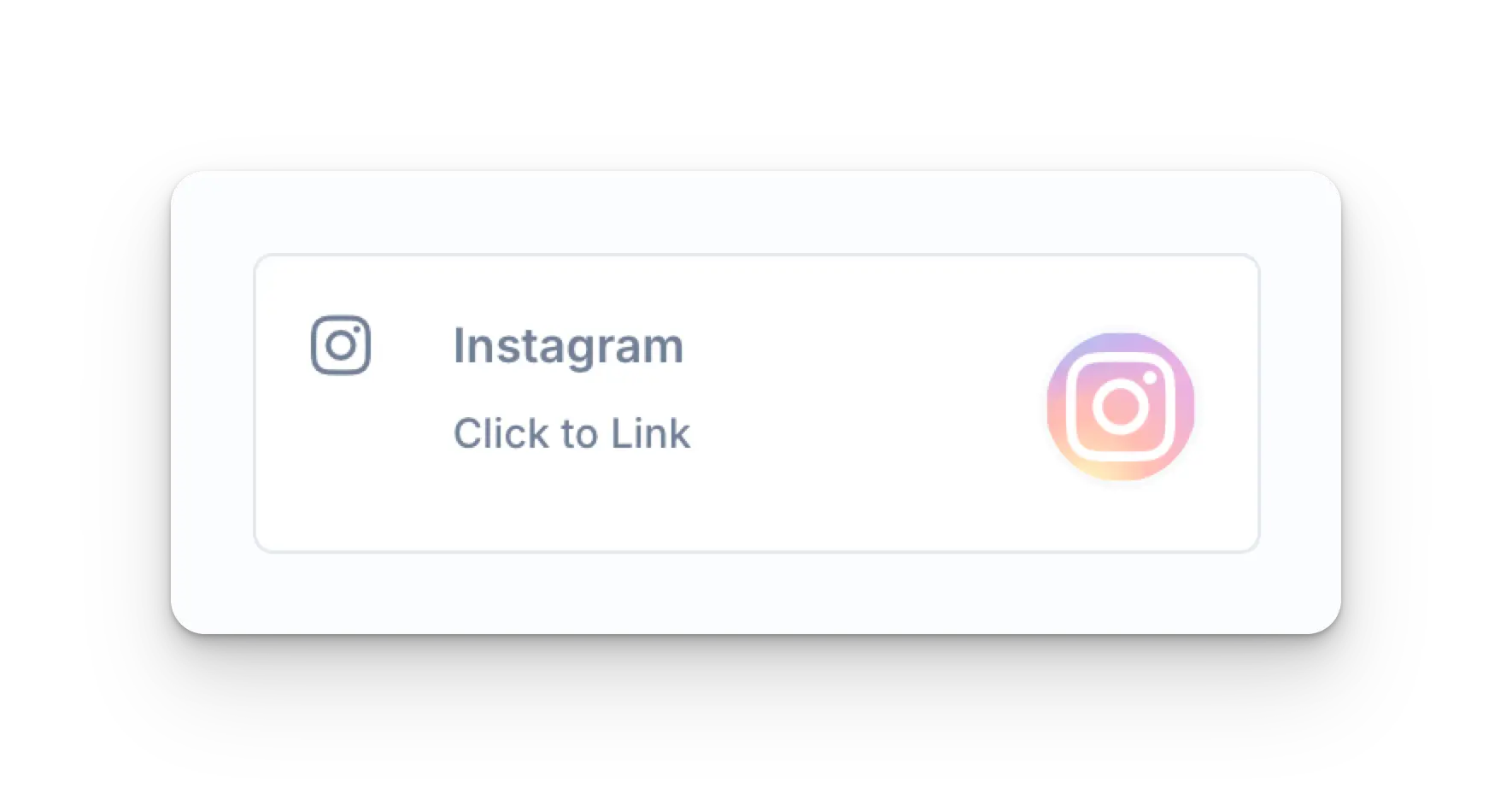
Klicken Sie auf der Social-Accounts-Seite auf das Instagram-Symbol.
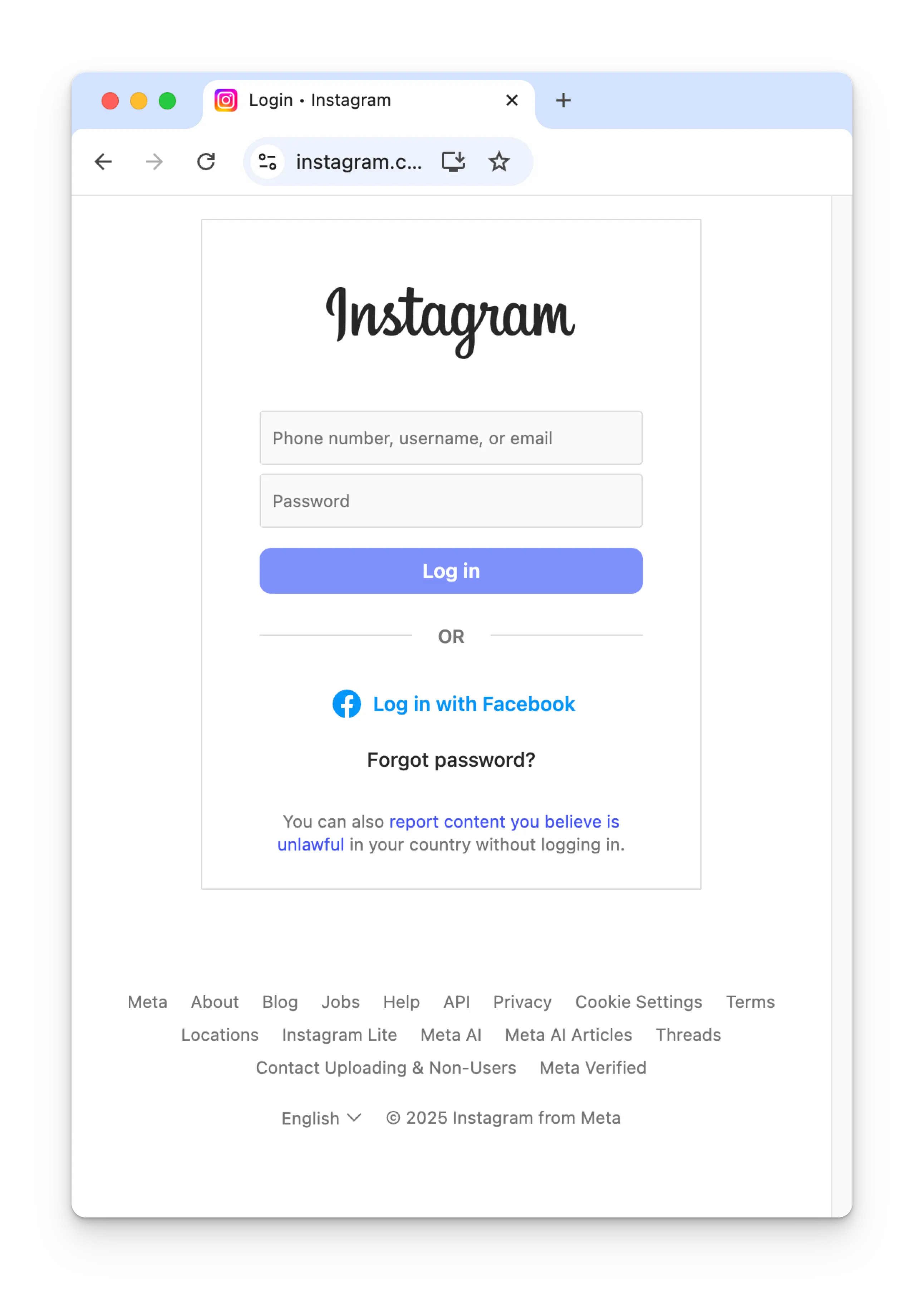
 Geben Sie Ihre Zugangsdaten ein und klicken Sie auf **Log in**.
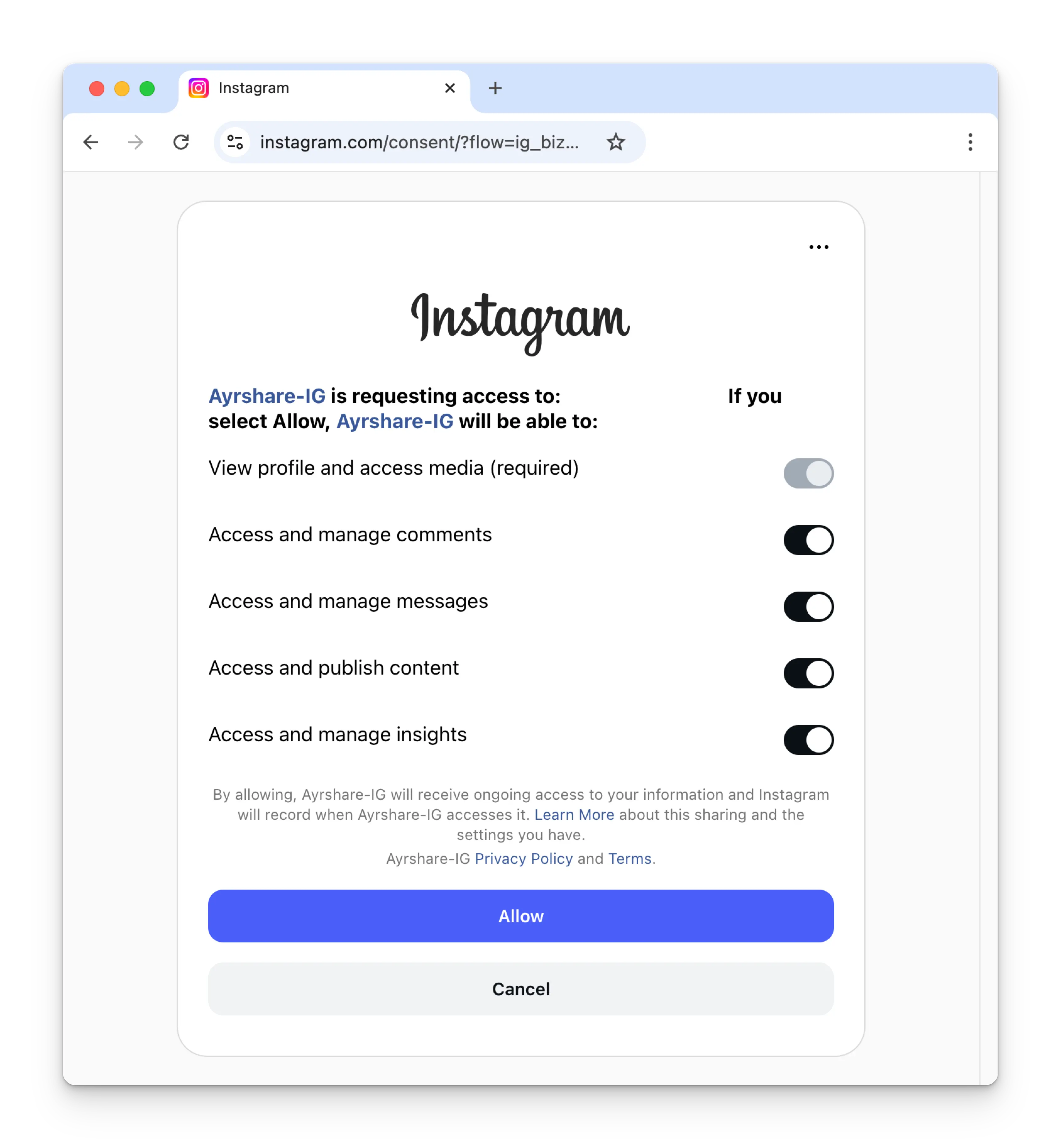
 Aktivieren Sie alle Berechtigungen für Instagram und klicken Sie auf **Allow**.
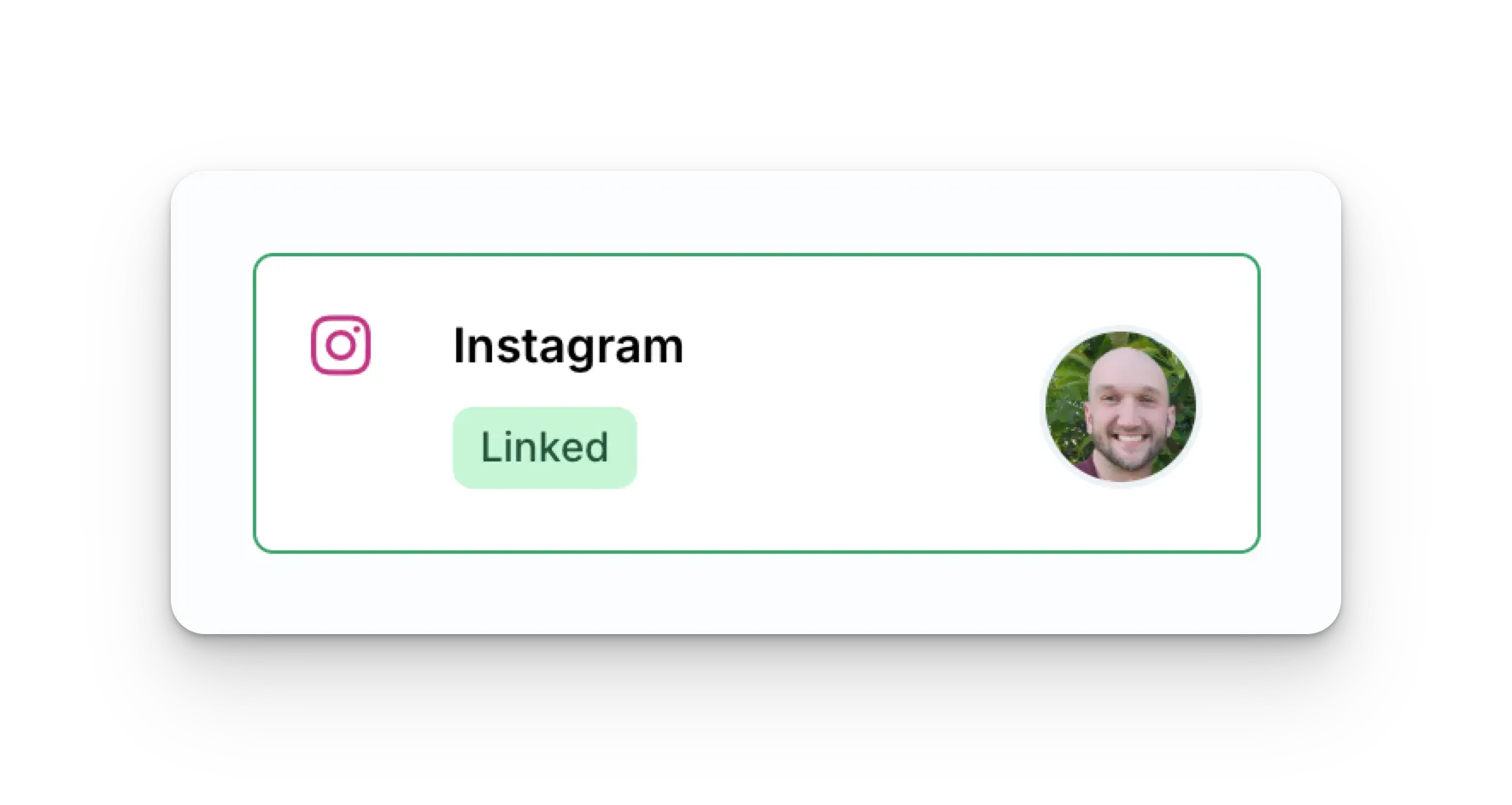
 Ihre Social-Accounts-Seite wird nun mit Ihrem Instagram-Konto aktualisiert.
 ### Instagram über Facebook verknüpfen (Facebook Page erforderlich)
Stellen Sie sicher, dass Sie Admin der Facebook Page sind, und **erteilen Sie alle
Berechtigungen** für Pages, Instagram-Konten und Auswahlen. Andernfalls ist die erfolgreiche Veröffentlichung
möglicherweise nicht gewährleistet.
Dieser Instagram-Verknüpfungsprozess authentifiziert sich über Facebook. Wenn Sie also
auf der Social-Accounts-Seite auf das Instagram-Symbol klicken, wird ein Facebook-Anmeldefenster
geöffnet – *stellen Sie sicher, dass Sie Pop-ups zulassen*.
Klicken Sie auf der Social-Accounts-Seite auf das Instagram-Symbol.
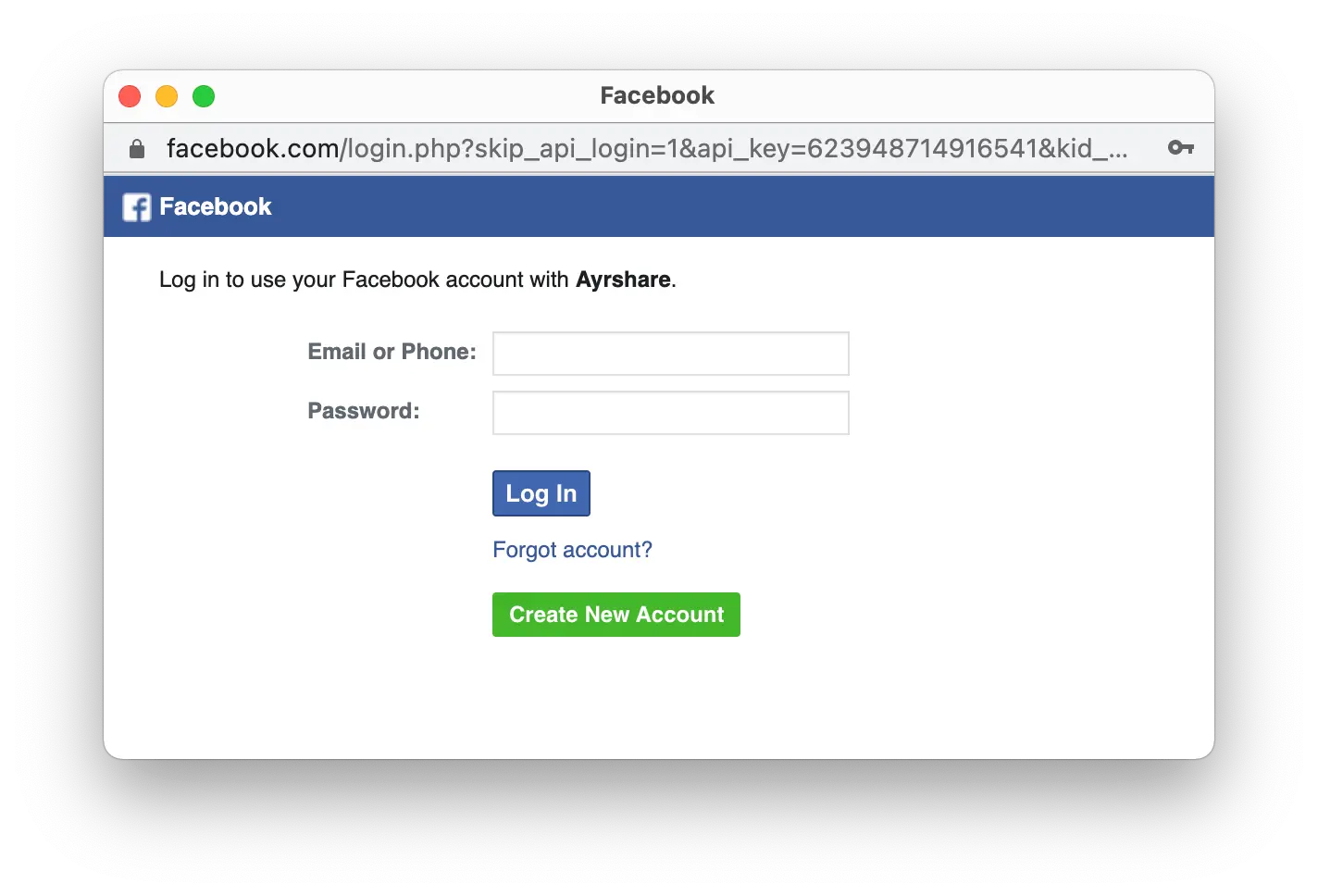
Beim ersten Verknüpfen von Instagram werden Sie gebeten, sich über Facebook zu authentifizieren.
Wenn Sie Ayrshare bereits mit Facebook verbunden haben und dieses Bild nicht sehen, springen Sie zu Schritt 3.
### Instagram über Facebook verknüpfen (Facebook Page erforderlich)
Stellen Sie sicher, dass Sie Admin der Facebook Page sind, und **erteilen Sie alle
Berechtigungen** für Pages, Instagram-Konten und Auswahlen. Andernfalls ist die erfolgreiche Veröffentlichung
möglicherweise nicht gewährleistet.
Dieser Instagram-Verknüpfungsprozess authentifiziert sich über Facebook. Wenn Sie also
auf der Social-Accounts-Seite auf das Instagram-Symbol klicken, wird ein Facebook-Anmeldefenster
geöffnet – *stellen Sie sicher, dass Sie Pop-ups zulassen*.
Klicken Sie auf der Social-Accounts-Seite auf das Instagram-Symbol.
Beim ersten Verknüpfen von Instagram werden Sie gebeten, sich über Facebook zu authentifizieren.
Wenn Sie Ayrshare bereits mit Facebook verbunden haben und dieses Bild nicht sehen, springen Sie zu Schritt 3.
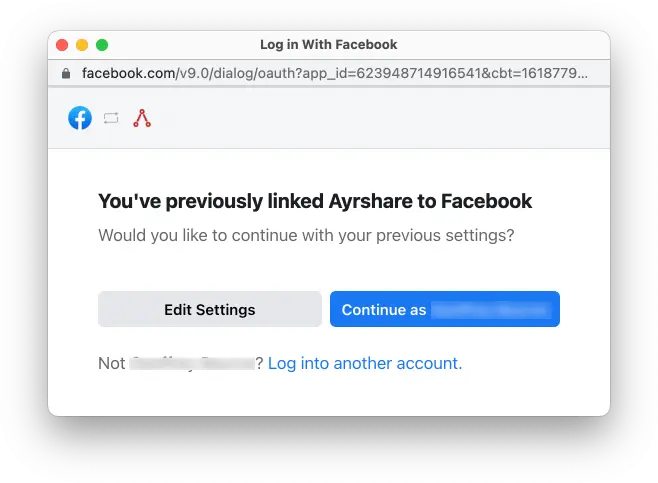
 Klicken Sie während der Ersteinrichtung auf **Edit Settings**.
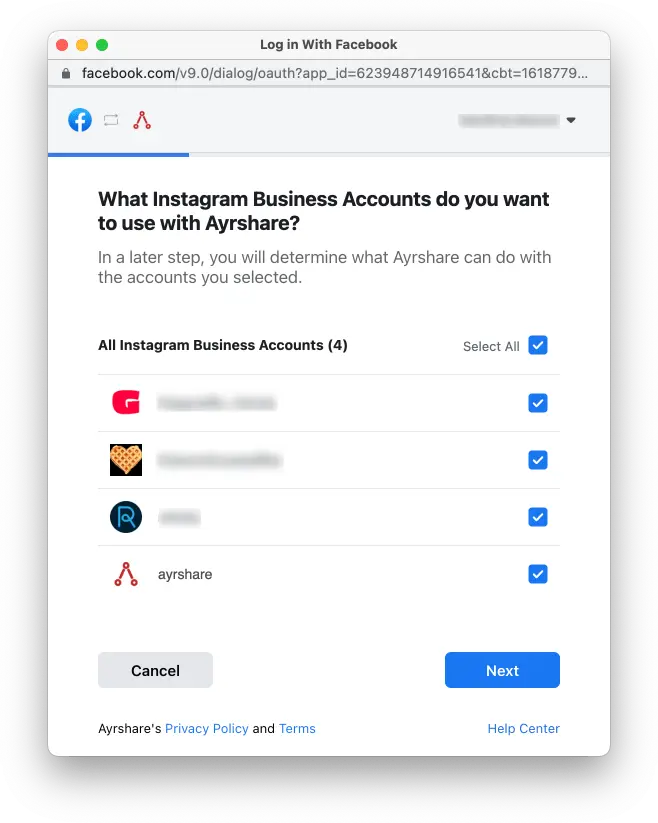
 Aktivieren Sie alle **Instagram Business Accounts** oder **Instagram Creator Accounts**. Klicken Sie auf **Next**.
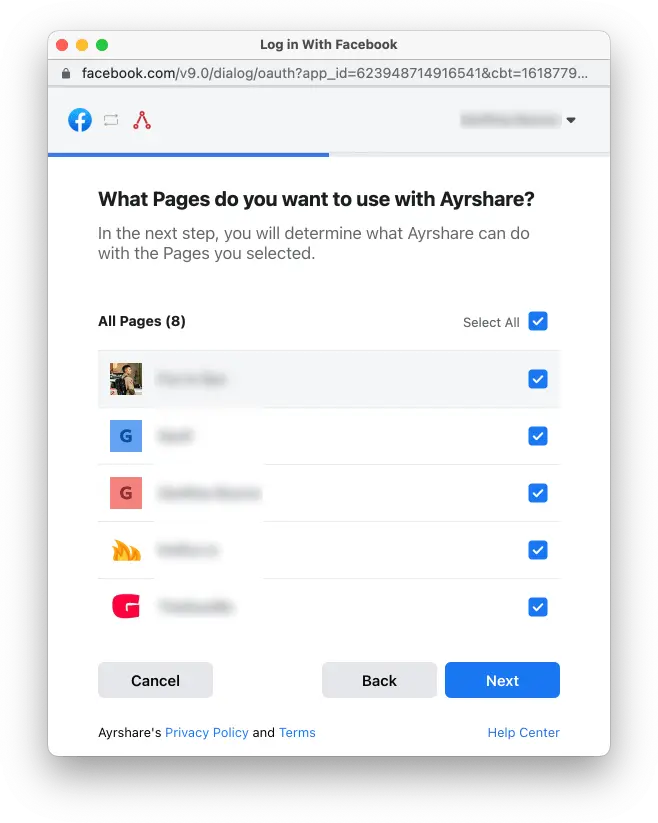
 Aktivieren Sie alle **Facebook Pages**. Klicken Sie auf **Next**.
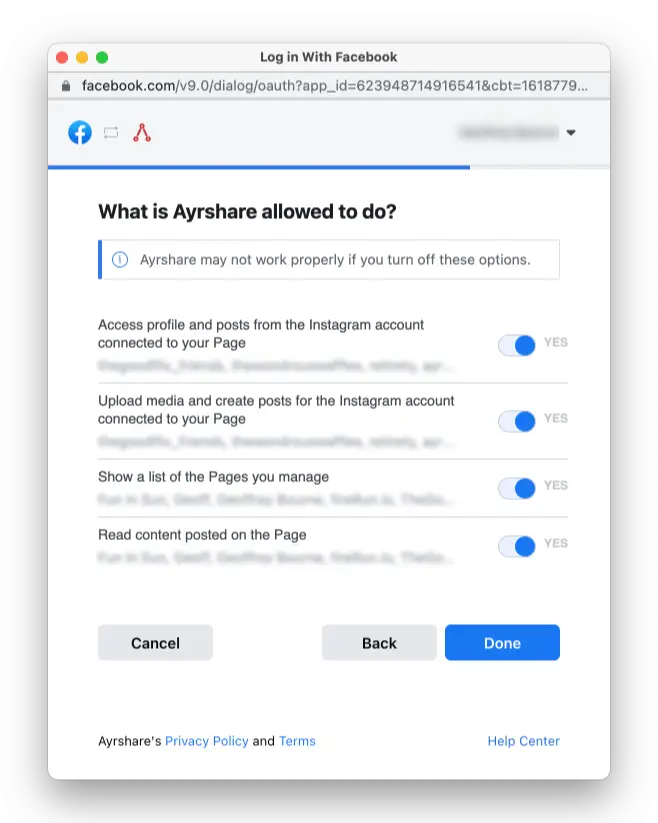
 Stellen Sie alle Berechtigungen auf **Yes**. Klicken Sie auf **Done**. Anschließend werden Sie gebeten,
ein bestimmtes Instagram-Konto zur Verknüpfung mit Ayrshare auszuwählen. Sobald Sie es ausgewählt haben,
ist die Verknüpfung abgeschlossen und Sie können mit dem Posten auf Instagram beginnen.
Stellen Sie alle Berechtigungen auf **Yes**. Klicken Sie auf **Done**. Anschließend werden Sie gebeten,
ein bestimmtes Instagram-Konto zur Verknüpfung mit Ayrshare auszuwählen. Sobald Sie es ausgewählt haben,
ist die Verknüpfung abgeschlossen und Sie können mit dem Posten auf Instagram beginnen.
 Ihre Social-Accounts-Seite wird nun mit Ihrem Instagram-Konto aktualisiert.
## Ein Instagram-Business- oder -Creator-Konto aktivieren
Instagram setzt voraus, dass Ihr Konto ein **Instagram-Business**- oder **Instagram-Creator**-Konto ist.
Erfahren Sie mehr über [Instagram-Business- und -Creator-Konten](https://www.ayrshare.com/blog/understanding-the-difference-between-the-instagram-business-creator-and-personal-profiles/).
### Wechsel von einem Personal- zu einem Business- oder Creator-Konto
Wenn Sie ein persönliches Instagram-Konto haben, öffnen Sie die Instagram-Mobile-App:
Ihre Social-Accounts-Seite wird nun mit Ihrem Instagram-Konto aktualisiert.
## Ein Instagram-Business- oder -Creator-Konto aktivieren
Instagram setzt voraus, dass Ihr Konto ein **Instagram-Business**- oder **Instagram-Creator**-Konto ist.
Erfahren Sie mehr über [Instagram-Business- und -Creator-Konten](https://www.ayrshare.com/blog/understanding-the-difference-between-the-instagram-business-creator-and-personal-profiles/).
### Wechsel von einem Personal- zu einem Business- oder Creator-Konto
Wenn Sie ein persönliches Instagram-Konto haben, öffnen Sie die Instagram-Mobile-App:
-
Gehen Sie zu Ihrem Profil und tippen Sie auf das Menüsymbol ≡ in der oberen rechten Ecke, um zur Seite
**Einstellungen und Aktivität** zu gelangen.
- Scrollen Sie nach unten zum Abschnitt **Für Profis**.
- Klicken Sie auf **Kontotyp und Tools**.
- Tippen Sie auf **Zu Profikonto wechseln**.
-
Gehen Sie die Schritte zur Einrichtung Ihres Kontos durch und wählen Sie zwischen **Creator** oder
**Business** aus.
### Wechsel zwischen Business und Creator oder umgekehrt
Wenn Sie von einem Business- zu einem Creator-Konto wechseln möchten oder umgekehrt:
-
Gehen Sie zu Ihrem Profil und tippen Sie auf das Menüsymbol ≡ in der oberen rechten Ecke, um zur Seite
**Einstellungen und Aktivität** zu gelangen.
- Scrollen Sie nach unten zum Abschnitt **Für Profis**.
- Klicken Sie auf **Creator- (oder Business-)Tools und -Steuerungen**.
- Scrollen Sie nach unten und tippen Sie auf **Kontotyp wechseln**.
- Wählen Sie den Wechsel zu **Creator** oder **Business**.
Wenn Sie ein Business- oder Creator-Konto haben, beim Verknüpfen mit Ayrshare aber
einen Fehler erhalten, dass Ihr Konto kein Creator- oder Business-Konto sei, versuchen Sie,
Ihr Instagram zurück auf **Personal** und dann wieder auf **Creator** oder
**Business** zu setzen. Dies setzt häufig den Kontotyp zurück und ermöglicht die Verknüpfung
mit Ayrshare.
## Eine Facebook Page mit Instagram verbinden
Wenn Sie bereits ein Instagram-Business- oder -Creator-Konto haben und eine Facebook Page verbinden möchten, lesen Sie die [ausführliche Anleitung](https://www.facebook.com/business/help/898752960195806).
Oder falls Sie [eine neue Facebook Page erstellen möchten](https://www.facebook.com/pages/create/?ref_type=site_footer).
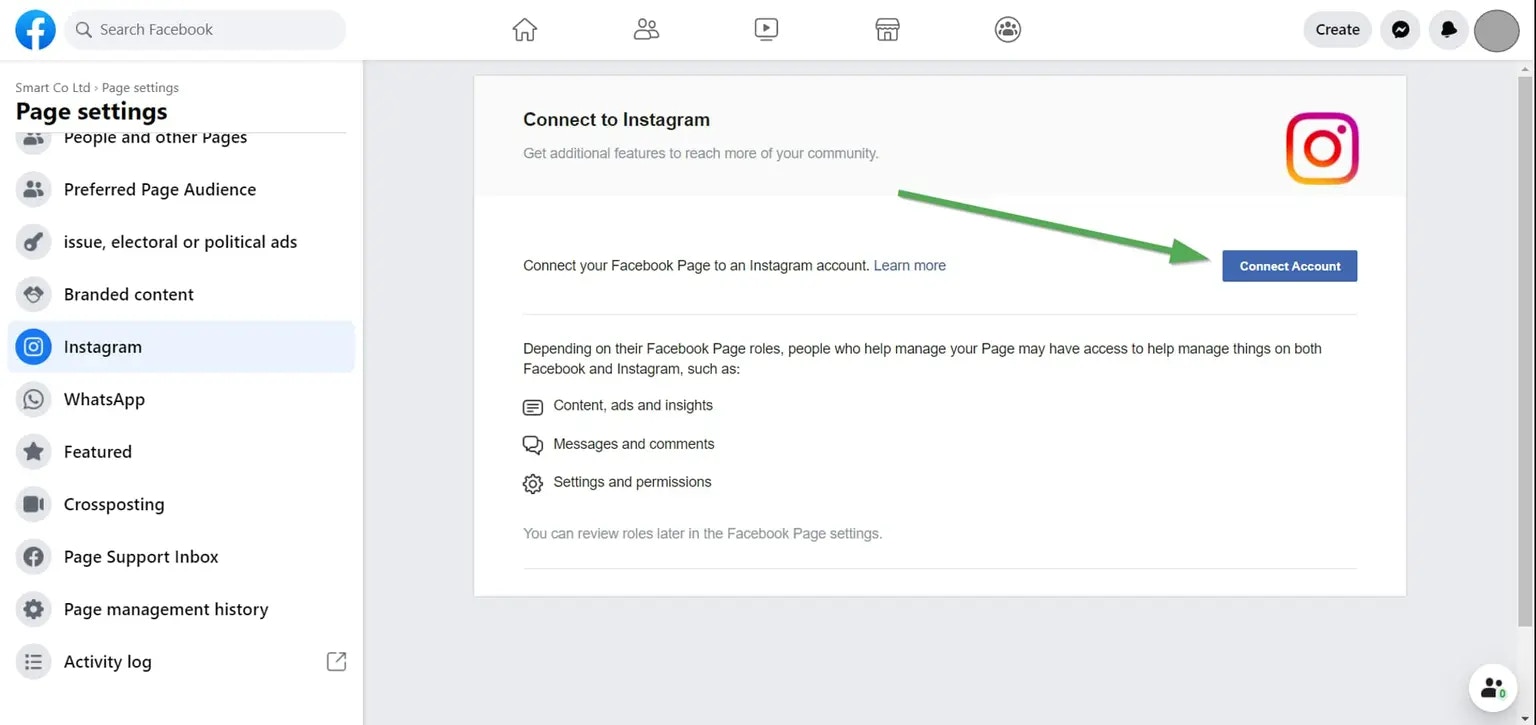
So prüfen Sie, ob ein Instagram-Konto mit Ihrer Facebook Page verknüpft ist:
* Melden Sie sich auf Ihrem Desktop unter [www.facebook.com](http://www.facebook.com) bei Facebook an.
* Navigieren Sie zu einer Ihrer Facebook Pages, auf denen Sie Admin sind. Dies ist die Page, die Sie mit einem Instagram-Konto verknüpfen möchten.
* Klicken Sie im linken Panel unter „Manage Page" auf „Settings". In der Regel befindet sich diese ganz unten.
* Klicken Sie unter Page Settings auf „Instagram".
Der obere Titel lautet „Connected Instagram Account", wenn eines verbunden ist. Andernfalls können Sie eines verbinden.
 ## Fehlerbehebung bei Instagram
Falls Sie Probleme mit Instagram haben, sehen Sie sich bitte den [Leitfaden zur Fehlerbehebung](/help-center/technical-support/facebook_or_instagram_linking_issues) an.
## Weitere Informationen zu Instagram
Instagram hat sehr strenge Anforderungen an Bildgrößen. Bilder müssen eine Breite von mindestens 1080 Pixeln und ein Seitenverhältnis zwischen 1,91:1 und 4:5 haben.
Ayrshare erkennt, wenn Ihre Bildgröße nicht korrekt ist, und antwortet mit einem Fehler.
* Details finden Sie hier zum [Posten auf Instagram](/apis/post/social-networks/instagram), [Abrufen von Analytics](/apis/analytics/overview), [Verwalten von Kommentaren](/apis/comments/overview) oder [Abrufen der Historie.](/apis/history/overview)
* Weitere Informationen zu empfohlenen Bildgrößen finden Sie unter:
## Fehlerbehebung bei Instagram
Falls Sie Probleme mit Instagram haben, sehen Sie sich bitte den [Leitfaden zur Fehlerbehebung](/help-center/technical-support/facebook_or_instagram_linking_issues) an.
## Weitere Informationen zu Instagram
Instagram hat sehr strenge Anforderungen an Bildgrößen. Bilder müssen eine Breite von mindestens 1080 Pixeln und ein Seitenverhältnis zwischen 1,91:1 und 4:5 haben.
Ayrshare erkennt, wenn Ihre Bildgröße nicht korrekt ist, und antwortet mit einem Fehler.
* Details finden Sie hier zum [Posten auf Instagram](/apis/post/social-networks/instagram), [Abrufen von Analytics](/apis/analytics/overview), [Verwalten von Kommentaren](/apis/comments/overview) oder [Abrufen der Historie.](/apis/history/overview)
* Weitere Informationen zu empfohlenen Bildgrößen finden Sie unter: