> ## Documentation Index
> Fetch the complete documentation index at: https://www.ayrshare.com/docs/llms.txt
> Use this file to discover all available pages before exploring further.
# Pinterest verknüpfen
> Pinterest für Ayrshare autorisieren
## So verknüpfen Sie Pinterest mit Ayrshare
### Pinterest-Board einrichten
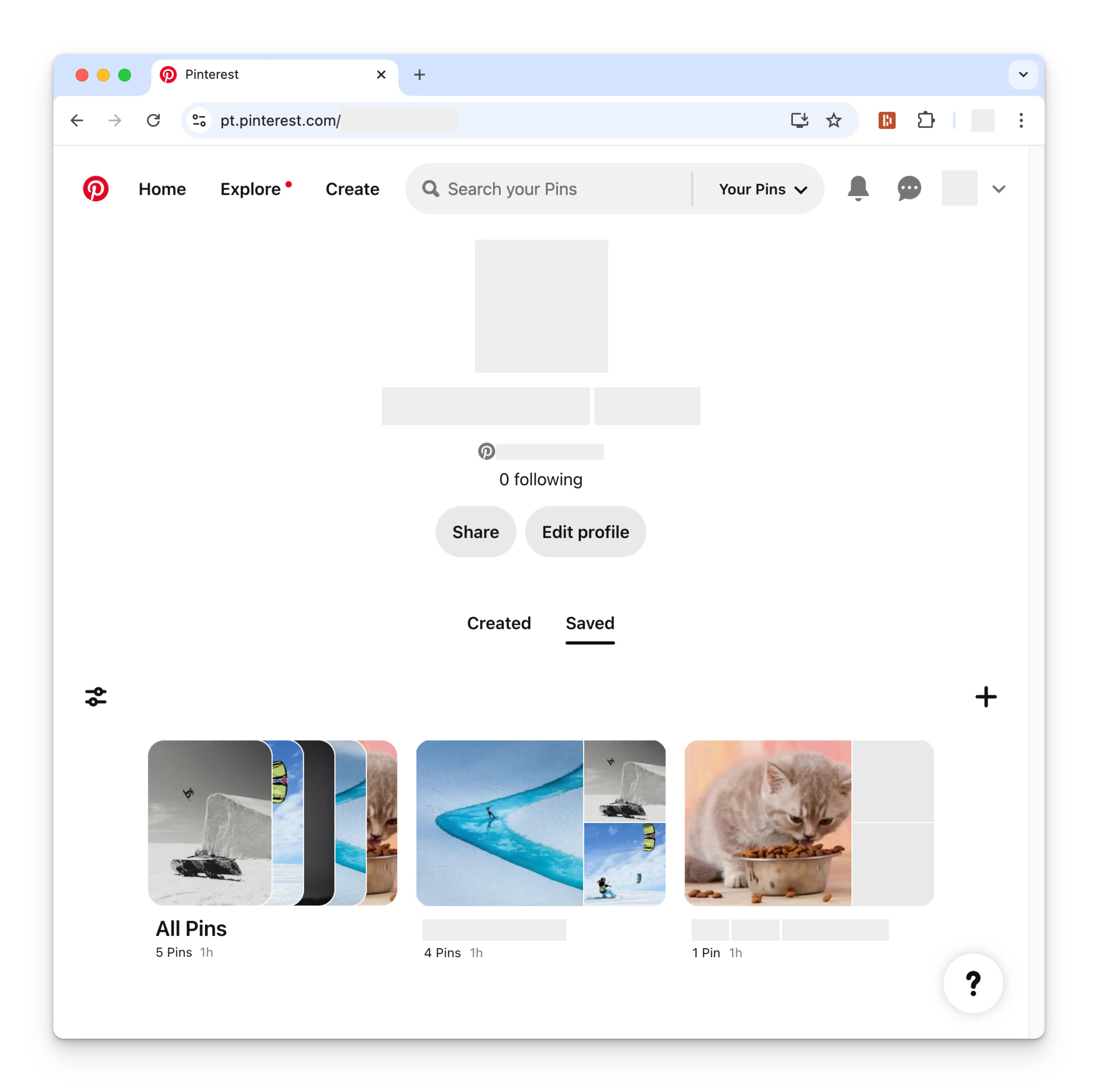
Bevor Sie Ihr Pinterest-Konto verknüpfen, muss mindestens ein Pinterest-
Board eingerichtet sein. Navigieren Sie dazu zu Ihrer Pinterest-Profilseite und klicken Sie auf das
Symbol **+** (Plus). Folgen Sie den Anweisungen, um ein neues Board zu erstellen.
 ### Pinterest verknüpfen
Klicken Sie auf der Social-Accounts-Seite auf das Pinterest-Symbol.
### Pinterest verknüpfen
Klicken Sie auf der Social-Accounts-Seite auf das Pinterest-Symbol.
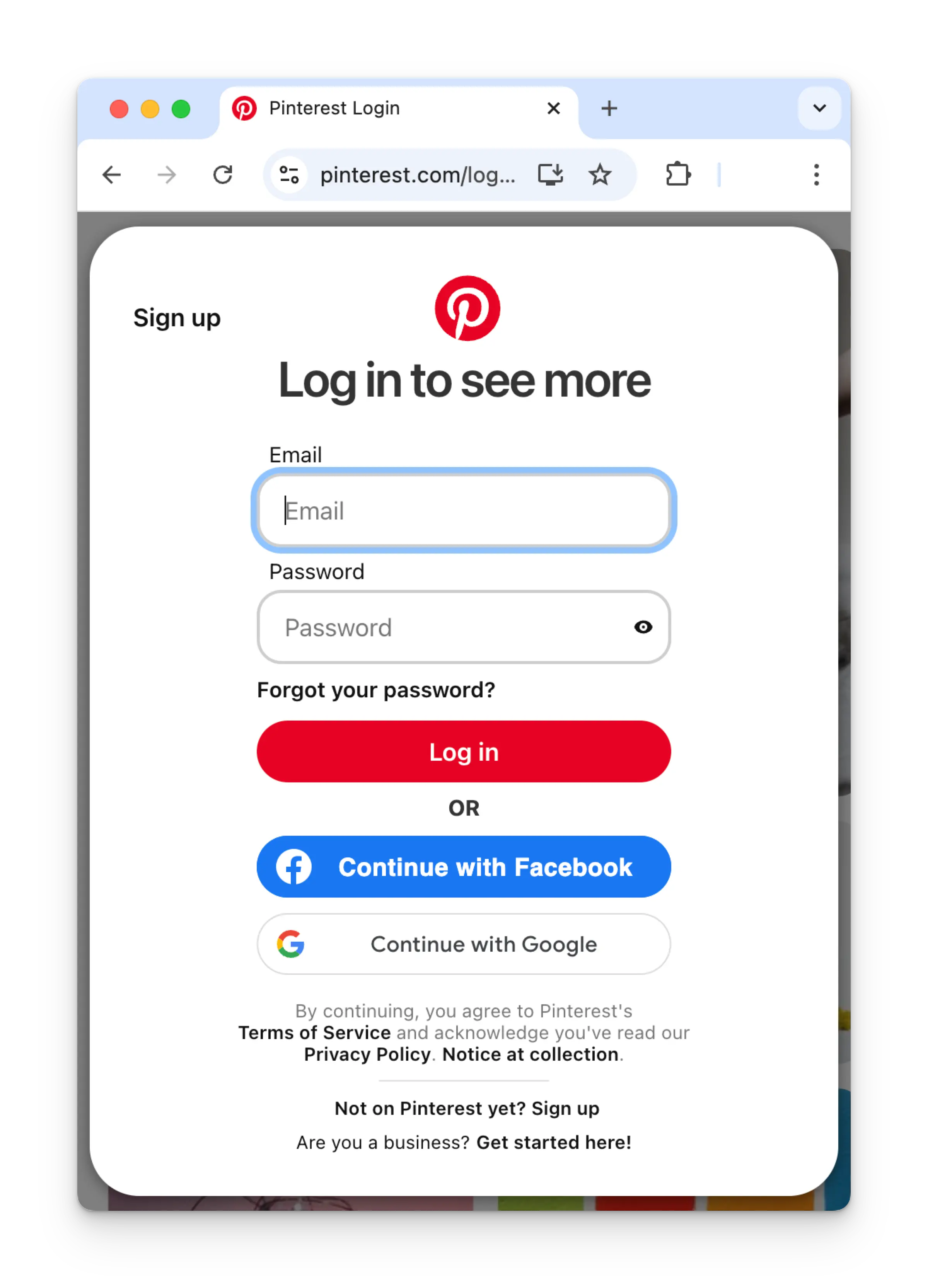
 Wenn Sie noch nicht angemeldet sind, gelangen Sie zur Pinterest-Anmeldeseite.
Geben Sie Ihre Zugangsdaten entsprechend ein.
Wenn Sie bereits angemeldet sind, fahren Sie mit dem nächsten Schritt fort.
Wenn Sie noch nicht angemeldet sind, gelangen Sie zur Pinterest-Anmeldeseite.
Geben Sie Ihre Zugangsdaten entsprechend ein.
Wenn Sie bereits angemeldet sind, fahren Sie mit dem nächsten Schritt fort.
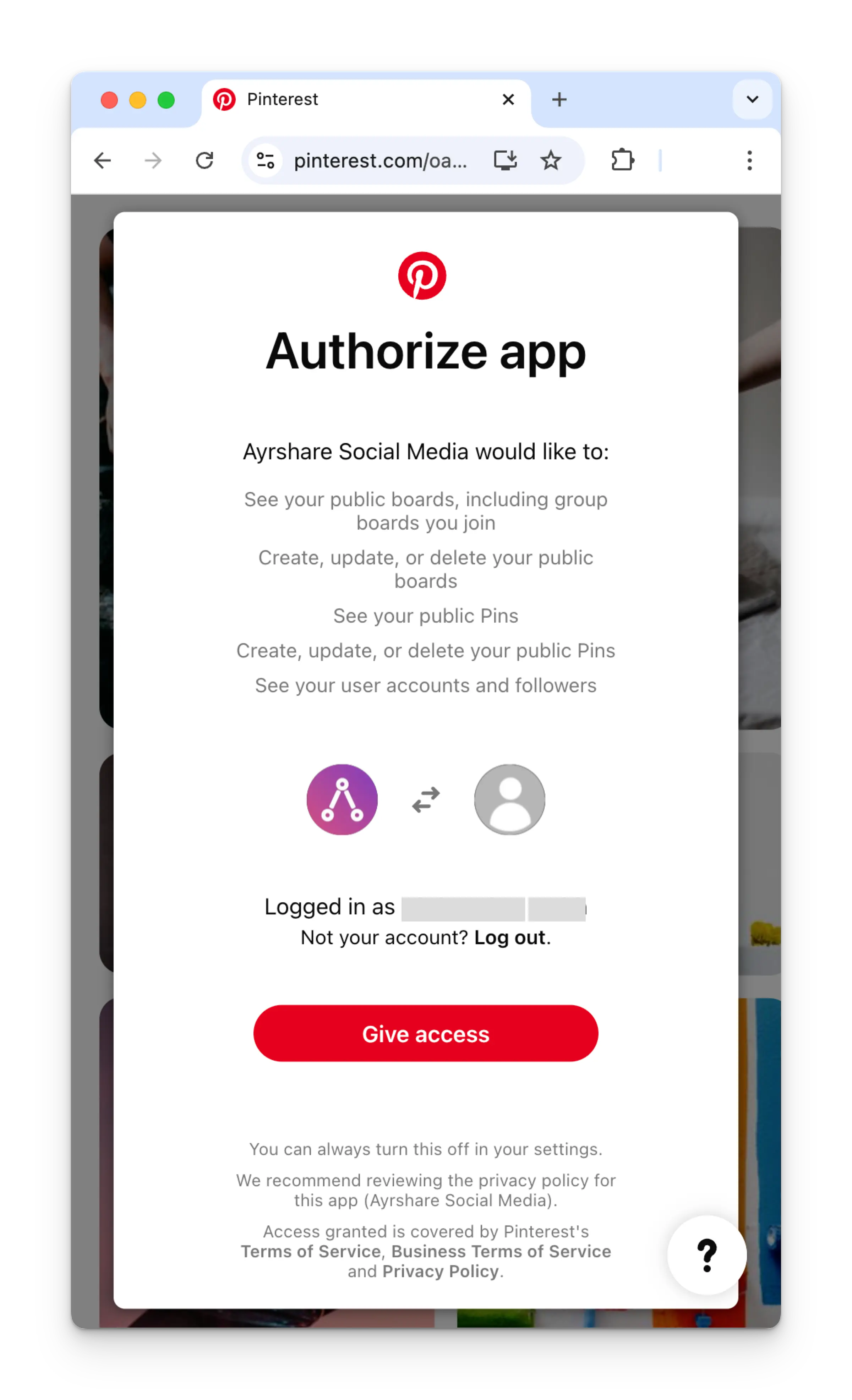
 Wenn Sie bereits angemeldet sind, klicken Sie auf der Autorisierungsseite auf **Give access**.
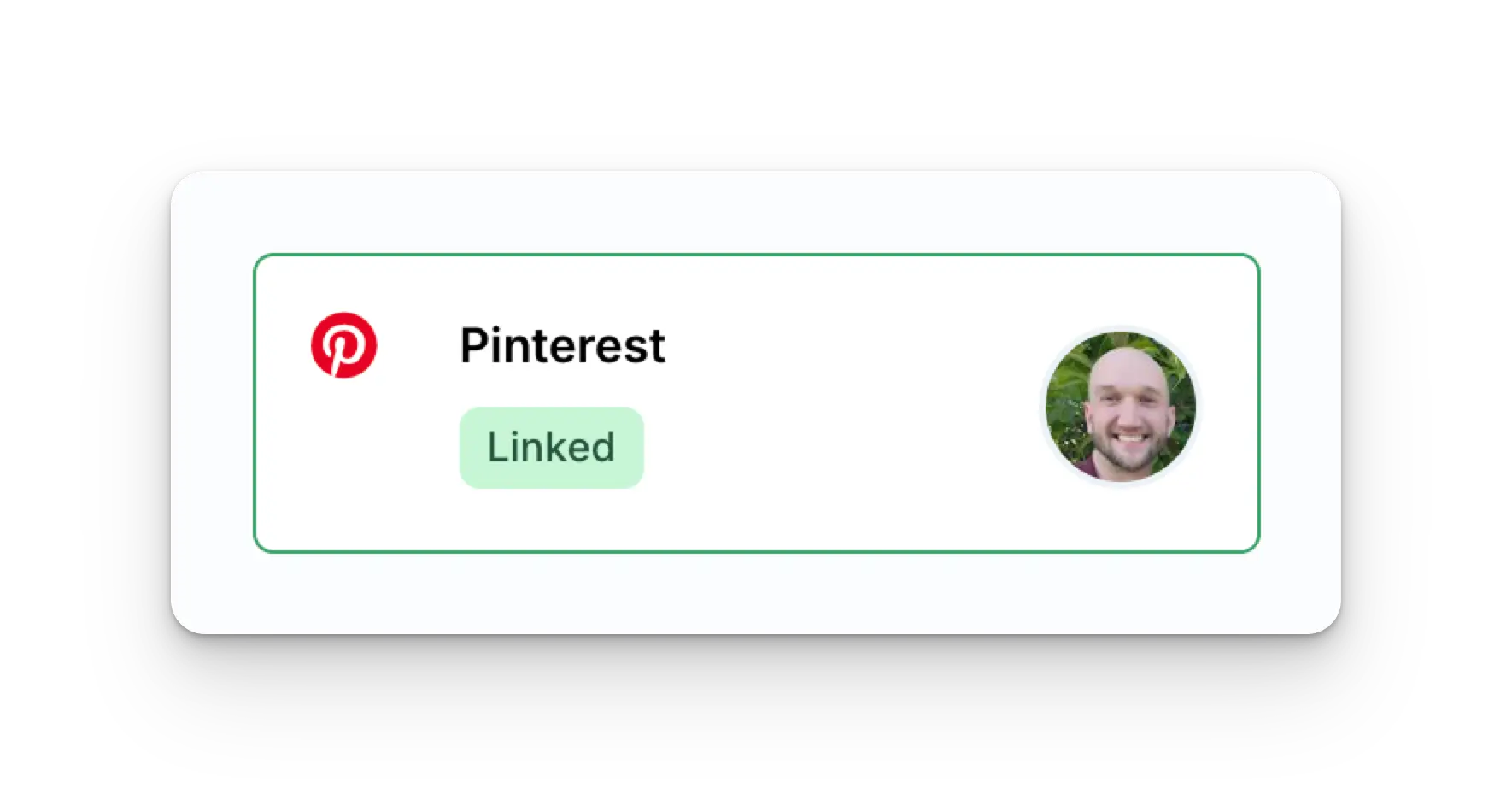
 Zurück im Ayrshare-Dashboard wählen Sie das zu verknüpfende Pinterest-Board aus.
 Ihre Social-Accounts-Seite wird nun mit Ihrem Pinterest-Konto aktualisiert.
 ## Weitere Informationen zu Pinterest
* Details finden Sie hier zum
[Posten auf Pinterest](/apis/post/social-networks/pinterest),
[Abrufen von Analytics](/apis/analytics/overview),
[Verwalten von Kommentaren](/apis/comments/overview) oder
[Abrufen der Historie.](/apis/history/overview)
* Weitere Informationen zu empfohlenen Bildgrößen finden Sie unter:
## Weitere Informationen zu Pinterest
* Details finden Sie hier zum
[Posten auf Pinterest](/apis/post/social-networks/pinterest),
[Abrufen von Analytics](/apis/analytics/overview),
[Verwalten von Kommentaren](/apis/comments/overview) oder
[Abrufen der Historie.](/apis/history/overview)
* Weitere Informationen zu empfohlenen Bildgrößen finden Sie unter: