> ## Documentation Index
> Fetch the complete documentation index at: https://www.ayrshare.com/docs/llms.txt
> Use this file to discover all available pages before exploring further.
# Telegram-Gruppe oder -Kanal mit Ayrshare verknüpfen
> Verbinden Sie Telegram mit Ayrshare, indem Sie @AyrshareBot als Administrator hinzufügen, um Beiträge in Ihrer Gruppe oder Ihrem Kanal zu veröffentlichen und zu löschen.
Telegram verwendet Bots, um das Posten in Ihre Gruppe oder Ihren Kanal zu ermöglichen.
Sie müssen dem Ayrshare Telegram Bot über die Telegram-Mobil-App Administratorzugriff gewähren, um das Veröffentlichen und Löschen zu ermöglichen.
**Fügen Sie den richtigen Bot hinzu: `@AyrshareBot`** (sein Anzeigename lautet "Ayrshare", mit einem roten Logo wie unten abgebildet).
 Eine Suche in Telegram nach "Ayrshare" liefert mehrere Bots mit ähnlichen Namen oder Logos, die
**nicht** von uns stammen – zum Beispiel die Benutzernamen `@AyrShareSocialMediaBot`, `@ayrshare_bot`,
`@kylo_post_bot` und `@AyrshareTestbot`. Nur **`@AyrshareBot`** funktioniert mit Ayrshare. Wenn Sie
einen anderen Bot hinzufügen, wird Ihr Verknüpfungscode niemals empfangen und es geschieht nichts. Bevor
Sie ihn hinzufügen, öffnen Sie den Bot und bestätigen Sie, dass sein Benutzername exakt **`@AyrshareBot`** lautet.
Sie müssen über administrativen Zugriff auf den Kanal oder die Gruppe verfügen, um einen Bot hinzuzufügen. Bei Telegram-Kanalbeiträgen
werden der Kanalname und das Logo als Autor angezeigt. Bei Telegram-Gruppenbeiträgen werden der Name und das Logo von Ayrshare
als Autor angezeigt.
**Der Bot muss ein Administrator sein – nicht nur ein Mitglied.** `@AyrshareBot` hat den Telegram Privacy
Mode aktiviert. Wird er also nur als Mitglied hinzugefügt, empfängt er Ihre `Code:`-Nachricht niemals und
die Verknüpfung schlägt stillschweigend ohne Fehler fehl. Befördern Sie ihn zum Administrator im selben Kanal oder in derselben Gruppe,
in der Sie den Code einfügen.
## So verknüpfen Sie Telegram mit Ayrshare
1. Öffnen Sie in der Telegram-Mobil-App den Kanal oder die Gruppe, in der Sie veröffentlichen möchten. Tippen Sie auf die drei horizontalen Punkte in der oberen rechten Ecke und gehen Sie zu **Info**.
Eine Suche in Telegram nach "Ayrshare" liefert mehrere Bots mit ähnlichen Namen oder Logos, die
**nicht** von uns stammen – zum Beispiel die Benutzernamen `@AyrShareSocialMediaBot`, `@ayrshare_bot`,
`@kylo_post_bot` und `@AyrshareTestbot`. Nur **`@AyrshareBot`** funktioniert mit Ayrshare. Wenn Sie
einen anderen Bot hinzufügen, wird Ihr Verknüpfungscode niemals empfangen und es geschieht nichts. Bevor
Sie ihn hinzufügen, öffnen Sie den Bot und bestätigen Sie, dass sein Benutzername exakt **`@AyrshareBot`** lautet.
Sie müssen über administrativen Zugriff auf den Kanal oder die Gruppe verfügen, um einen Bot hinzuzufügen. Bei Telegram-Kanalbeiträgen
werden der Kanalname und das Logo als Autor angezeigt. Bei Telegram-Gruppenbeiträgen werden der Name und das Logo von Ayrshare
als Autor angezeigt.
**Der Bot muss ein Administrator sein – nicht nur ein Mitglied.** `@AyrshareBot` hat den Telegram Privacy
Mode aktiviert. Wird er also nur als Mitglied hinzugefügt, empfängt er Ihre `Code:`-Nachricht niemals und
die Verknüpfung schlägt stillschweigend ohne Fehler fehl. Befördern Sie ihn zum Administrator im selben Kanal oder in derselben Gruppe,
in der Sie den Code einfügen.
## So verknüpfen Sie Telegram mit Ayrshare
1. Öffnen Sie in der Telegram-Mobil-App den Kanal oder die Gruppe, in der Sie veröffentlichen möchten. Tippen Sie auf die drei horizontalen Punkte in der oberen rechten Ecke und gehen Sie zu **Info**.
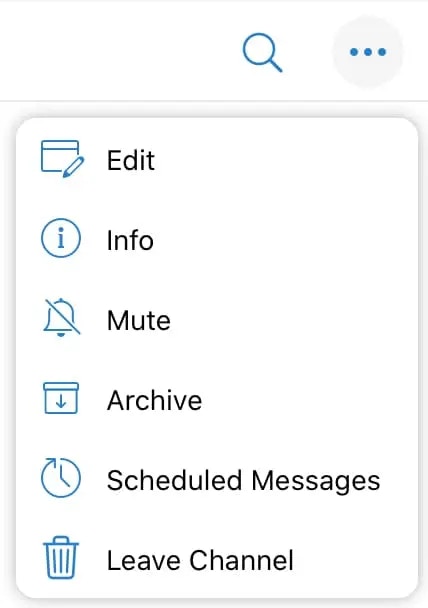 2. Fügen Sie Ayrshare als Admin hinzu:
- Bei einem *Kanal* wählen Sie **Administratoren** und **Admin hinzufügen**.
-
Bei einer *Gruppe* fügen Sie Ayrshare als Mitglied hinzu, indem Sie auf „+ Hinzufügen“ klicken, und suchen Sie nach **Ayrshare**, um
es als Mitglied hinzuzufügen. Wählen Sie anschließend **Bearbeiten** in der oberen rechten Ecke, klicken Sie auf **Administratoren**
und **Admin hinzufügen**.
3. Suchen Sie nach **Ayrshare** und wählen Sie den offiziellen Bot **`@AyrshareBot`** (Anzeigename "Ayrshare") aus. Wählen Sie keinen der ähnlich benannten, nachgeahmten Bots aus – siehe den Warnhinweis oben.
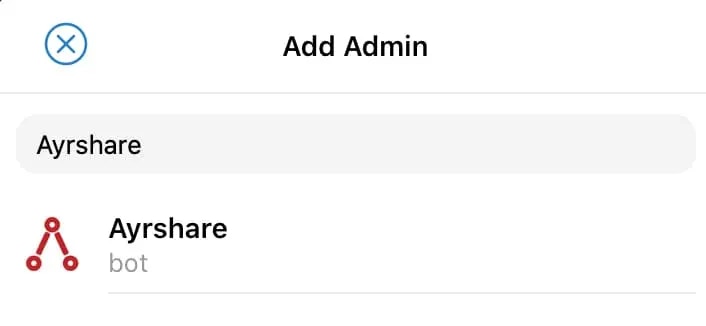 4. Sie werden aufgefordert, Berechtigungen für den Bot auszuwählen. Wählen Sie alle Berechtigungen außer den letzten beiden aus, damit der Bot in Ihrem Namen posten und löschen kann.
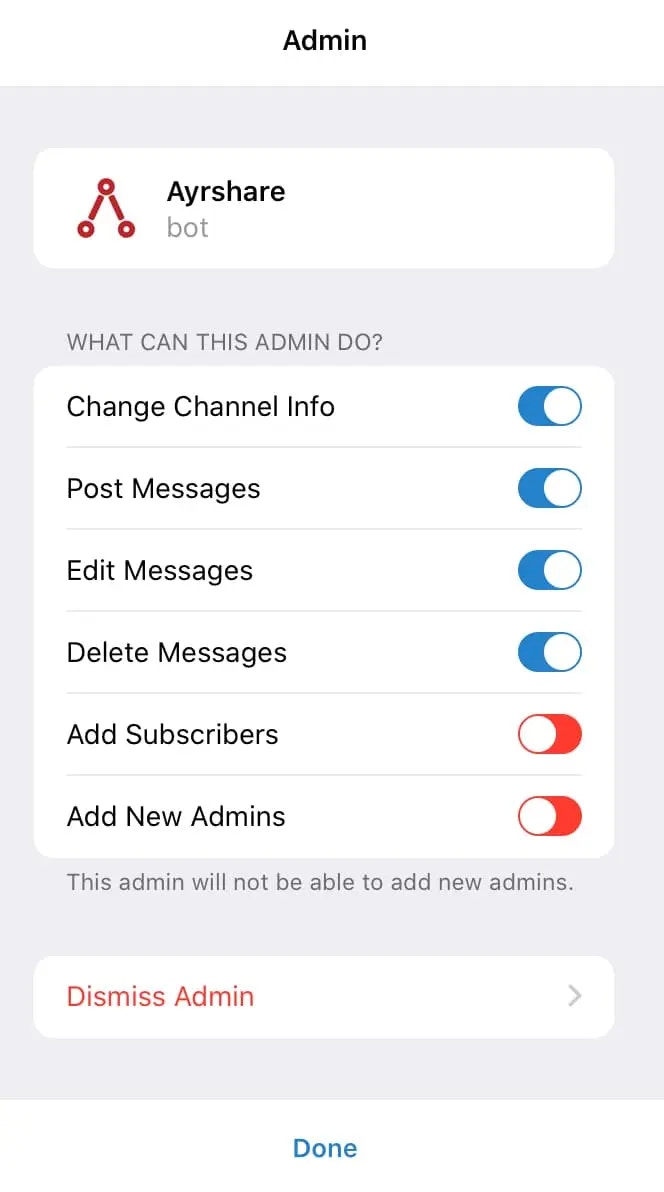 5. Tippen Sie nach Abschluss auf **Fertig**.
6. In Ihrem Ayrshare Dashboard unter Social Accounts (Soziale Konten) erhalten Sie einen Telegram-Zugangscode, wenn Sie auf das Telegram-Symbol klicken.
7. Kopieren Sie den Code einschließlich des Teils „Code:“.
5. Tippen Sie nach Abschluss auf **Fertig**.
6. In Ihrem Ayrshare Dashboard unter Social Accounts (Soziale Konten) erhalten Sie einen Telegram-Zugangscode, wenn Sie auf das Telegram-Symbol klicken.
7. Kopieren Sie den Code einschließlich des Teils „Code:“.
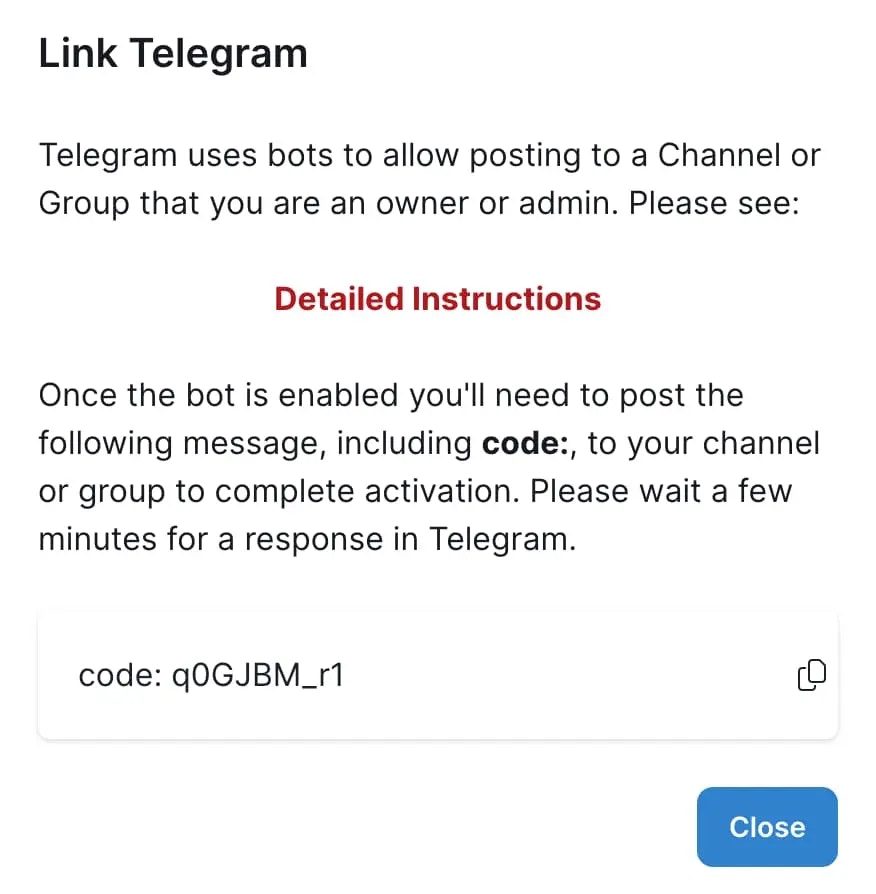 8. Fügen Sie diesen Code in Ihrer Telegram-Gruppe oder Ihrem Telegram-Kanal an der Chat-Eingabeaufforderung ein und drücken Sie die Eingabetaste bzw. tippen Sie auf die Senden-Schaltfläche. Bei Erfolg erhalten Sie eine Erfolgsmeldung im Kanal oder in der Gruppe zurück.
Es kann bis zu **5 Minuten** dauern, bis Telegram Ihnen die Erfolgsmeldung sendet, nachdem Sie die
Code-Nachricht eingegeben haben. Bitte haben Sie etwas Geduld.
8. Fügen Sie diesen Code in Ihrer Telegram-Gruppe oder Ihrem Telegram-Kanal an der Chat-Eingabeaufforderung ein und drücken Sie die Eingabetaste bzw. tippen Sie auf die Senden-Schaltfläche. Bei Erfolg erhalten Sie eine Erfolgsmeldung im Kanal oder in der Gruppe zurück.
Es kann bis zu **5 Minuten** dauern, bis Telegram Ihnen die Erfolgsmeldung sendet, nachdem Sie die
Code-Nachricht eingegeben haben. Bitte haben Sie etwas Geduld.
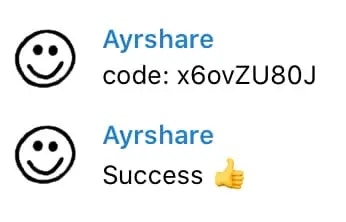 Die Telegram-Integration ist abgeschlossen. Sie können nun über die API oder die Web-App veröffentlichen.
Wenn Sie Hilfe benötigen oder Fragen haben, window.Intercom && window.Intercom('show')}>chatten Sie mit uns oder [kontaktieren Sie uns](mailto:support@ayrshare.com).
## Weitere Informationen zu Telegram
Details finden Sie hier zum [Posten auf Telegram](/apis/post/social-networks/telegram), zum [Abrufen von Analysen](/apis/analytics/overview), zum [Verwalten von Kommentaren](/apis/comments/overview) oder zum [Abrufen des Verlaufs.](/apis/history/overview)
Die Telegram-Integration ist abgeschlossen. Sie können nun über die API oder die Web-App veröffentlichen.
Wenn Sie Hilfe benötigen oder Fragen haben, window.Intercom && window.Intercom('show')}>chatten Sie mit uns oder [kontaktieren Sie uns](mailto:support@ayrshare.com).
## Weitere Informationen zu Telegram
Details finden Sie hier zum [Posten auf Telegram](/apis/post/social-networks/telegram), zum [Abrufen von Analysen](/apis/analytics/overview), zum [Verwalten von Kommentaren](/apis/comments/overview) oder zum [Abrufen des Verlaufs.](/apis/history/overview)