> ## Documentation Index
> Fetch the complete documentation index at: https://www.ayrshare.com/docs/llms.txt
> Use this file to discover all available pages before exploring further.
# Threads verknüpfen
> Threads für Ayrshare autorisieren
## So verknüpfen Sie Threads mit Ayrshare
Die Autorisierung von Threads für Ayrshare ist einfach. Während des Authentifizierungsprozesses
müssen Sie sich mit einem Instagram-Konto anmelden, um alle Funktionen von
Threads nutzen zu können. Weitere Informationen finden Sie in den folgenden Schritten.
## Authentifizierung bei Threads
Klicken Sie auf der Social-Accounts-Seite auf das Threads-Symbol.
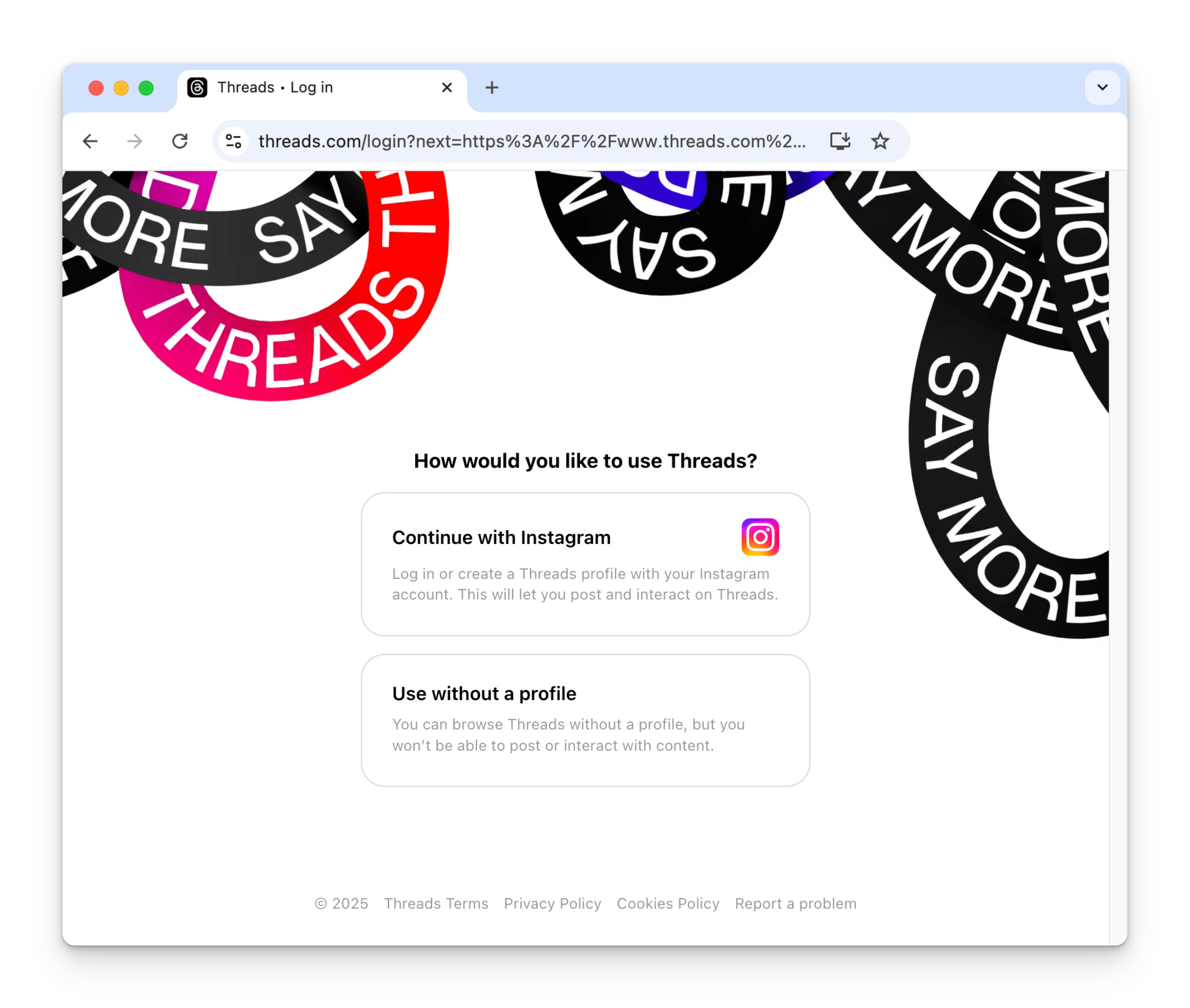
 Beim ersten Verknüpfen von Threads werden Sie aufgefordert, sich mit Ihrem
Instagram-Konto zu authentifizieren. Für das Posten auf Threads ist ein Instagram-Konto
erforderlich.
Wenn Sie Ayrshare bereits mit Threads verbunden haben und dieses
Bild nicht sehen, springen Sie zu Schritt 4.
Beim ersten Verknüpfen von Threads werden Sie aufgefordert, sich mit Ihrem
Instagram-Konto zu authentifizieren. Für das Posten auf Threads ist ein Instagram-Konto
erforderlich.
Wenn Sie Ayrshare bereits mit Threads verbunden haben und dieses
Bild nicht sehen, springen Sie zu Schritt 4.
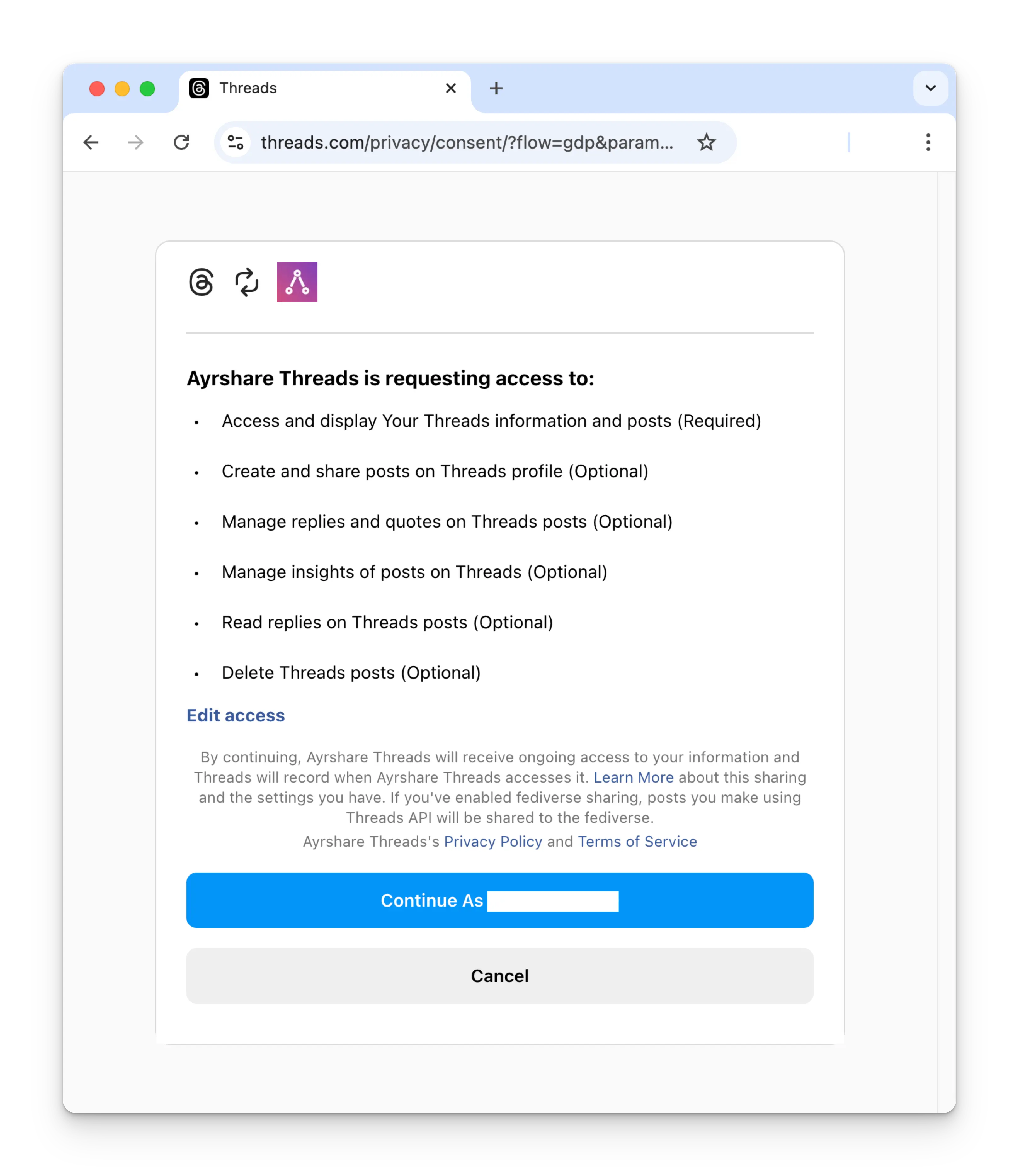
 Nach der Anmeldung müssen Sie Ayrshare Zugriff auf Ihr Threads-
Konto gewähren. Bitte erteilen Sie alle angeforderten Berechtigungen, um fortzufahren. (Falls
erforderliche Berechtigungen nicht erteilt wurden, können Sie diese auf der
[Website-Berechtigungsseite](https://www.threads.com/settings/website_permissions)
in Ihren Threads-Einstellungen wieder aktivieren.)
Nach der Anmeldung müssen Sie Ayrshare Zugriff auf Ihr Threads-
Konto gewähren. Bitte erteilen Sie alle angeforderten Berechtigungen, um fortzufahren. (Falls
erforderliche Berechtigungen nicht erteilt wurden, können Sie diese auf der
[Website-Berechtigungsseite](https://www.threads.com/settings/website_permissions)
in Ihren Threads-Einstellungen wieder aktivieren.)
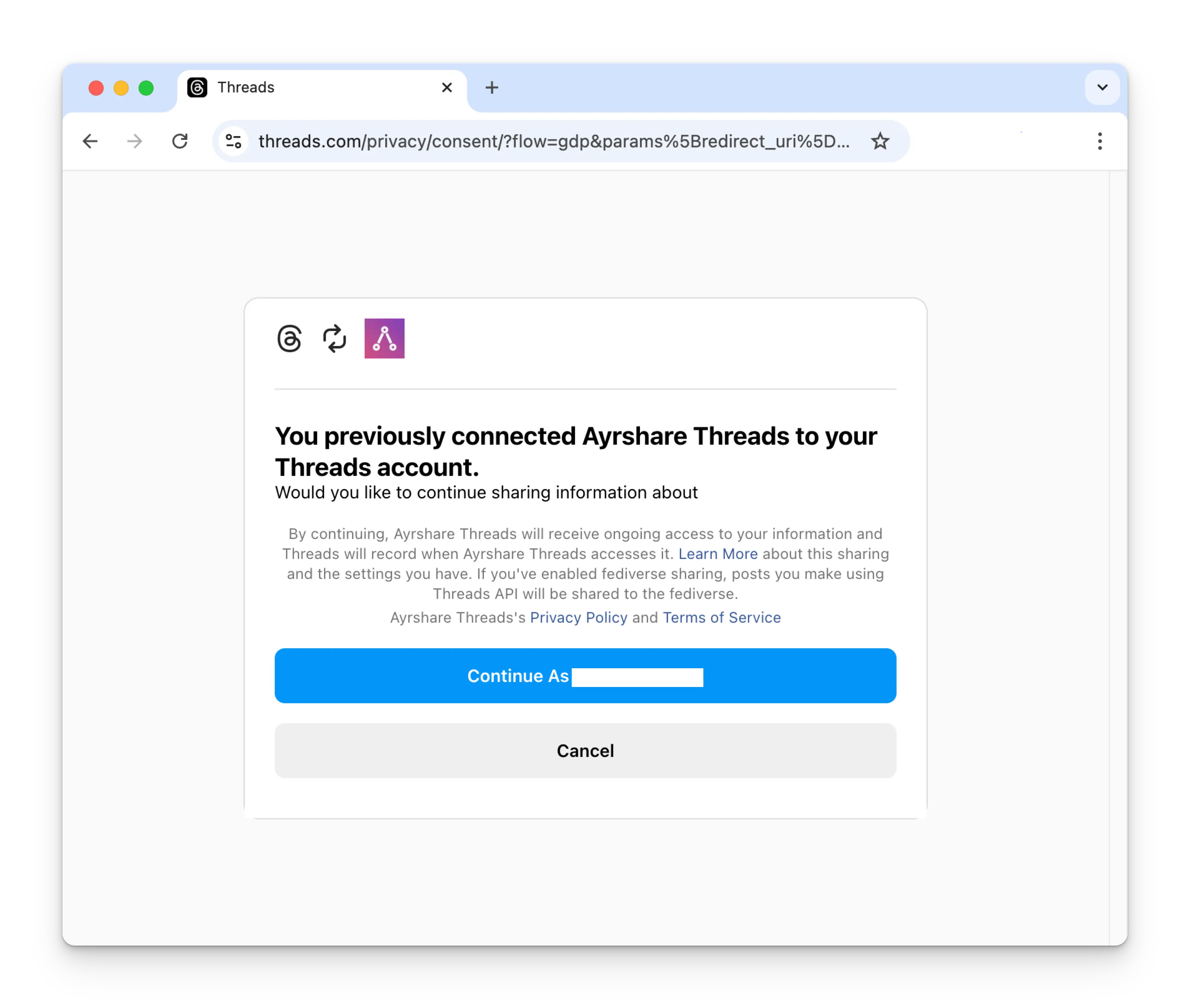
 Wenn Sie Ayrshare bereits mit Threads verbunden haben, klicken Sie bitte auf die
Schaltfläche „Continue", um Ihr Threads-Konto erneut zu verknüpfen.
Wenn Sie Ayrshare bereits mit Threads verbunden haben, klicken Sie bitte auf die
Schaltfläche „Continue", um Ihr Threads-Konto erneut zu verknüpfen.
 Ihre Social-Accounts-Seite wird nun mit Ihrem Threads-Konto aktualisiert.
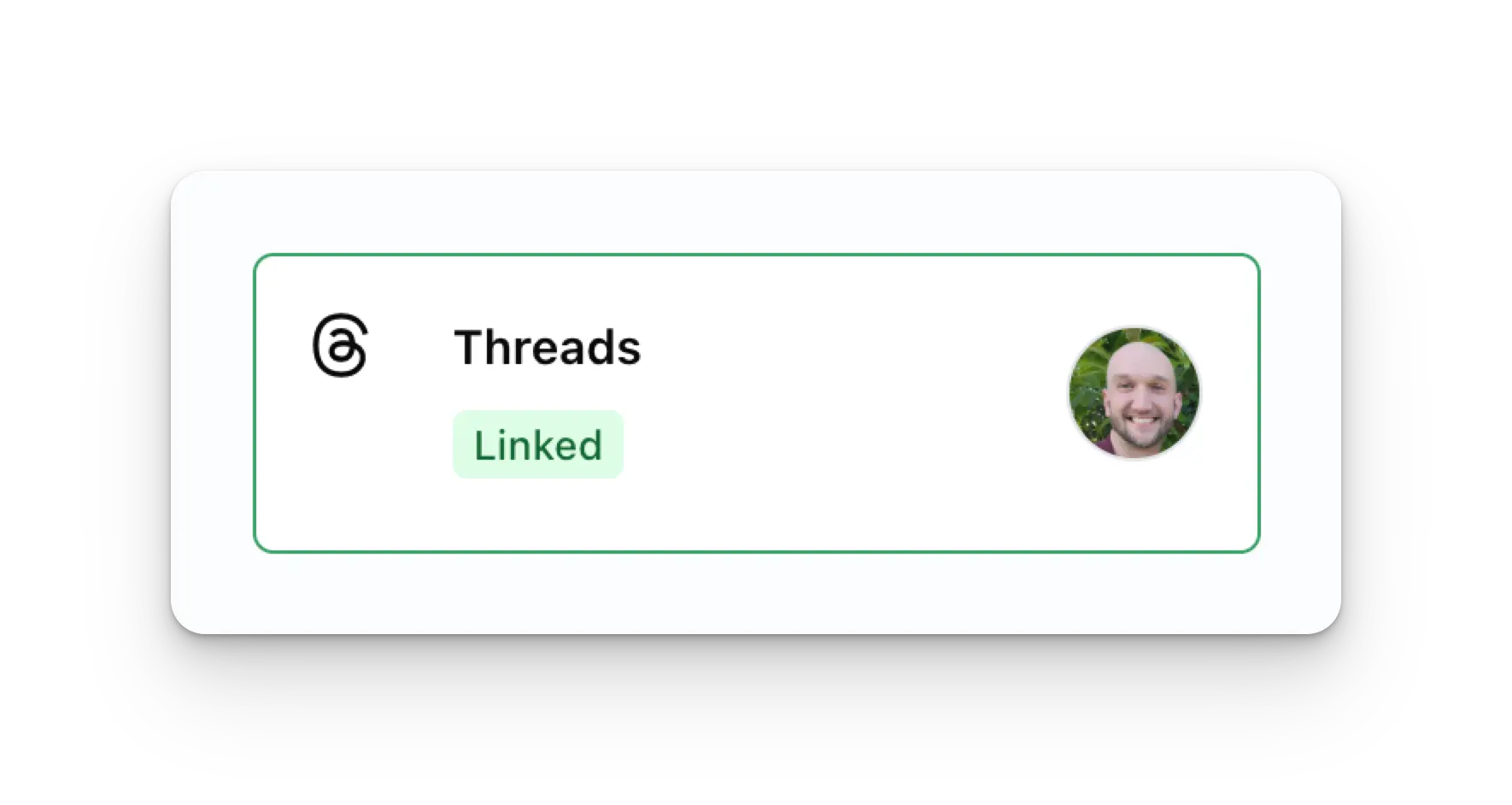 Sie können Threads-Beiträge veröffentlichen, Threads-Analytics abrufen und Threads-
Kommentare verwalten.
## Weitere Informationen zu Threads
* Details finden Sie hier zum
[Posten auf Threads](/apis/post/social-networks/threads),
[Abrufen von Analytics](/apis/analytics/overview),
[Verwalten von Kommentaren](/apis/comments/overview) oder
[Abrufen der Historie.](/apis/history/overview)
* Weitere Informationen zu empfohlenen Bildgrößen finden Sie unter:
Sie können Threads-Beiträge veröffentlichen, Threads-Analytics abrufen und Threads-
Kommentare verwalten.
## Weitere Informationen zu Threads
* Details finden Sie hier zum
[Posten auf Threads](/apis/post/social-networks/threads),
[Abrufen von Analytics](/apis/analytics/overview),
[Verwalten von Kommentaren](/apis/comments/overview) oder
[Abrufen der Historie.](/apis/history/overview)
* Weitere Informationen zu empfohlenen Bildgrößen finden Sie unter: