> ## Documentation Index
> Fetch the complete documentation index at: https://www.ayrshare.com/docs/llms.txt
> Use this file to discover all available pages before exploring further.
# X verknüpfen
> X für Ayrshare autorisieren
**Ab dem 31. März 2026** verlangt X für alle Vorgänge über Ayrshare Ihre eigenen API-Zugangsdaten. Wenn Sie API-Nutzer sind, können Sie sofort mit Ihren eigenen Zugangsdaten arbeiten. Eine Schritt-für-Schritt-Anleitung finden Sie im [X-BYO-Key-Setup-Leitfaden](/dashboard/connect-social-accounts/x-twitter-byo-keys).
## So verknüpfen Sie X (Twitter) mit Ayrshare
Sie können Ihr X-Konto (früher bekannt als Twitter) mit Ayrshare verknüpfen.
Bei der Autorisierung von X für Ayrshare werden Sie zu X weitergeleitet, um sich anzumelden und Ayrshare den Zugriff auf Ihr X-Konto zu autorisieren.
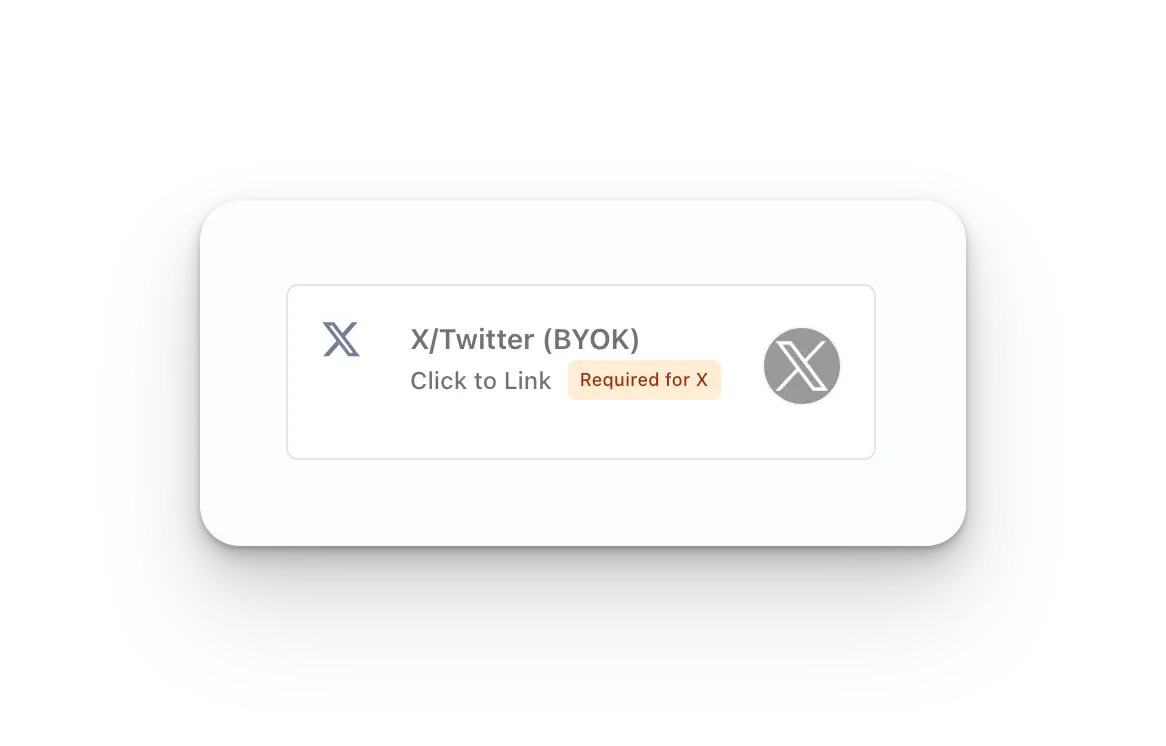
Klicken Sie auf der Social-Accounts-Seite auf die Schaltfläche **X/Twitter – Click to Link**.
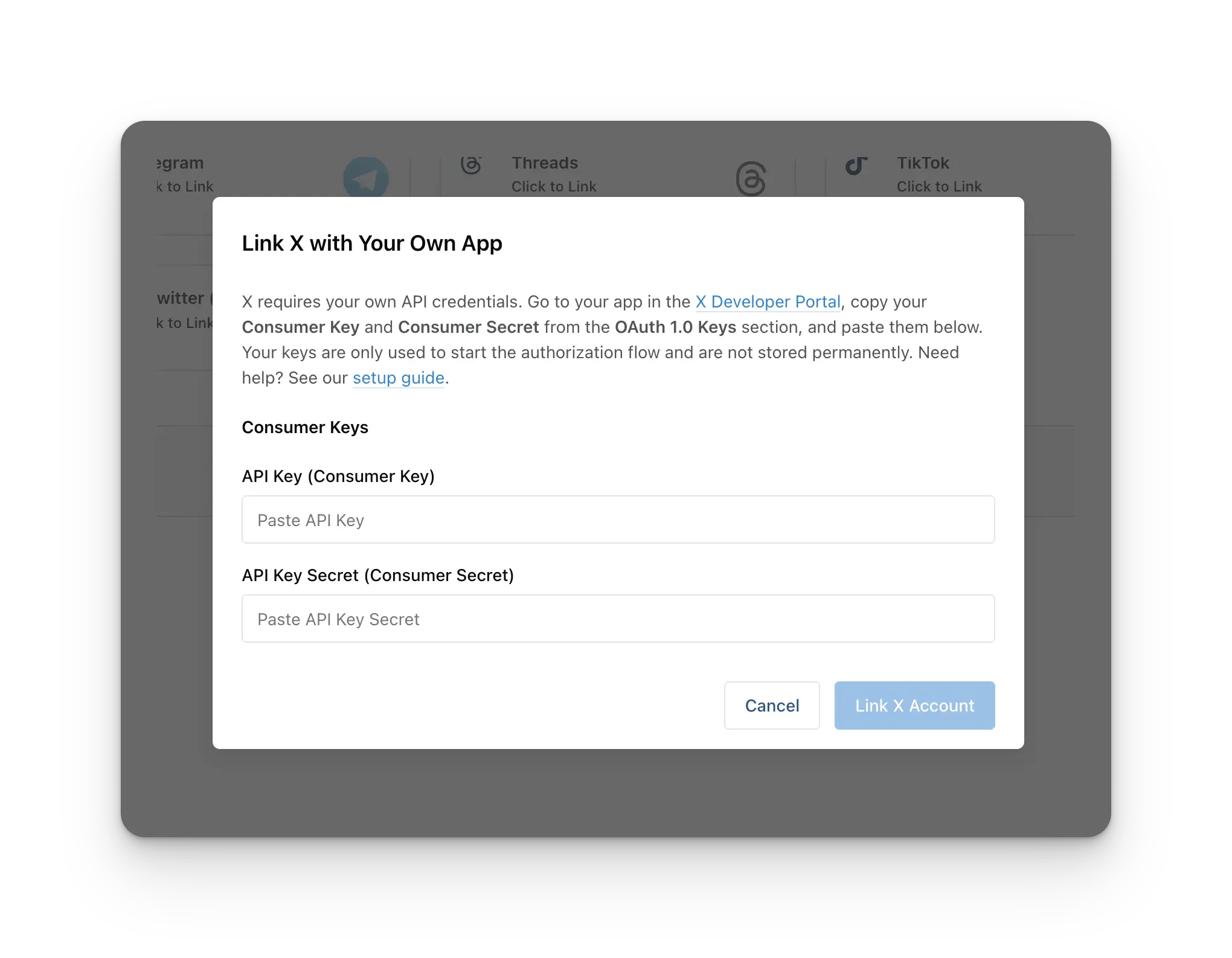
 Vor der Verknüpfung werden Sie aufgefordert, Ihren **X Consumer Key** (API Key) und Ihr **X Consumer Secret** (API Secret) einzugeben. X verlangt nun, dass jedes Ayrshare-Konto eine X-Developer-App registriert und deren API Key und API Secret bereitstellt, um ein X-Konto zu verknüpfen.
**Einmalige Einrichtung pro Ayrshare-Konto.** Sie erstellen Ihre X-Developer-App **einmal**, und dieselben API Key + API Secret werden fortan für jedes X-Konto verwendet, das Sie verknüpfen – einschließlich aller Sub-Profile oder Endnutzer. Sie erstellen **keine** separate Developer-App pro Kunde.
Wenn Sie diese Zugangsdaten noch nicht haben, folgen Sie dem [X-BYO-Key-Setup-Leitfaden](/dashboard/connect-social-accounts/x-twitter-byo-keys), um eine X-Developer-App zu erstellen und Ihren API Key und Ihr API Secret abzurufen. Fügen Sie beide Werte in das Modal ein und fahren Sie anschließend mit der Verknüpfung Ihres Kontos fort.
Vor der Verknüpfung werden Sie aufgefordert, Ihren **X Consumer Key** (API Key) und Ihr **X Consumer Secret** (API Secret) einzugeben. X verlangt nun, dass jedes Ayrshare-Konto eine X-Developer-App registriert und deren API Key und API Secret bereitstellt, um ein X-Konto zu verknüpfen.
**Einmalige Einrichtung pro Ayrshare-Konto.** Sie erstellen Ihre X-Developer-App **einmal**, und dieselben API Key + API Secret werden fortan für jedes X-Konto verwendet, das Sie verknüpfen – einschließlich aller Sub-Profile oder Endnutzer. Sie erstellen **keine** separate Developer-App pro Kunde.
Wenn Sie diese Zugangsdaten noch nicht haben, folgen Sie dem [X-BYO-Key-Setup-Leitfaden](/dashboard/connect-social-accounts/x-twitter-byo-keys), um eine X-Developer-App zu erstellen und Ihren API Key und Ihr API Secret abzurufen. Fügen Sie beide Werte in das Modal ein und fahren Sie anschließend mit der Verknüpfung Ihres Kontos fort.
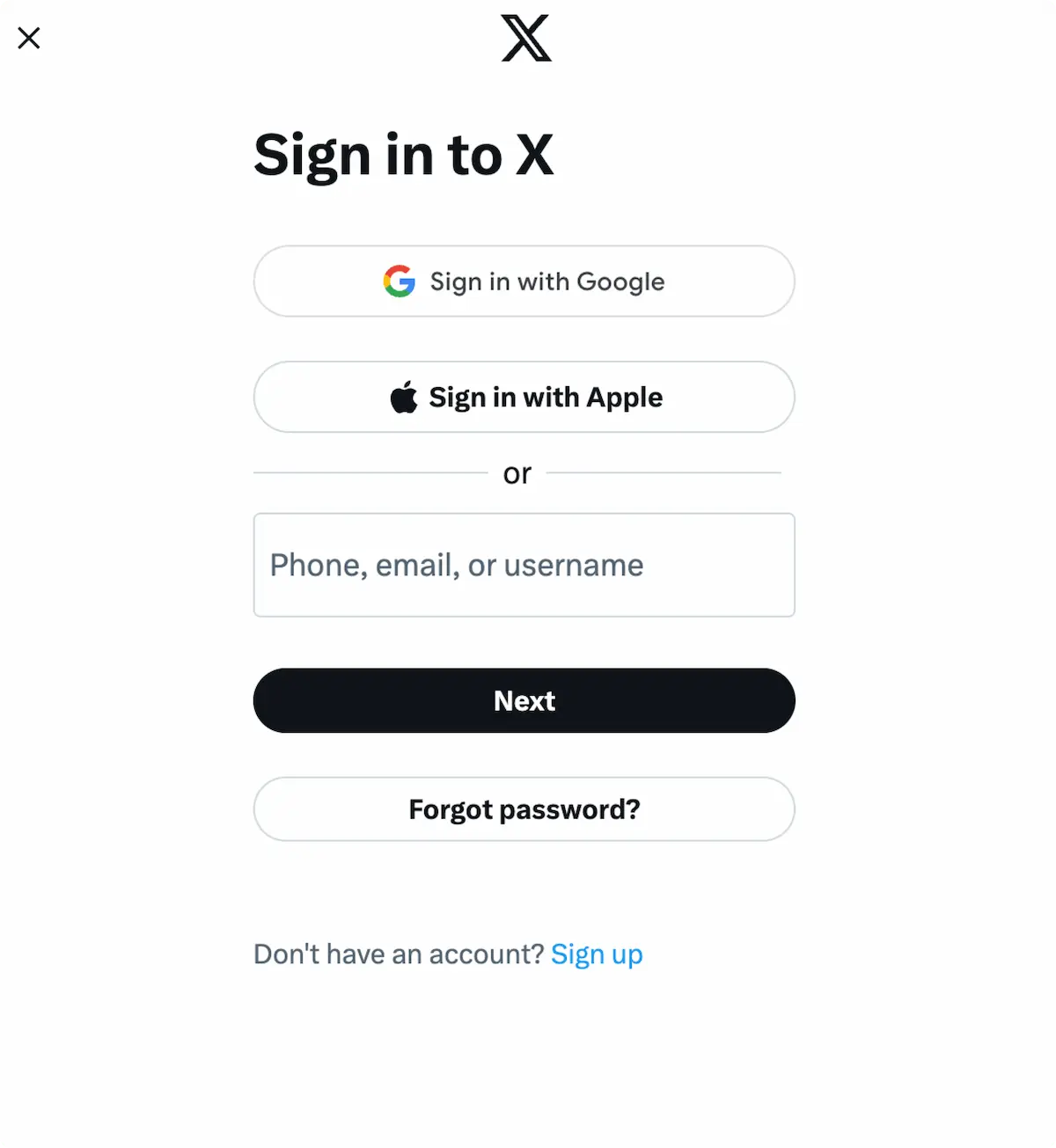
 Wenn Sie auf der Social-Accounts-Seite auf das X-Symbol klicken, wird ein X-
Anmeldefenster geöffnet – *stellen Sie sicher, dass Sie Pop-ups zulassen*. Wenn Sie bereits
angemeldet sind, fahren Sie mit dem nächsten Schritt fort.
Klicken Sie auf *Sign In*, folgen Sie den Anweisungen und geben Sie die entsprechenden Anmeldedaten ein.
Wenn Sie auf der Social-Accounts-Seite auf das X-Symbol klicken, wird ein X-
Anmeldefenster geöffnet – *stellen Sie sicher, dass Sie Pop-ups zulassen*. Wenn Sie bereits
angemeldet sind, fahren Sie mit dem nächsten Schritt fort.
Klicken Sie auf *Sign In*, folgen Sie den Anweisungen und geben Sie die entsprechenden Anmeldedaten ein.
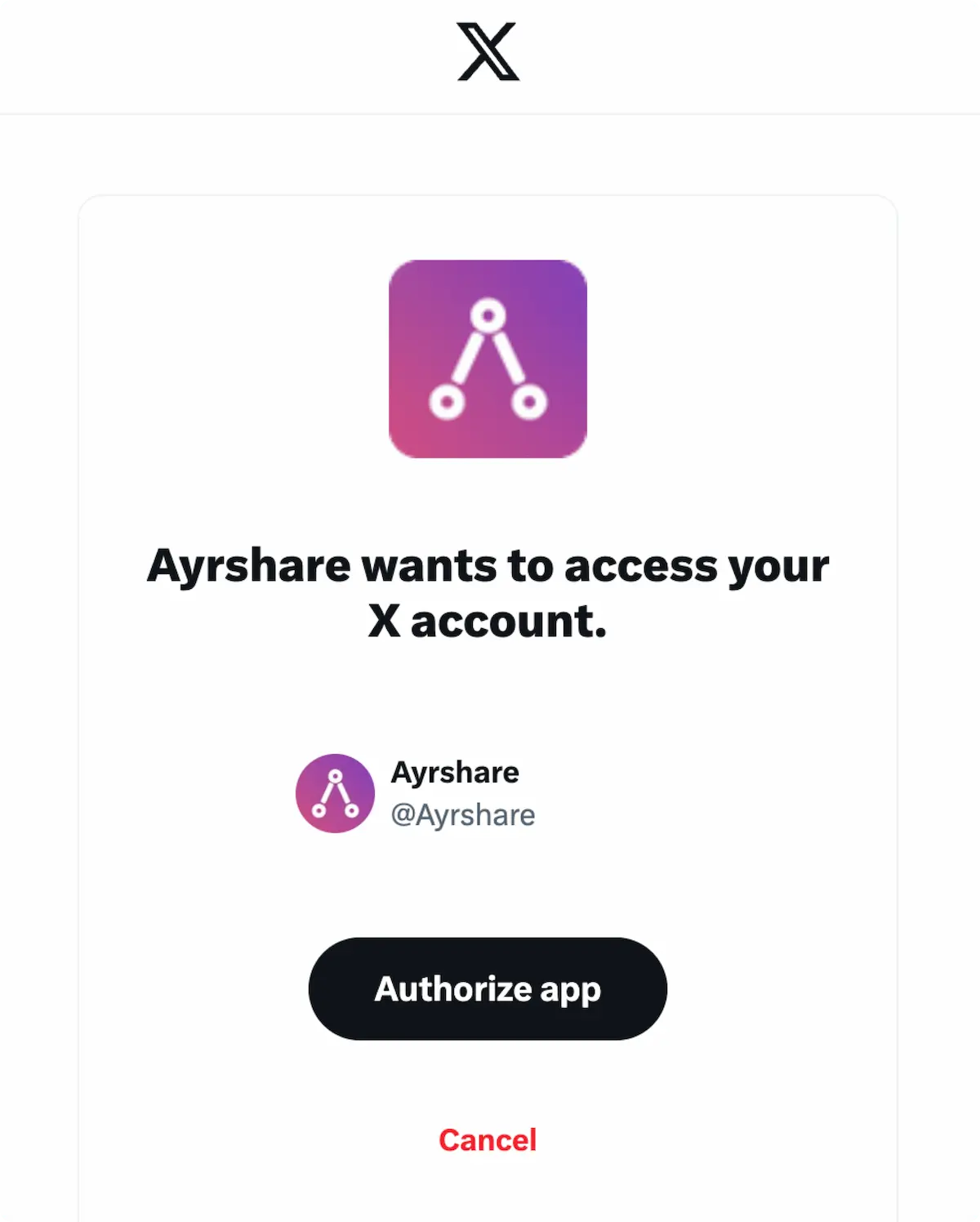
 Wenn Sie bereits angemeldet sind, klicken Sie im Pop-up auf **Authorize app**.
Dadurch wird Ayrshare für den Zugriff auf Ihr X-Konto autorisiert.
Wenn Sie bereits angemeldet sind, klicken Sie im Pop-up auf **Authorize app**.
Dadurch wird Ayrshare für den Zugriff auf Ihr X-Konto autorisiert.
 Ihre Social-Accounts-Seite wird nun mit Ihrem X-Konto aktualisiert.
 ## Weitere Informationen zu X
* Details finden Sie hier zum
[Posten auf X](/apis/post/social-networks/x-twitter),
[Abrufen von Analytics](/apis/analytics/overview),
[Verwalten von Kommentaren](/apis/comments/overview) oder
[Abrufen der Historie.](/apis/history/overview)
* Weitere Informationen zu empfohlenen Bildgrößen finden Sie unter:
## Weitere Informationen zu X
* Details finden Sie hier zum
[Posten auf X](/apis/post/social-networks/x-twitter),
[Abrufen von Analytics](/apis/analytics/overview),
[Verwalten von Kommentaren](/apis/comments/overview) oder
[Abrufen der Historie.](/apis/history/overview)
* Weitere Informationen zu empfohlenen Bildgrößen finden Sie unter: