> ## Documentation Index
> Fetch the complete documentation index at: https://www.ayrshare.com/docs/llms.txt
> Use this file to discover all available pages before exploring further.

# Mehrere User Profiles verwalten

> Es gibt zwei Möglichkeiten, mehrere Account-Profile für Ihre Organisation, Ihre Nutzer, Kunden oder Marken zu erstellen und zu verwalten – über das Dashboard oder die API.

<Warning>
  **Das Dashboard ist ausschließlich für Ihr internes Team.** Bei den Launch-, Business- und
  Enterprise-Plänen erstellt und verwaltet *Ihr Team* über das Dashboard User Profiles,
  testet Integrationen und postet im Namen eines Kunden. Ihre Kunden erhalten **niemals**
  Dashboard-Zugriff – sie verbinden ihre sozialen Konten über die mit White-Label versehene
  [JWT-URL-Connect-Seite](/multiple-users/api-integration-business#single-sign-on-with-jwt-authentication).
  Erstellen und verwalten Sie Profile in der Produktion programmatisch über die
  [API](#using-the-api). (Der Single-User-Premium-Plan ist die Ausnahme: Es gibt keine
  Multi-User-Ebene, daher nutzen Sie das Dashboard selbst direkt.)
</Warning>

## Verwendung des Dashboards

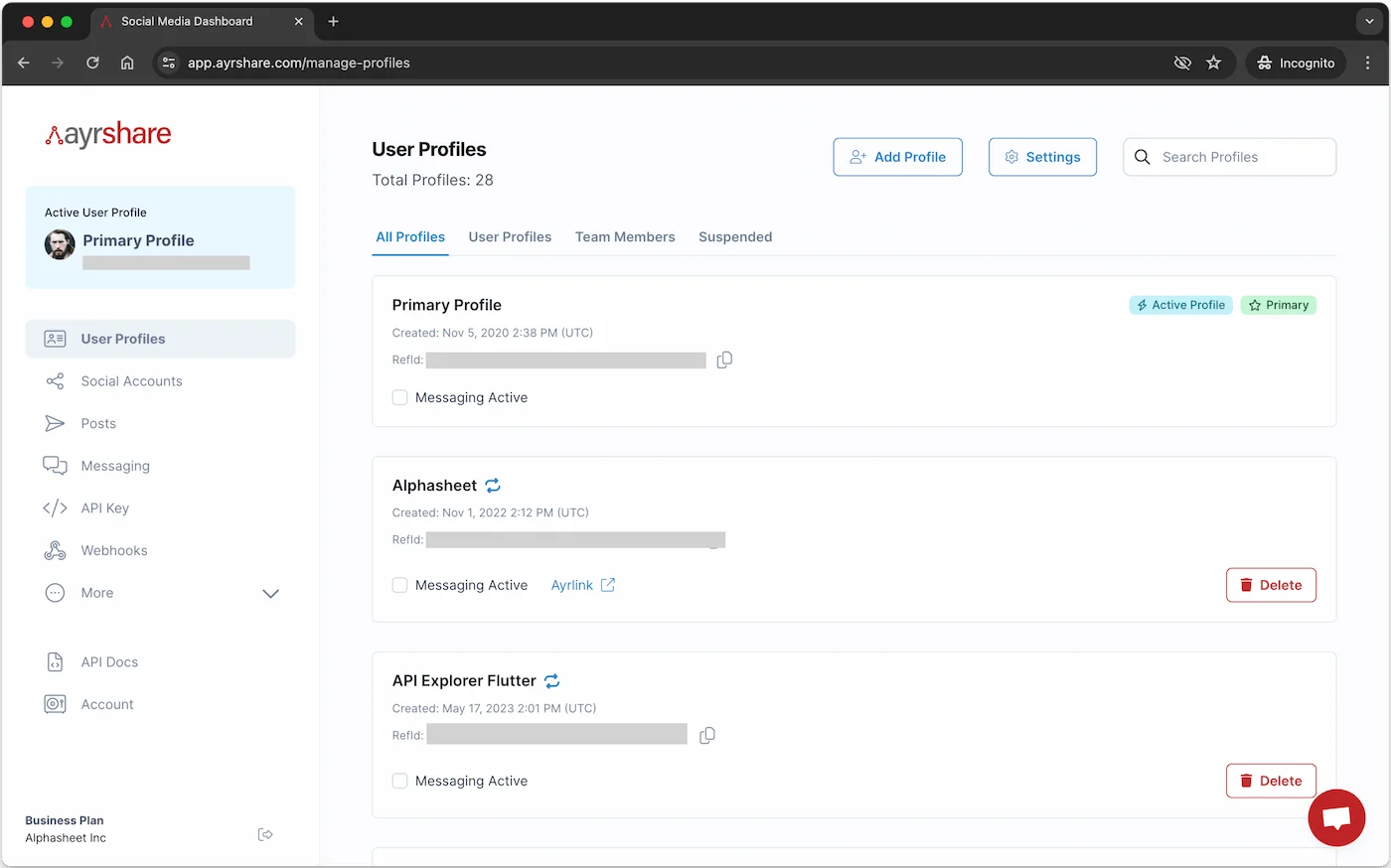
Wenn Ihr Ayrshare-Konto berechtigt ist, mehrere Profile zu verwalten, sehen Sie in der linken Navigation die Option **User Profiles**.

<Info>
  Wenn Ihr Konto nicht die Möglichkeit hat, Profile zu verwalten, wenden Sie sich an Ihren Ayrshare-
  Ansprechpartner oder [kontaktieren Sie uns](mailto:contact@ayrshare.com) für ein Upgrade.
</Info>

### Ein neues Profil erstellen

Klicken Sie auf die Schaltfläche **Add Profile** und geben Sie den Titel Ihres User Profiles ein.

<img src="https://mintcdn.com/ayrshare-docs/dKBti0xVDJrOZ19f/images/multiple-users/create-profile.webp?fit=max&auto=format&n=dKBti0xVDJrOZ19f&q=85&s=56ffca9d00547aa746c67769eee87759" alt="User Profile erstellen" width="1400" height="874" data-path="images/multiple-users/create-profile.webp" />

### Zum neuen Profil wechseln

Sie sehen das neue Profil im Abschnitt „Active Profiles".
Sie können nun auf das Symbol **switch to this profile** <Icon icon="repeat" iconType="solid" /> klicken, um zu diesem User Profile zu wechseln.
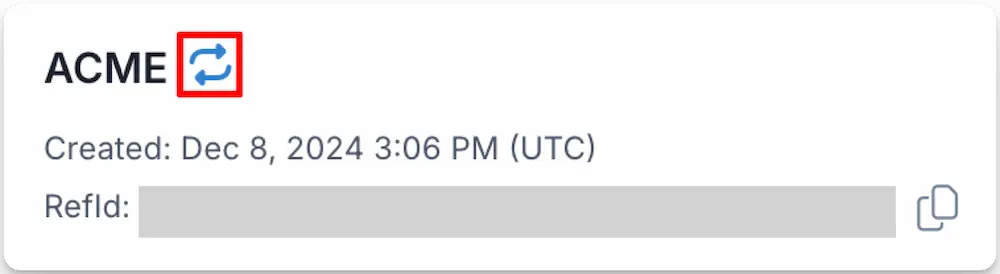
<img class="center" src="https://mintcdn.com/ayrshare-docs/6mPR4kmwNEz1kMbX/images/multiple-users/switch-profile.webp?fit=max&auto=format&n=6mPR4kmwNEz1kMbX&q=85&s=a3a47332f16b57377b879f37423e38f8" alt="Zu einem User Profile wechseln" width="1000" height="274" data-path="images/multiple-users/switch-profile.webp" />

Wenn Sie zu einem anderen User Profile wechseln, sehen Sie den Namen dieses Profils oben links auf dem Bildschirm unter dem Profilsymbol.

Sie können jederzeit zu Ihrem Haupt-Profil zurückkehren, indem Sie auf den Link **switch profile** neben dem Primary Profile klicken oder oben auf der Seite „User Profiles" auf die Schaltfläche **Switch to Primary** klicken.

Von hier aus handeln Sie als Ihr Kunde/Nutzer und können in seinem Namen posten, indem Sie zur Seite *Post* gehen.

### Den Profile Key abrufen

Der Profile Key wird verwendet, um über die API im Namen des Profils zu posten. Wechseln Sie zu einem [User Profile](/multiple-users/manage-user-profiles) und gehen Sie in der linken Navigation des Dashboards zur Seite *Profile Key*, um den Key dieses Profils zu erhalten.
Fügen Sie bei einem API-Aufruf Ihren [API\_KEY](/apis/overview#authorization) und [PROFILE\_KEY](/apis/overview#profile-key-format) im Header hinzu.

Sie erhalten den Profile Key auch, wenn Sie ein neues User Profile mit dem Endpoint [/profiles/profile](/apis/profiles/create-profile) erstellen. Dies ist die bevorzugte Methode, um den Profile Key zu erhalten.

### Ein Teammitglied einladen

Sie können User Profiles für Mitglieder Ihres Teams erstellen. Standardmäßig haben Teammitglieder ein Ayrshare-Konto mit vollem Zugriffs-/Admin-Recht auf das Dashboard und zählen als neues User Profile. Beachten Sie, dass Sie den Zugriff einschränken können, indem Sie das [Primary Profile sperren](/multiple-users/manage-user-profiles#primary-profile-lock).
<Tip>
  Sie können nur Teammitglieder einladen, die noch nicht bei Ayrshare registriert sind. Wenn Sie
  eine bereits registrierte E-Mail-Adresse verwenden möchten, muss sich der Nutzer im Dashboard
  anmelden, zur Account-Seite gehen und auf die Schaltfläche **Delete** klicken.
</Tip>

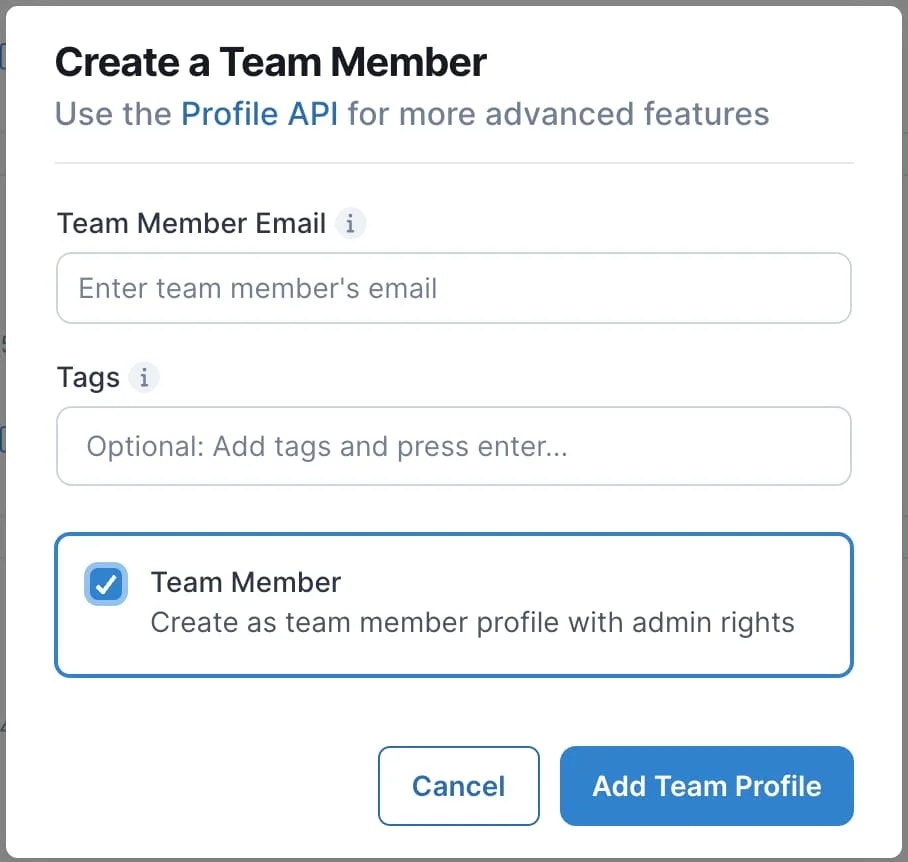
Wechseln Sie auf der User-Profiles-Seite zu Ihrem Primary Profile und klicken Sie oben auf der Seite auf die Schaltfläche *+ Add Profile*.

Aktivieren Sie im Pop-up-Modal das Kontrollkästchen „Create a team member profiles with admin rights" und geben Sie die E-Mail-Adresse Ihres Teammitglieds ein.

<img width="50%" class="center" src="https://mintcdn.com/ayrshare-docs/6mPR4kmwNEz1kMbX/images/multiple-users/team-member.webp?fit=max&auto=format&n=6mPR4kmwNEz1kMbX&q=85&s=bd920b7ce2fa834579c7073639a8c8d0" alt="Teammitglied einladen" data-path="images/multiple-users/team-member.webp" />

Klicken Sie auf *Add Team Profile*. Es wird eine E-Mail an die E-Mail-Adresse des Teammitglieds mit einem Link zur Aktivierung des Kontos gesendet.

#### Status des Teammitglieds

Sobald das Teammitglied die Einladung angenommen hat, sehen Sie ein grünes Häkchen neben dem Team-Member-Tag.
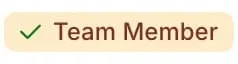
<img class="center" src="https://mintcdn.com/ayrshare-docs/6mPR4kmwNEz1kMbX/images/multiple-users/team1.webp?fit=max&auto=format&n=6mPR4kmwNEz1kMbX&q=85&s=08a9aae96eeed3ce0bab912b1e5847f6" alt="Teammitglied hat angenommen" width="238" height="64" data-path="images/multiple-users/team1.webp" />

Wenn das Teammitglied die Einladung noch nicht angenommen hat, können Sie sie erneut senden, indem Sie auf das Mail-Symbol klicken.
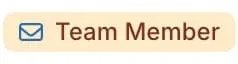
<img class="center" src="https://mintcdn.com/ayrshare-docs/6mPR4kmwNEz1kMbX/images/multiple-users/team2.webp?fit=max&auto=format&n=6mPR4kmwNEz1kMbX&q=85&s=52b397f9a1fb6761ba77ea73a0222cd2" alt="Einladung an Teammitglied erneut senden" width="238" height="64" data-path="images/multiple-users/team2.webp" />

#### Teammitglieder kontaktieren den Support
<Warning>
  Aus Sicherheitsgründen dürfen nur registrierte Teammitglieder im Namen eines Unternehmens den Support
  kontaktieren. Wir können nicht weiterhelfen, wenn sie nicht als Teammitglied Ihres Unternehmens
  registriert und verifiziert sind.
</Warning>

### Ein gesperrtes User Profile reaktivieren

#### Sperrgrund

Wenn ein User Profile aufgrund einer Verletzung eines sozialen Netzwerks gesperrt wird (z. B. wegen einer [Verletzung der Facebook-Community-Standards](/help-center/technical-support/facebook_or_instagram_account_restricted)), erhalten Sie eine ausführliche Benachrichtigungs-E-Mail.
Diese E-Mail enthält wichtige Informationen zur Sperre, einschließlich des konkreten Grunds und des betroffenen User Profiles.

So finden Sie diese Benachrichtigungs-E-Mail:

1. Durchsuchen Sie Ihren Posteingang nach der RefId des gesperrten User Profiles
2. Der Betreff der E-Mail weist klar auf eine Sperrung hin

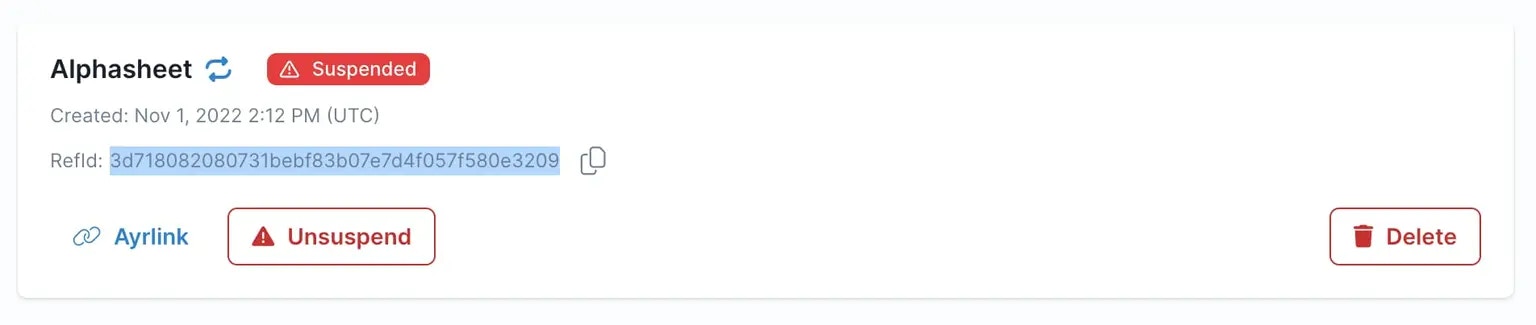
Alternativ können Sie die Sperrdetails direkt im Dashboard einsehen, indem Sie auf das Tag „Suspended" klicken, das neben dem betroffenen User Profile erscheint.

Alle API-Aufrufe für dieses User Profile geben einen [403-HTTP-Statuscode](/errors/errors-http#403-access-denied) zurück.

#### Ein gesperrtes User Profile reaktivieren

Sie können das User Profile reaktivieren (Sperrung aufheben), indem Sie:

1. Sich im Dashboard anmelden und zur User-Profiles-Seite gehen.
2. Das gesperrte User Profile finden, indem Sie auf den Tab „Suspended" klicken oder nach der RefId des User Profiles suchen, die in der E-Mail enthalten ist.
3. Die Sperrung des User Profiles aufheben, indem Sie auf die Schaltfläche „Unsuspended" klicken.
4. Die Compliance-Zertifizierung prüfen und akzeptieren.

<img class="center" src="https://mintcdn.com/ayrshare-docs/6mPR4kmwNEz1kMbX/images/multiple-users/suspended.webp?fit=max&auto=format&n=6mPR4kmwNEz1kMbX&q=85&s=3fcf79aeeeaae389525b1c041b0151dd" alt="Sperrung eines User Profiles aufheben" width="1536" height="325" data-path="images/multiple-users/suspended.webp" />

Bei der ersten Sperrung eines User Profiles kann die Sperrung sofort aufgehoben werden, nachdem Sie die Compliance-Zertifizierung akzeptiert haben.
Bei nachfolgenden Sperrungen wird das User Profile jedoch <i>48 Stunden</i> nach Akzeptieren der Compliance-Zertifizierung wieder aktiviert.
<Warning>
  Wir empfehlen, Ihr Primary Profile *nicht* als reguläres User Profile zu verwenden. Wenn das Primary
  Profile gesperrt wird, werden auch alle User Profiles gesperrt.
</Warning>

### Aktive User Profiles verwalten

Eine effektive Verwaltung von User Profiles ist wesentlich, um ein effizientes System in Ayrshare zu gewährleisten.
Wir empfehlen, eine Richtlinie zum Entfernen inaktiver User Profiles einzuführen, die auf Ihren Geschäftsanforderungen basiert.
Wenn zum Beispiel ein Nutzer über einen bestimmten Zeitraum keine Inhalte gepostet, keine Analytics angefordert oder keine sozialen Netzwerke verbunden hat, sollten Sie erwägen, dessen Ayrshare-User-Profile zu löschen, um Ihre Nutzerbasis aktuell zu halten und zukünftige Kosten zu reduzieren.

Sie können prüfen, ob ein User Profile im aktuellen Monat aktiv war, indem Sie dessen [Posting-Historie](/apis/history/overview) und [API-Nutzung und -Verbindungen](/apis/user/overview) einsehen.
Wenn Sie feststellen, dass es inaktiv ist, [löschen Sie das User Profile](/apis/profiles/delete-profile).

## Connect-Accounts-Seite mit White-Label versehen

Die Connect-Accounts-Seite (Social-Linking-Seite) ist die **einzige** Ayrshare-Oberfläche, die Ihre Kunden jemals sehen. Sie können sie deshalb per White-Label auf Ihre Marke anpassen. Die untenstehenden Einstellungen werden einmal von Ihrem Team über das Primary Profile konfiguriert und gelten für die Seite, die Ihre Nutzer über die [JWT-URL](/multiple-users/api-integration-business#single-sign-on-with-jwt-authentication) öffnen.

**Verfügbar in den Launch-, Business- und Enterprise-Plänen:**

<ul class="custom-bullets">
  <li>[Ihr Firmenlogo hinzufügen oder entfernen](#update-logo-on-social-linking-page) und dessen Höhe festlegen.</li>
  <li>[Auswählen, welche sozialen Netzwerke](#set-social-networks-access) Ihre Nutzer verbinden können.</li>
  <li>[Die Sprache der Seite festlegen](#set-language-for-social-linking).</li>
  <li>[Eigene Hilfelinks anzeigen oder die von Ayrshare ausblenden](#help-links-visible).</li>
  <li>[Den obersten und Unterheader](/apis/profiles/create-profile) pro User Profile festlegen (z. B. Name oder Unternehmen des Kunden).</li>
  <li>[Den Redirect der Close-Schaltfläche steuern](/multiple-users/api-integration-business#opening-and-closing-the-social-linking-url) zurück zu Ihrer App.</li>
  <li>[Instagram- und Telegram-Modals anpassen](#custom-modals) mit Ihrem eigenen HTML.</li>
</ul>

**Verfügbar mit dem [Max Pack](/additional/maxpack) (und in Enterprise enthalten):**

<ul class="custom-bullets">
  <li>[Eine benutzerdefinierte CSS-Datei anwenden](#customize-css), um Farben, Schriften und angezeigte Funktionen zu steuern.</li>
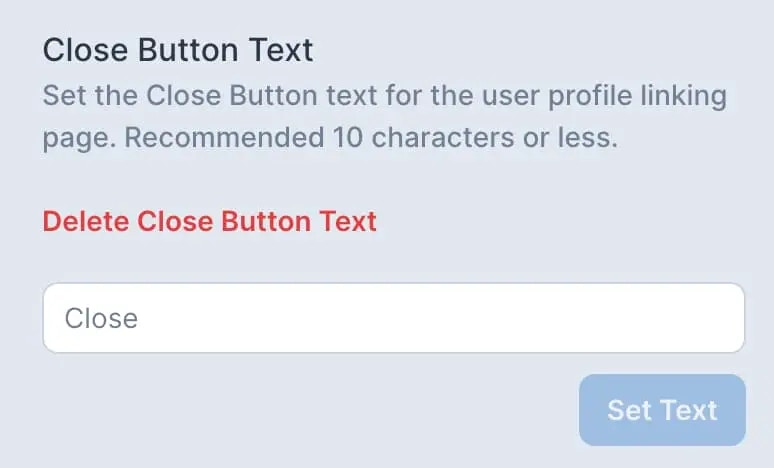
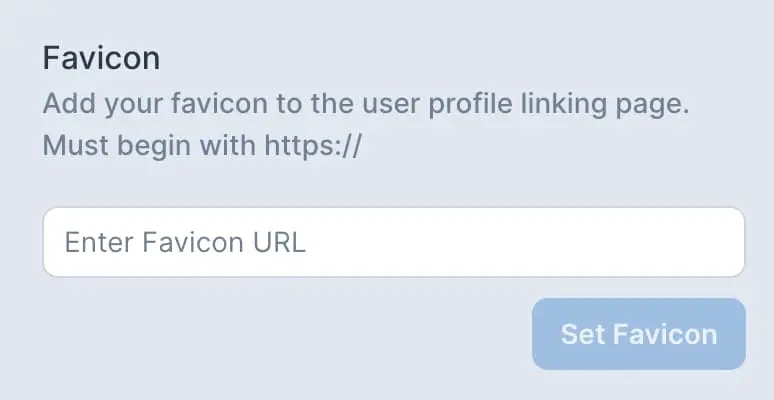
  <li>[Eigenen Seitentitel, Close-Button-Text und Favicon festlegen](#change-page-title-close-button-and-favicon).</li>
  <li>[Benutzerdefinierten Footer-Text oder HTML hinzufügen](#footer-text).</li>
</ul>

Auf der Seite [User Integration](/multiple-users/user-integration#social-linking-page-customization) sehen Sie, wie dies aus Sicht Ihres Nutzers aussieht.

## Einstellungen

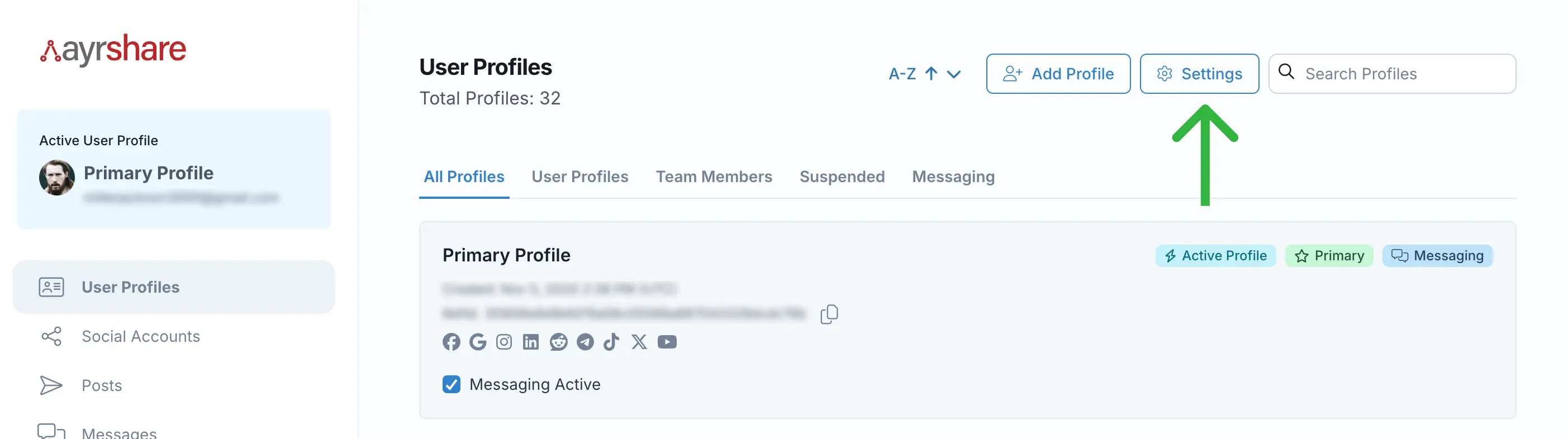
Wählen Sie auf der Seite *User Profiles* die Schaltfläche „⚙️ Settings", um auf die globalen Einstellungen für Ihre Profile zuzugreifen.
Wechseln Sie zuerst zu Ihrem *Primary Profile*, um auf die Einstellungen zuzugreifen.

<img class="center" src="https://mintcdn.com/ayrshare-docs/6mPR4kmwNEz1kMbX/images/multiple-users/settings%20button.webp?fit=max&auto=format&n=6mPR4kmwNEz1kMbX&q=85&s=b0d66d82edcd8753cc94987b6bbee520" alt="Berechtigungseinstellungen" width="2806" height="786" data-path="images/multiple-users/settings button.webp" />

### Video-Demo zu den Anpassungsoptionen der Linking-Seite
<div class="video-container">
  <iframe
    width="560"
    height="315"
    src="https://www.youtube.com/embed/3RatEh09Qyg"
    title="Social Account Linking Page Customization Demo
"
    frameborder="0"
    allow="accelerometer; autoplay; clipboard-write; encrypted-media; gyroscsope; picture-in-picture"
  />
</div>

### Zugriff auf User Profile einschränken

#### Zugriff auf das Primary Profile einschränken

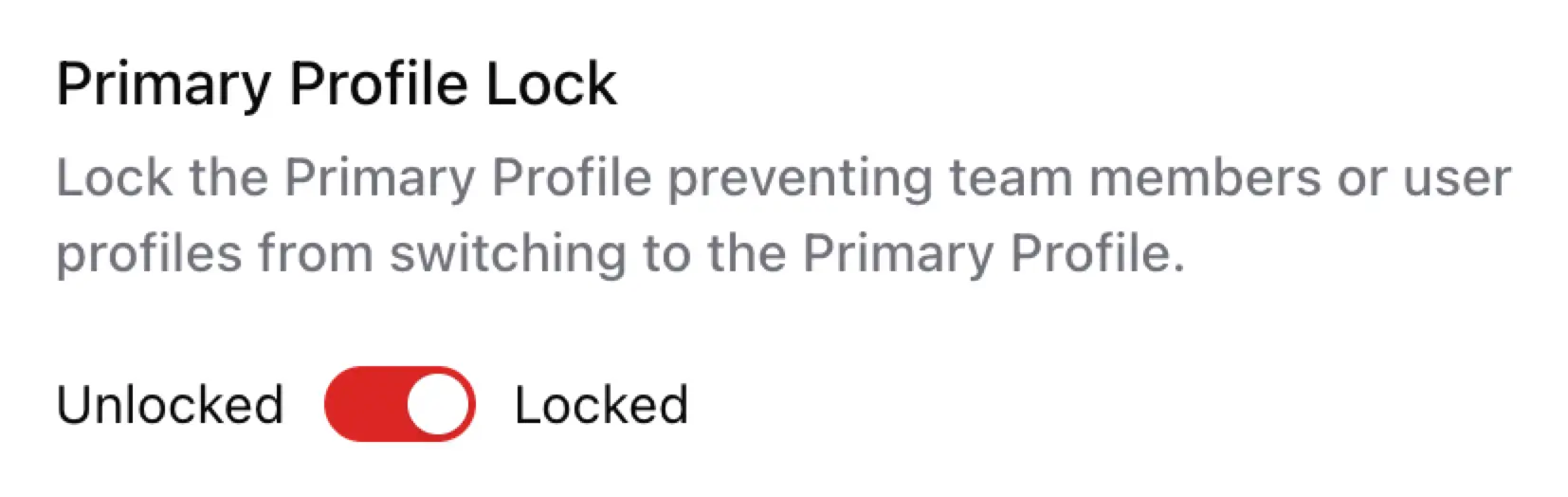
Beschränken Sie den Zugriff auf das Primary Profile von Nutzer- und Teammitglied-Profilen aus, indem Sie das Primary Profile sperren.
Aktivieren Sie die Primary-Profile-Sperre, wenn Sie verhindern möchten, dass Teammitglieder oder Nutzerprofile auf die Profile-Einstellungen oder die Account/Billing-Seite zugreifen.

<img class="center" src="https://mintcdn.com/ayrshare-docs/6mPR4kmwNEz1kMbX/images/multiple-users/primary-lock.webp?fit=max&auto=format&n=6mPR4kmwNEz1kMbX&q=85&s=0c376e9039d943e97042a85d5bc97d0e" alt="Primary Profile Lock" width="70%" data-path="images/multiple-users/primary-lock.webp" />

Bei aktivierter Sperre können Teammitglied- und Nutzerprofile nicht mehr zum Primary Profile wechseln, aber sie können
zu anderen Teammitglied- oder Nutzerprofilen wechseln.

#### Zugriff auf Teammitglieder einschränken

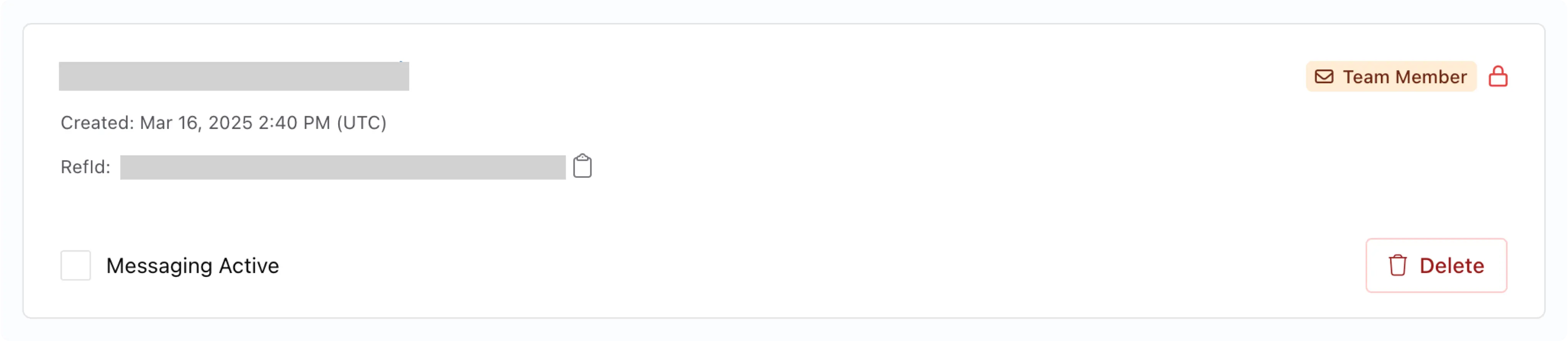
Beschränken Sie den Zugriff auf Teammitglied-Profile, indem Sie deren Konto sperren.
Dadurch wird verhindert, dass das Teammitglied zu einem anderen User Profile wechselt.

Aktivieren Sie die Sperre, indem Sie oben rechts in einem Teammitglied-Profil auf das Symbol <Icon icon="lock" iconType="light" color="red" /> oder <Icon icon="unlock" iconType="light" color="gray" /> klicken.
<img class="center" src="https://mintcdn.com/ayrshare-docs/6mPR4kmwNEz1kMbX/images/multiple-users/team-member-lock.webp?fit=max&auto=format&n=6mPR4kmwNEz1kMbX&q=85&s=a64cfba8dbb8a88dd543be1cb834cb1d" alt="Sperre für Teammitglied" width="90%" data-path="images/multiple-users/team-member-lock.webp" />

Sie können das Teammitglied auch sperren, wenn Sie [das Profil erstellen](/multiple-users/manage-user-profiles#create-a-new-profile).

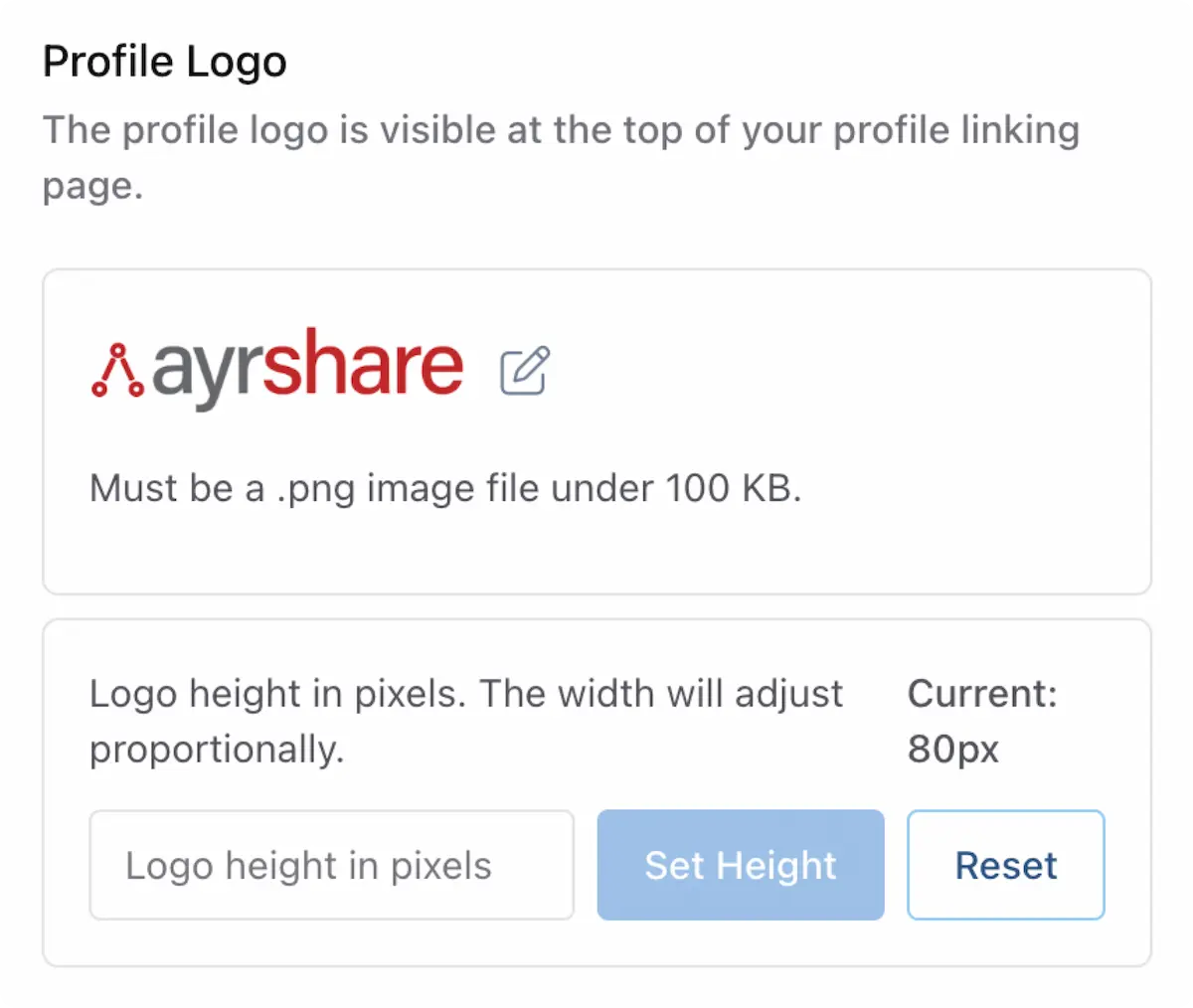
### Logo auf der Social-Linking-Seite aktualisieren

Fügen Sie Ihr eigenes Logo hinzu und legen Sie die Logohöhe für die [Social-Linking-Seite](/multiple-users/user-integration) fest.
<img class="center" width="70%" src="https://mintcdn.com/ayrshare-docs/6mPR4kmwNEz1kMbX/images/multiple-users/profile-logo.webp?fit=max&auto=format&n=6mPR4kmwNEz1kMbX&q=85&s=41fe0dcae1b87e944c2207c129c31ea7" alt="Profil-Logo aktualisieren" data-path="images/multiple-users/profile-logo.webp" />

Einzelne User Profiles können dieses Logo auf ihrer eigenen Linking-Seite über den Parameter `hideLogo` bei [Create Profile](/apis/profiles/create-profile) und [Update Profile](/apis/profiles/update-profile) unterdrücken. Das kontoweite Logo auf allen anderen Profilen ist davon nicht betroffen. Dies ist nützlich, wenn eine Agentur einen Partner per White-Label versieht, während das Branding auf den übrigen Profilen erhalten bleibt.

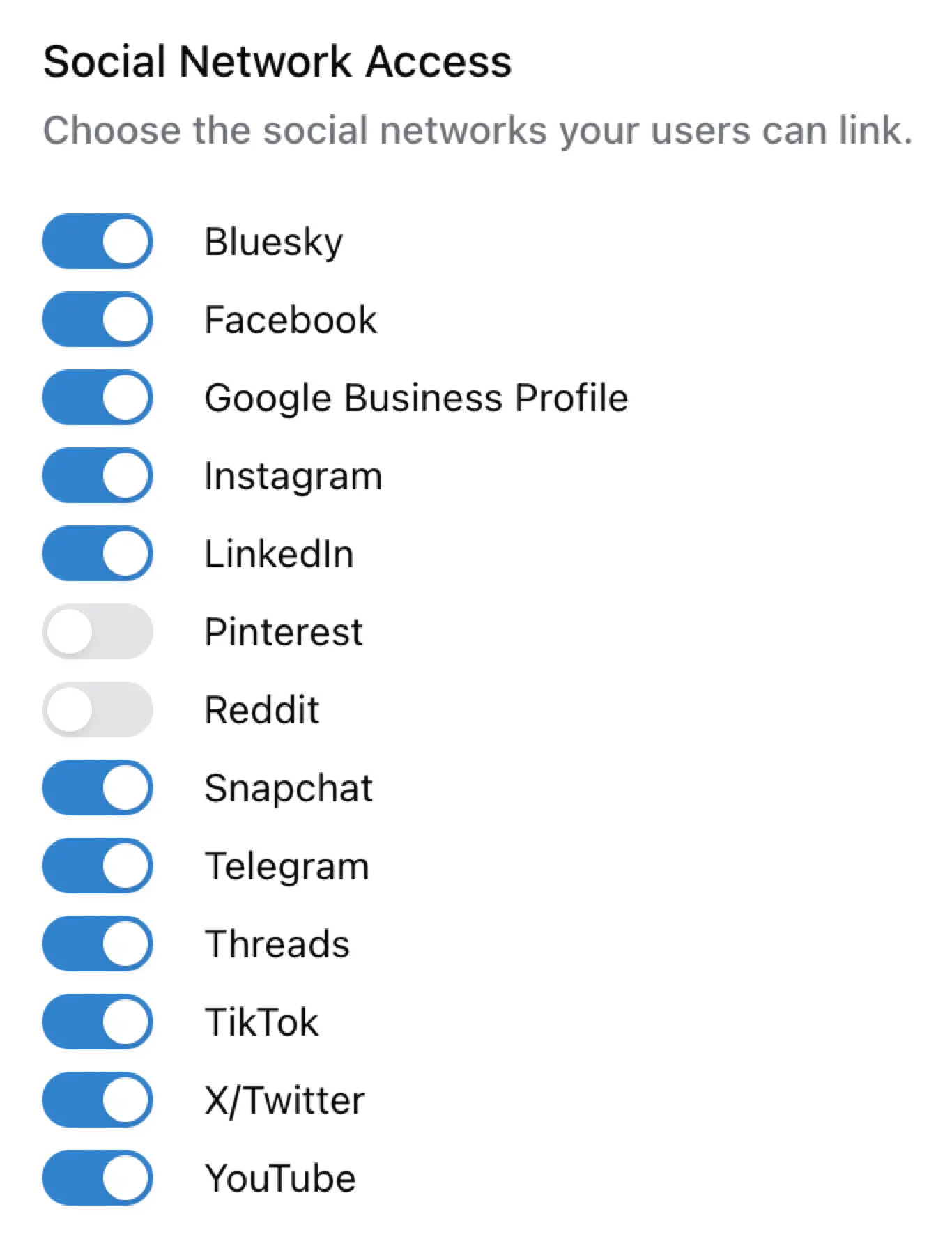
### Zugriff auf soziale Netzwerke festlegen

Entziehen oder gewähren Sie Ihren Nutzern/Profilen den Zugriff auf die verfügbaren sozialen Netzwerke.
Standardmäßig sind alle sozialen Netzwerke aktiv und verfügbar.
<Note>
  Berechtigungen gelten global für alle Ihre Nutzerprofile. Das Deaktivieren entfernt das Netzwerk
  lediglich aus der Social-Accounts-Ansicht Ihres Nutzers und hebt bereits bestehende Verknüpfungen nicht auf.
</Note>

<img class="center" width="50%" src="https://mintcdn.com/ayrshare-docs/6mPR4kmwNEz1kMbX/images/multiple-users/select-social-networks.webp?fit=max&auto=format&n=6mPR4kmwNEz1kMbX&q=85&s=c6ba6926628dd20ebf3c9e391d56b819" alt="Zugriff auf soziale Netzwerke auswählen" data-path="images/multiple-users/select-social-networks.webp" />

Weitere Informationen zum Deaktivieren sozialer Netzwerke auf User-Profile-Ebene finden Sie beim
Endpoint [Profil erstellen](/apis/profiles/overview#enable-or-disable-social-networks).

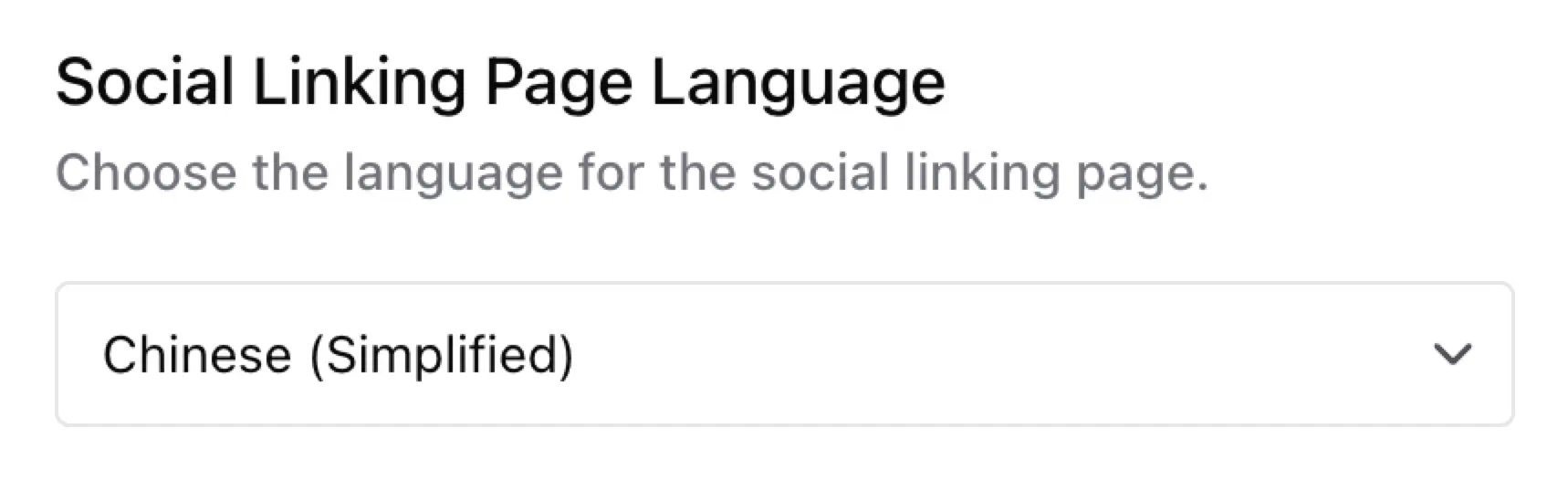
### Sprache für Social-Linking festlegen

Legen Sie die Sprache der Social-Linking-Seite fest. Die Standardsprache ist Englisch.
<img class="center" width="60%" src="https://mintcdn.com/ayrshare-docs/6mPR4kmwNEz1kMbX/images/multiple-users/social-linking-language.webp?fit=max&auto=format&n=6mPR4kmwNEz1kMbX&q=85&s=af0e96e350e8ee8cc31f005a291b2f34" alt="Sprache der Social-Linking-Seite festlegen" data-path="images/multiple-users/social-linking-language.webp" />

Verfügbare Sprachen sind:

<ul className="custom-bullets">
  <li>Englisch</li>
  <li>Chinesisch (vereinfacht)</li>
  <li>Französisch</li>
  <li>Deutsch</li>
  <li>Spanisch</li>
</ul>

Wenn Sie eine Sprache benötigen, die nicht aufgeführt ist, kontaktieren Sie uns bitte.

Weitere Übersetzungsoptionen finden Sie hier:

<ul className="custom-bullets">
  <li>
    [API-Fehlermeldungen übersetzen](/errors/errors-ayrshare#error-message-translation)
  </li>

  <li>[Einen Beitrag übersetzen](/apis/generate/translate-post#translate-post)</li>
</ul>

### Seitenstandort anzeigen

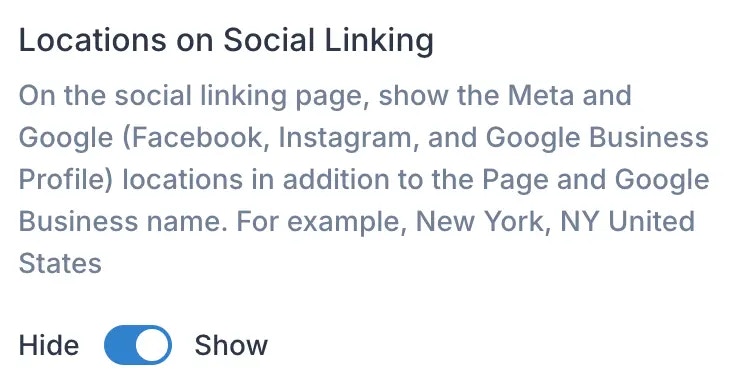
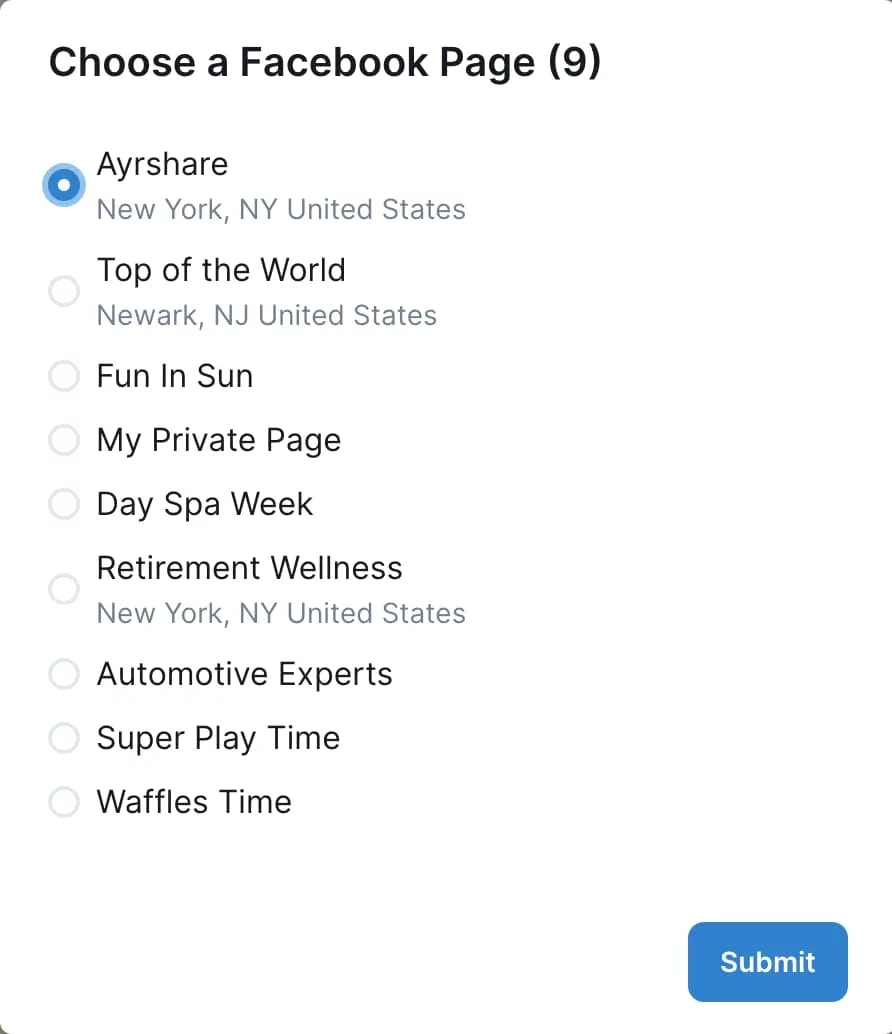
Wenn auf der Social-Linking-Seite eine Meta-Seite (Facebook oder Instagram) oder eine Google-Business-Profile-Seite mit einem Standort verknüpft ist, wird dieser Standort zusammen mit dem Seitennamen angezeigt. Dieser zusätzliche Standortkontext ist hilfreich in Szenarien, in denen mehrere Seiten identische Namen haben, da Nutzer sie so leichter unterscheiden können.

<img class="center" width="60%" src="https://mintcdn.com/ayrshare-docs/6mPR4kmwNEz1kMbX/images/multiple-users/display-location.webp?fit=max&auto=format&n=6mPR4kmwNEz1kMbX&q=85&s=eeb7c04fd2df1c0d6b45a28a77d7e5bc" alt="Seitenstandort anzeigen" data-path="images/multiple-users/display-location.webp" />

Der Seitenstandort wird, sofern verfügbar, unterhalb des Seitennamens auf der Social-Linking-Seite angezeigt:
<img class="center" width="60%" src="https://mintcdn.com/ayrshare-docs/6mPR4kmwNEz1kMbX/images/multiple-users/fb%20pages%20with%20location.webp?fit=max&auto=format&n=6mPR4kmwNEz1kMbX&q=85&s=67e81b3e33683d144492781c09dad604" alt="FB Seitenstandort anzeigen" data-path="images/multiple-users/fb pages with location.webp" />

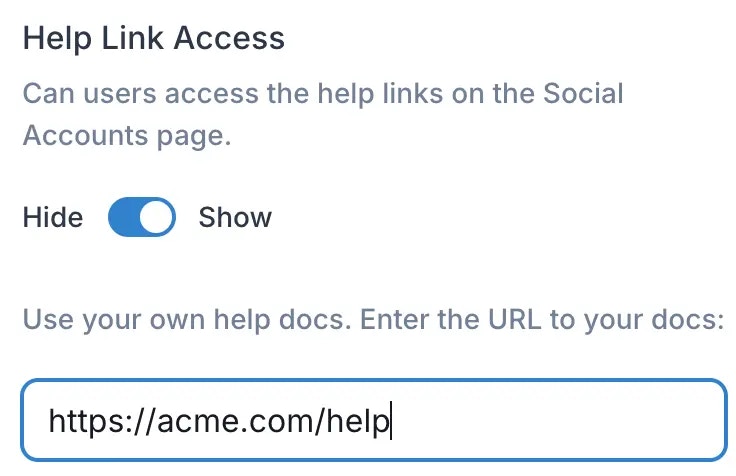
### Hilfelinks sichtbar

Aktivieren oder deaktivieren Sie die Sichtbarkeit der Links zur Ayrshare-Hilfe-Dokumentation auf der Social-Linking-Seite Ihrer Nutzer. Sie können auch eigene verwenden, indem Sie eine URL zu Ihrer öffentlich verfügbaren Dokumentation eingeben.
<img class="center" width="60%" src="https://mintcdn.com/ayrshare-docs/6mPR4kmwNEz1kMbX/images/multiple-users/help-links.webp?fit=max&auto=format&n=6mPR4kmwNEz1kMbX&q=85&s=d2887d2bff0d8a5b132dea6122c1766a" alt="Hilfelinks sichtbar" data-path="images/multiple-users/help-links.webp" />

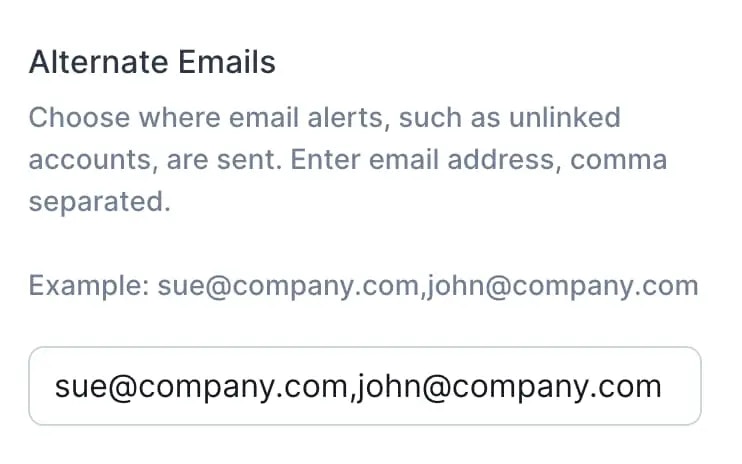
### Alternative E-Mail-Adressen für Warnungen

Wählen Sie andere E-Mail-Adressen für die Zustellung von Warnungen, z. B. für getrennte Konten.
<img class="center" width="60%" src="https://mintcdn.com/ayrshare-docs/6mPR4kmwNEz1kMbX/images/multiple-users/email%20alerts.webp?fit=max&auto=format&n=6mPR4kmwNEz1kMbX&q=85&s=9706511726429bdedc6928a5c10ff71d" alt="E-Mail-Adressen für Warnungen" data-path="images/multiple-users/email alerts.webp" />

Weitere Anpassungen, etwa des Titels, können über den [/profiles-Endpoint](/apis/profiles/create-profile) vorgenommen werden.

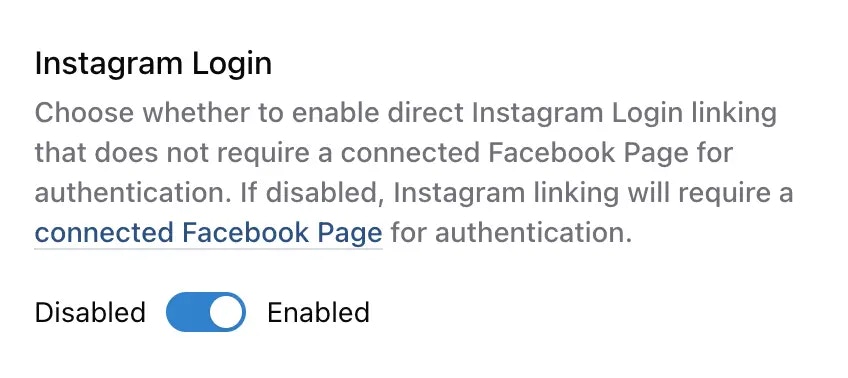
### Instagram-Login

Aktivieren oder deaktivieren Sie das Instagram-Login auf der Social-Linking-Seite.
<img class="center" width="60%" src="https://mintcdn.com/ayrshare-docs/6mPR4kmwNEz1kMbX/images/multiple-users/instagram-login.webp?fit=max&auto=format&n=6mPR4kmwNEz1kMbX&q=85&s=7423d1ebb6929d4220a244b878fddaf7" alt="Instagram-Login" data-path="images/multiple-users/instagram-login.webp" />

Wählen Sie, ob Sie die direkte Verknüpfung per Instagram-Login aktivieren möchten, für die keine verbundene Facebook-Seite zur Authentifizierung erforderlich ist. Wenn deaktiviert, erfordert die Instagram-Verknüpfung eine [verbundene Facebook-Seite](/dashboard/connect-social-accounts/facebook) zur Authentifizierung.
<Warning>
  Instagram-Login ist **standardmäßig aktiviert**. Wenn Sie die unten aufgeführten erweiterten Funktionen
  benötigen (Hashtag-Suche, Collaborations, Standort-Tagging oder Markendaten), müssen Sie diese
  Option manuell deaktivieren, um stattdessen die Facebook-Page-Authentifizierung zu verwenden.
</Warning>

#### Direktes Instagram-Login vs. Facebook-Page-Authentifizierung

**Direktes Instagram-Login** – Die Instagram-API mit Instagram-Login ermöglicht es Instagram-Professionals (Unternehmen und Creators), ihre Konten direkt zu verknüpfen, ohne dass eine zugehörige Facebook-Seite erforderlich ist. Dies bietet einen vereinfachten Authentifizierungs-Flow.

**Facebook-Page-Authentifizierung** (traditionelle Methode) erfordert, dass Nutzer zunächst eine Facebook-Seite verbinden, die mit ihrem Instagram-Professional-Konto verknüpft ist.

#### Funktionseinschränkungen beim direkten Instagram-Login

Das direkte Instagram-Login bietet zwar Komfort, bestimmte Funktionen sind bei dieser Methode jedoch **nicht verfügbar**:

* **[Marken-/Nutzerdaten](/apis/listen/brand-user#param-instagram-user)** – Instagram-Kontoinformationen können nicht über die Brand-Endpoints abgerufen werden.
* **[Hashtag-Suche](/apis/hashtags/search-hashtags)** – Es kann nicht nach Hashtags auf Instagram gesucht werden.
* **[Collaborations](/apis/post/social-networks/instagram#collaboration)** – Es können keine Mitwirkenden zu Instagram-Beiträgen eingeladen werden.
* **[Standort-Tagging](/apis/post/social-networks/instagram#location)** – Standort-Tags können Instagram-Beiträgen nicht hinzugefügt werden.
* **[`idId` – Legacy-Instagram-User-ID](/apis/analytics/social)** – Feld wird für Instagram-Social-Analytics nicht zurückgegeben.

#### Welche Methode sollten Sie wählen?

* **Direktes Instagram-Login aktivieren**, wenn Sie nur grundlegende Post-Funktionalität benötigen und die oben aufgeführten erweiterten Funktionen nicht erforderlich sind.
* **Direktes Instagram-Login deaktivieren** (Facebook-Page-Authentifizierung verwenden), wenn Sie Zugriff auf alle Instagram-Funktionen benötigen, einschließlich Hashtag-Suche, Collaborations, Standort-Tagging oder Markendaten-Abruf.

<Note>
  Für die meisten Kunden ist die bevorzugte Methode die direkte Instagram-Login-Authentifizierung.
  Wenn Sie unsicher sind, welche Methode Sie verwenden sollen, empfehlen wir, das direkte
  Instagram-Login zu deaktivieren, um Zugriff auf alle Funktionen zu gewährleisten. Sie können es
  später jederzeit aktivieren, wenn Sie feststellen, dass die erweiterten Funktionen nicht benötigt
  werden.
</Note>

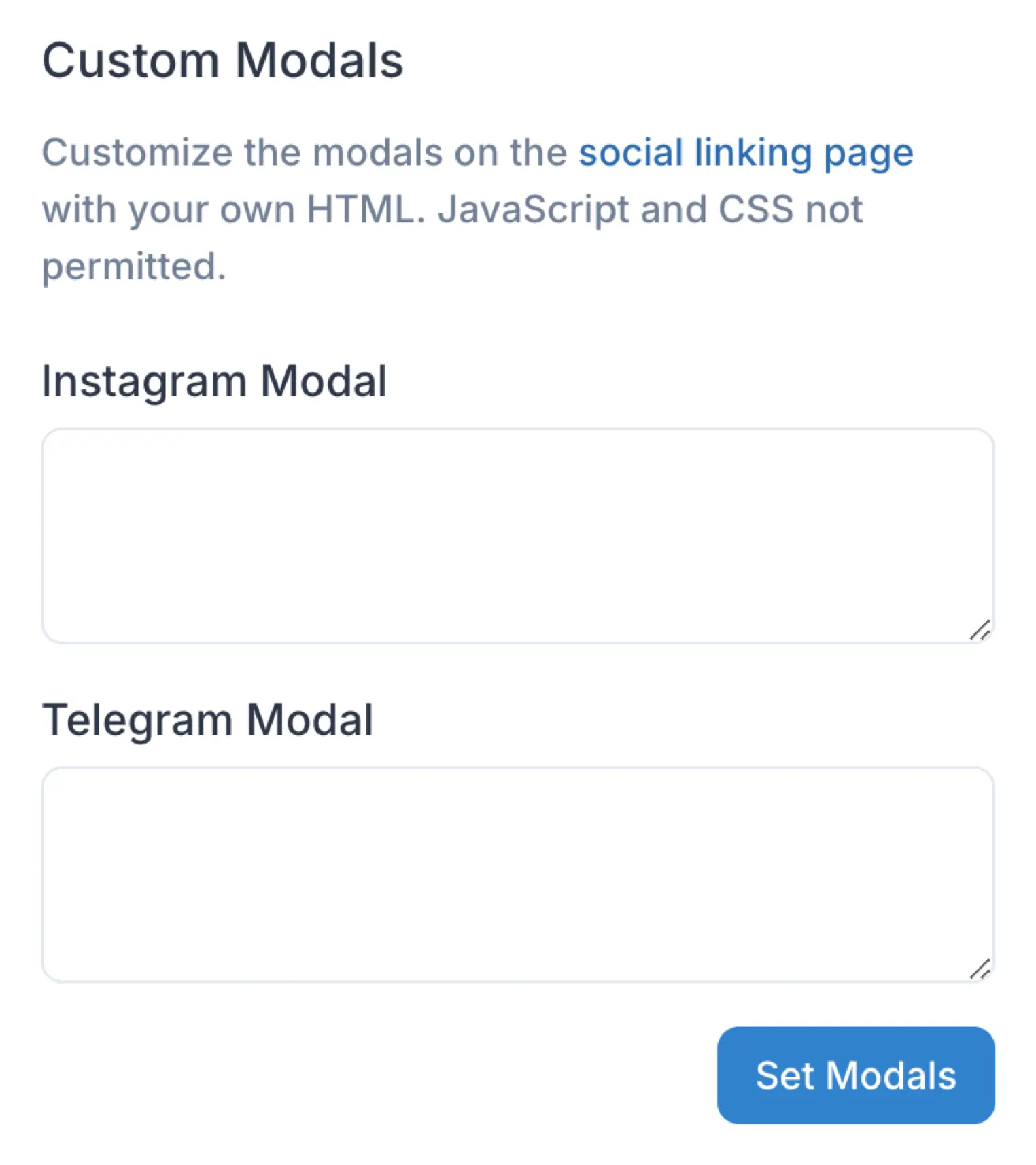
### Benutzerdefinierte Modals

Sie können den Inhalt anpassen, der in den Modals auf der Social-Linking-Seite angezeigt wird.
Konkret können Sie den Body-Inhalt der Instagram- und Telegram-Modals durch Ihr eigenes benutzerdefiniertes HTML ersetzen, beispielsweise um Inhalte in verschiedenen Sprachen anzuzeigen.
Ihr benutzerdefinierter Inhalt kann formatierten Text, Bilder oder eine Kombination aus beidem enthalten, um Ihre Anforderungen besser zu erfüllen.

<img class="center" width="50%" src="https://mintcdn.com/ayrshare-docs/dKBti0xVDJrOZ19f/images/multiple-users/custom-modals.webp?fit=max&auto=format&n=dKBti0xVDJrOZ19f&q=85&s=67e26724669b23fcc29b20fc9fec1c7c" alt="Benutzerdefinierte Modals" data-path="images/multiple-users/custom-modals.webp" />

Fügen Sie beispielsweise Ihren benutzerdefinierten Text mit einem Anchor-Link hinzu:

```html Custom HTML Modal theme={"system"}
<div>
  <style>
    span.underline {
      color: blue;
      text-decoration: underline;
    }
    span.underline a {
      color: blue;
      text-decoration: none;
    }
  </style>

  <span class="underline">
    Everyone agrees that
    <a target="_blank" href="https://www.ayrshare.com">Ayrshare Rocks!</a>
  </span>
</div>
```

<Note>Das HTML muss in `<div>`-Tags eingeschlossen sein. Fügen Sie benutzerdefiniertes CSS hinzu, um Anchor-Links Farbe und/oder Unterstreichung zu geben.</Note>

## Verwendung der API

### Profile erstellen und verwalten

Sie können Ihre Profile über die API mithilfe der /profiles-Endpoints erstellen, löschen und verwalten. Weitere Details finden Sie unten.
<Card title="Profile" icon="code" href="/apis/profiles/overview" horizontal />

### Den Profile Key abrufen

Der Profile Key wird zurückgegeben, wenn Sie ein neues Profil über die API mit dem [/profile](/apis/profiles/create-profile)-Endpoint erstellen. Wenn Sie den Profile Key erneut abrufen müssen, gehen Sie ins Dashboard. Siehe oben.

## Messaging aktivieren

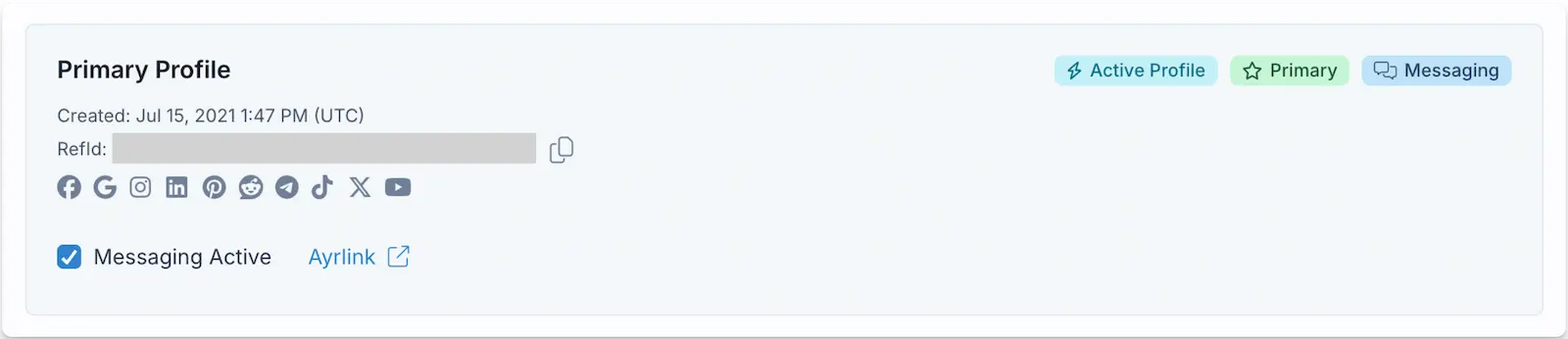
<img class="center" src="https://mintcdn.com/ayrshare-docs/6mPR4kmwNEz1kMbX/images/multiple-users/messaging-enable.webp?fit=max&auto=format&n=6mPR4kmwNEz1kMbX&q=85&s=3a413a9a937e7b38dddb82c062737b88" alt="Messaging aktivieren" width="1600" height="346" data-path="images/multiple-users/messaging-enable.webp" />

Sie können Messaging für Ihr Ayrshare-Konto auf der Account-Seite aktivieren. Weitere Details finden Sie hier:
<Card title="Messages" icon="code" href="/apis/messages/overview" horizontal />

## Max-Pack-Anpassungen

Auf der Ayrshare-Dashboard-Seite *User Profile -> Setting* können Sie Aspekte der Social-Linking-Seite anpassen. Details zu den Funktionen und Möglichkeiten finden Sie im [Max Pack](/additional/maxpack).

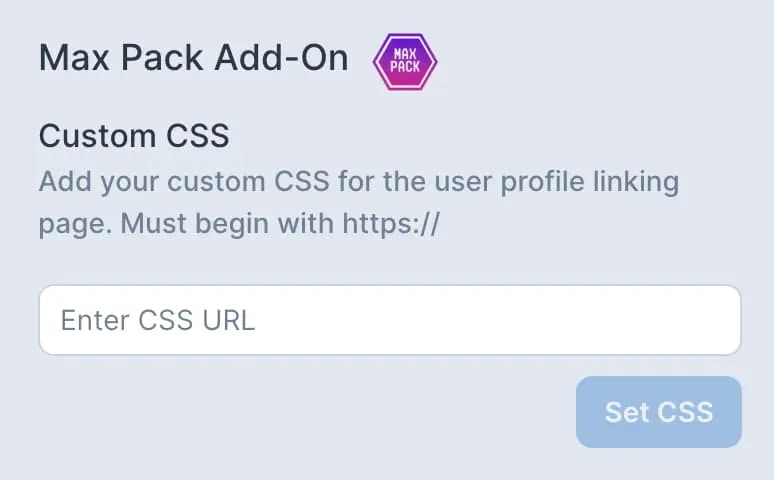
### CSS anpassen

Verwenden Sie Ihre eigene CSS-Datei, um das Erscheinungsbild der Social-Accounts-Seite anzupassen: Farben, Schriften, Funktionen ausblenden, Schaltflächen ändern und mehr.

<img class="center" width="60%" src="https://mintcdn.com/ayrshare-docs/dKBti0xVDJrOZ19f/images/multiple-users/custom%20css.webp?fit=max&auto=format&n=dKBti0xVDJrOZ19f&q=85&s=856e6f01c5730ead1dc69a3f9f89422a" alt="CSS anpassen" data-path="images/multiple-users/custom css.webp" />

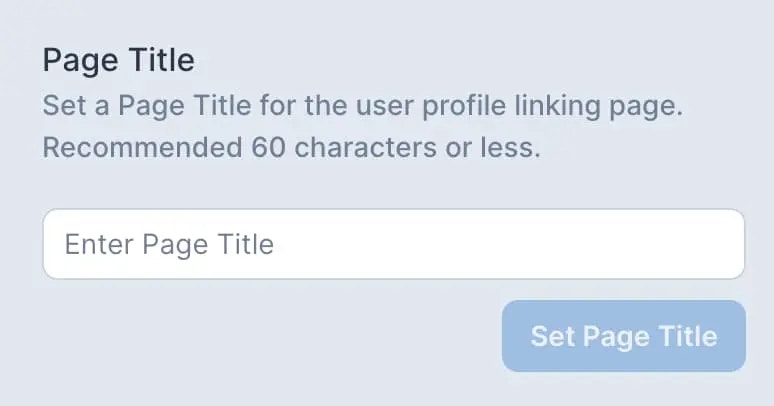
### Seitentitel, Close-Button und Favicon ändern

Legen Sie Ihren eigenen Seitentitel, Close-Button und Favicon (.ico-Datei) fest.
<img class="center" width="60%" src="https://mintcdn.com/ayrshare-docs/6mPR4kmwNEz1kMbX/images/multiple-users/page%20title.webp?fit=max&auto=format&n=6mPR4kmwNEz1kMbX&q=85&s=f8a9927bc786b752dbe1024ea8dac92e" alt="Seitentitel" data-path="images/multiple-users/page title.webp" />

<img class="center" width="60%" src="https://mintcdn.com/ayrshare-docs/dKBti0xVDJrOZ19f/images/multiple-users/close%20button%20text.webp?fit=max&auto=format&n=dKBti0xVDJrOZ19f&q=85&s=9b73e31a816fd80c6a617454244cb84e" alt="Close-Button" data-path="images/multiple-users/close button text.webp" />

<img class="center" width="60%" src="https://mintcdn.com/ayrshare-docs/6mPR4kmwNEz1kMbX/images/multiple-users/favicon.webp?fit=max&auto=format&n=6mPR4kmwNEz1kMbX&q=85&s=b8a93f6075ab04d81aafa128ed09be3c" alt="Favicon" data-path="images/multiple-users/favicon.webp" />

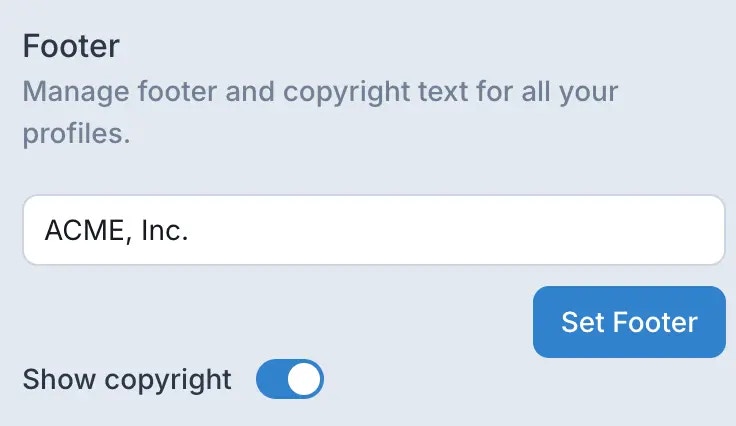
### Footer-Text

Passen Sie den Footer-Text an und fügen Sie Copyright-Informationen auf der Social-Linking-Seite hinzu. So können Sie den Footer-Text in verschiedenen Sprachen anzeigen.
<img class="center" width="60%" src="https://mintcdn.com/ayrshare-docs/6mPR4kmwNEz1kMbX/images/multiple-users/footer-set.webp?fit=max&auto=format&n=6mPR4kmwNEz1kMbX&q=85&s=f94ae8c52a9836af9648335e29879a8d" alt="Footer-Text festlegen" data-path="images/multiple-users/footer-set.webp" />

## Enterprise-Funktionen

### Max Pack

Alle Funktionen des [Max Pack](/additional/maxpack) sind in Enterprise enthalten.

### Automatisches Resync von Facebook- und Instagram-Seiten

Wenn auf Facebook Sicherheitsereignisse auftreten, wie z. B. Passwortänderungen, müssen alle mit diesem Nutzerkonto verknüpften Facebook-Seiten (einschließlich verbundener Instagram-Konten) erneut mit Ayrshare verbunden werden. Bei Konten, die zahlreiche Seiten verwalten, kann dieser Vorgang zeitaufwendig sein.

<ul class="custom-bullets">
  <li>Die Option „Resync" ist beim Verbinden von Facebook- oder Instagram-Seiten verfügbar.</li>

  <li>
    Wenn diese Funktion aktiviert ist, werden alle zuvor verbundenen Seiten automatisch erneut mit dem
    User Profile verknüpft.
  </li>

  <li>
    Hinweis: Nur zuvor verknüpfte Seiten werden erneut verbunden; neue Seiten werden nicht
    automatisch hinzugefügt.
  </li>

  <li>Diese Funktion unterstützt Facebook-Konten mit bis zu 400 Seiten.</li>

  <li>
    Bei Konten mit mehr als 400 Seiten empfiehlt es sich, die Seiten auf mehrere Facebook-Konten zu
    verteilen.
  </li>

  <li>
    **Best Practice:** Verwenden Sie die Option „Resync" nur dann, wenn es notwendig ist, alle Seiten
    wiederzuverbinden. Für den normalen Betrieb ist sie in der Regel nicht erforderlich.
  </li>
</ul>

### IP-Whitelist

Erhöhen Sie die Sicherheit Ihres Kontos, indem Sie bestimmte IP-Adressen auf die Whitelist setzen. Diese Funktion beschränkt den API-Zugriff auf zugelassene IP-Adressen und fügt Ihrer Ayrshare-Integration eine zusätzliche Schutzebene hinzu.

### Technische und sicherheitsrelevante Prüfungen

Arbeiten Sie direkt mit dem Projektteam von Ayrshare an umfassenden technischen und sicherheitsrelevanten Prüfungen zusammen. Dieser Service stellt sicher, dass Ihre Integration Best Practices entspricht und die spezifischen Sicherheitsanforderungen Ihrer Organisation erfüllt.

### Dediziertes Account-Management mit Priority-Support

Erhalten Sie persönlichen Support von einem dedizierten Account-Manager, der Ihre individuellen Bedürfnisse versteht und maßgeschneiderte Lösungen bieten kann. Genießen Sie priorisierten Zugriff auf den technischen Support mit schnelleren Reaktionszeiten und Eskalationsverfahren für kritische Probleme.

### Benutzerdefinierte API-Endpoints

Für Unternehmen mit spezifischen Anforderungen kann Ayrshare benutzerdefinierte API-Endpoints entwickeln, die sich nahtlos in Ihre bestehenden Systeme und Workflows integrieren.