> ## Documentation Index
> Fetch the complete documentation index at: https://www.ayrshare.com/docs/llms.txt
> Use this file to discover all available pages before exploring further.
# User Integration
> So integrieren Sie Ayrshare, damit Ihre Nutzer, Kunden oder Marken ihre Social-Media-Konten verknüpfen können.
Ayrshare arbeitet als API-zentrierte Plattform, die im Hintergrund unauffällig funktioniert.
Die *einzige Interaktion*, die Ihre Nutzer mit einer Ayrshare-Oberfläche haben, erfolgt über die mit White-Label versehene Social-Linking-Seite, die Sie für sie mit einer [JWT-URL](/multiple-users/api-integration-business#single-sign-on-with-jwt-authentication) öffnen.
Dieser Prozess ist so gestaltet, dass er für Ihre Nutzer reibungslos und mühelos ist – ohne dass sie ein Konto erstellen oder sich anmelden müssen.
Ihre Kunden greifen niemals auf das Ayrshare-Dashboard zu – dieses ist Ihrem internen Team
vorbehalten. Sie können die [Connect-Accounts-Seite mit White-Label versehen](/multiple-users/manage-user-profiles#white-label-the-connect-accounts-page)
– mit Ihrem Logo, Ihren Farben, Headern und mehr –, sodass sie sich wie ein nativer Bestandteil
Ihres Produkts anfühlt.
Ayrshare organisiert jeden Ihrer Nutzer in einem Ayrshare-**User Profile**. Ein User Profile kann eine Verbindung zu jedem sozialen Netzwerk haben.
## Nutzererfahrung
Ihre Nutzer autorisieren ihre Social-Media-Konten, wie Instagram oder Facebook, damit Sie über die Ayrshare-API in ihrem Namen posten, Analytics abrufen usw. können. **Jedes User Profile kann eine Verbindung zu jedem sozialen Netzwerk haben.**
1. Erstellen Sie in Ihrer App einen Link oder eine Schaltfläche, z. B. „Link Your Social Accounts", auf die Ihr Nutzer klickt, um die Social-Linking-Seite zu öffnen.
2. Wenn der Link angeklickt wird, öffnen Sie einen neuen Browser-Tab, ein Fenster oder eine Webview mit der URL, die vom [/generateJWT-Endpoint](/apis/profiles/generate-jwt) zurückgegeben wird.
3. Die Social-Linking-Seite zeigt alle verfügbaren Netzwerke an, die Sie [steuern](/multiple-users/manage-user-profiles#set-social-networks-access) können. Oben erscheint Ihr Marken-Logo. Sie können viele Aspekte dieser Seite [anpassen](/multiple-users/manage-user-profiles#user-profile-settings), z. B. Titel, Hilfelink und Profilbild.
4. Ihr Nutzer wählt die sozialen Netzwerke aus, die er verknüpfen möchte, und schließt den Tab, wenn er fertig ist, indem er auf die Schaltfläche „All Done" klickt.
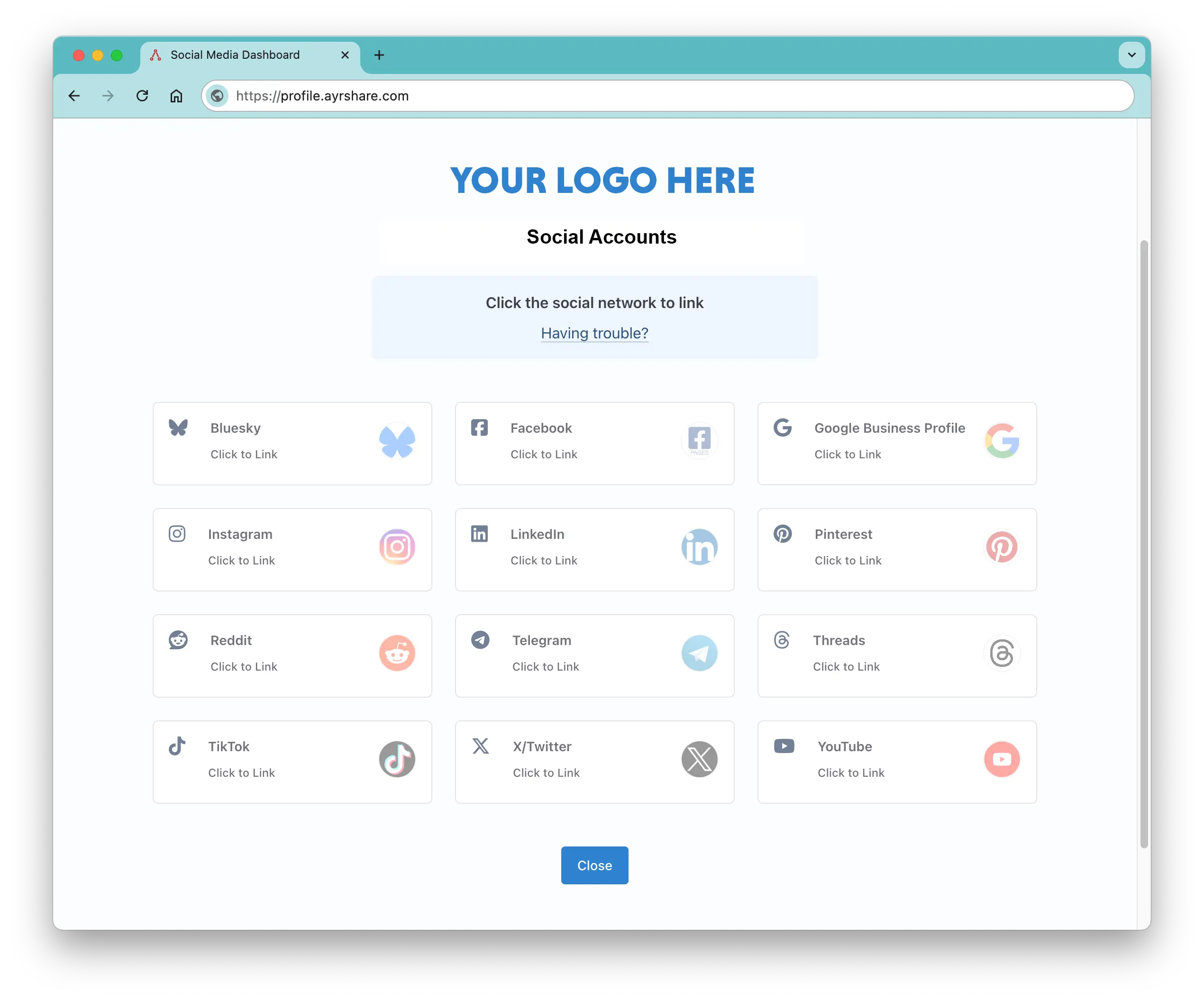
Oben auf der Seite erscheint Ihr Marken-Logo.
**Aus Sicht des Nutzers ist er fertig und hat seine Social-Media-Konten erfolgreich verknüpft.** Mit nur wenigen Klicks sind seine Social-Media-Konten verknüpft und Sie können in seinem Namen posten.
Hinter den Kulissen erstellen Sie neue Profile über die API oder das Dashboard, erhalten einen Profile Key, der zum Posten im Namen der Nutzer verwendet wird, und öffnen die oben gezeigte Social-Linking-Seite, indem Sie ein JWT-Token für Single Sign-On übergeben.
Wie das funktioniert, erfahren Sie auf der nächsten Seite zur API-Integration für Business.
## Anpassung der Social-Linking-Seite
Sie können viele Bereiche der Social-Linking-Seite entweder für alle Nutzer oder für
bestimmte Nutzer anpassen. Details finden Sie in den jeweiligen Abschnitten. Es gibt außerdem
spezifische Details für die Business- und Launch-Pläne, mit und ohne Max Pack.
### Anpassungen im Business- und Launch-Plan
-
Fügen Sie Ihr eigenes [Firmenlogo](/multiple-users/manage-user-profiles#update-logo-on-social-linking-page)
hinzu oder entfernen Sie es vollständig. Details finden Sie in Ihrem Onboarding-Integrationsleitfaden.
-
Wählen Sie, auf welche sozialen Netzwerke Ihre Nutzer zugreifen können – entweder
[global](/multiple-users/manage-user-profiles#set-social-networks-access) oder auf
[User-Profile-Ebene](/apis/profiles/overview#enable-or-disable-social-networks).
-
Entfernen Sie Links zu Hilfeseiten und [fügen Sie Ihre eigenen Hilfeseiten hinzu](/multiple-users/manage-user-profiles#help-links-visible).
-
Legen Sie den [Seiten-Redirect](/multiple-users/api-integration-business#opening-and-closing-the-social-linking-url)
beim Schließen der Social-Linking-Seite fest.
-
Legen Sie die [obersten und Unterheader](/apis/profiles/create-profile) auf der Social-Linking-Seite fest.
Sie können den Namen Ihres Nutzers, sein Unternehmen oder eine andere Nachricht anzeigen – oder ihn vollständig entfernen.
### Max-Pack-Anpassungen im Business- und Launch-Plan
-
Personalisieren Sie das Erscheinungsbild Ihrer Social-Linking-Seite mit Ihrer eigenen [benutzerdefinierten CSS-Datei](/multiple-users/manage-user-profiles#customize-css)
– Farben und Schriften ändern und steuern, welche Funktionen angezeigt werden.
-
Passen Sie den Browser-Tab an, indem Sie der Social-Linking-Seite Ihr eigenes [Favicon und
Ihren eigenen Titel](/multiple-users/manage-user-profiles#change-page-title-close-button-and-favicon) hinzufügen.
-
Bearbeiten Sie den [Text der „Close"-Schaltfläche](/multiple-users/manage-user-profiles#change-page-title-close-button-and-favicon)
auf der Social-Linking-Seite.
-
Fügen Sie [benutzerdefinierten Footer-Inhalt](/multiple-users/manage-user-profiles#footer-text) zur Social-Linking-Seite
hinzu – als Text oder HTML –, ideal für Ihre Copyright-Hinweise oder Website-Links.
-
Richten Sie eine Staging-Server-Umgebung ein, um mit echten sozialen Konten zu testen – bis zur
User-Profile-Obergrenze Ihres Plans.
**Business-Plan-** und \*\*Launch-Plan-\*\*Kunden können das [Max Pack](/additional/maxpack) für weitere
Anpassungsoptionen erwerben.
\*\*Enterprise-Plan-\*\*Kunden erhalten
[erweiterte Funktionen](/multiple-users/manage-user-profiles#enterprise-features).