> ## Documentation Index
> Fetch the complete documentation index at: https://www.ayrshare.com/docs/llms.txt
> Use this file to discover all available pages before exploring further.
# Documentation MCP
> Conecta el servidor Documentation MCP de solo lectura de Ayrshare a tu agente de IA para buscar en la documentación de la API de Ayrshare
Este es el **Documentation MCP** de solo lectura (busca en los docs de la API de Ayrshare). Para permitir que un agente de IA **opere** la API de Ayrshare, consulta el [MCP Server](/additional/mcp-action-server) (Action MCP).
El Model Context Protocol (MCP) es un estándar abierto que permite a las aplicaciones compartir contexto y herramientas con Large Language Models (LLMs).
Al conectar el servidor MCP de la documentación de la API de Ayrshare a tus herramientas de desarrollo con IA, como Cursor o Claude Desktop, puedes darle a tu agente de IA acceso directo a la documentación de Ayrshare.
Esta integración permite a tu agente de IA:
- Buscar en la documentación de la API de Ayrshare
- Entender los endpoints y parámetros disponibles
- Generar código que use las APIs de Ayrshare correctamente
- Ofrecer sugerencias contextualmente precisas cuando se trabaja con los servicios de Ayrshare
Esto significa que en lugar de consultar manualmente los detalles de la API, tu asistente de IA puede referirse a la documentación directamente y ayudarte a implementar la funcionalidad de Ayrshare de forma más eficiente.
## Cómo empezar
El servidor MCP de Ayrshare está disponible en `https://www.ayrshare.com/docs/mcp`.
### Claude Desktop
1. Ve a la página Connectors en la configuración de Claude.
2. Selecciona Add custom connector.
3. Añade `Ayrshare MCP` o cualquier nombre que prefieras como nombre de tu MCP server y `https://www.ayrshare.com/docs/mcp` como URL del MCP server.
4. Selecciona Add.
5. Al usar Claude, selecciona el botón de adjuntos (el ícono de más).
6. Selecciona tu MCP server.
### Claude Code
```bash theme={"system"}
claude mcp add --transport http ayrshare https://www.ayrshare.com/docs/mcp
```
### VS Code
[](https://insiders.vscode.dev/redirect?url=vscode:mcp/install?%7B%22type%22%3A%22http%22%2C%22name%22%3A%22Ayrshare-MCP%22%2C%22url%22%3A%22https%3A%2F%2Fwww.ayrshare.com%2Fdocs%2Fmcp%22%7D)
1. Crea un archivo .vscode/mcp.json.
2. En mcp.json, configura tu servidor:
```json theme={"system"}
{
"servers": {
"Ayrshare MCP": {
"type": "http",
"url": "https://www.ayrshare.com/docs/mcp"
}
}
}
```
### Cursor
[](cursor://anysphere.cursor-deeplink/mcp/install?name=Ayrshare-MCP\&config=eyJ1cmwiOiJodHRwczovL3d3dy5heXJzaGFyZS5jb20vZG9jcy9tY3AifQ==)
1. Usa Command + Shift + P (Ctrl + Shift + P en Windows) para abrir la paleta de comandos.
2. Busca "Open MCP settings".
3. Selecciona Add custom MCP. Esto abre el archivo mcp.json.
4. En mcp.json, configura tu servidor:
```json theme={"system"}
{
"mcpServers": {
"Ayrshare MCP": {
"url": "https://www.ayrshare.com/docs/mcp"
}
}
}
```
## Uso de la conexión al MCP Server
Reinicia la app para aplicar los cambios.
En Cursor, puedes probar el conector MCP escribiendo `How do you publish a post in Ayrshare. Use the MCP server.`
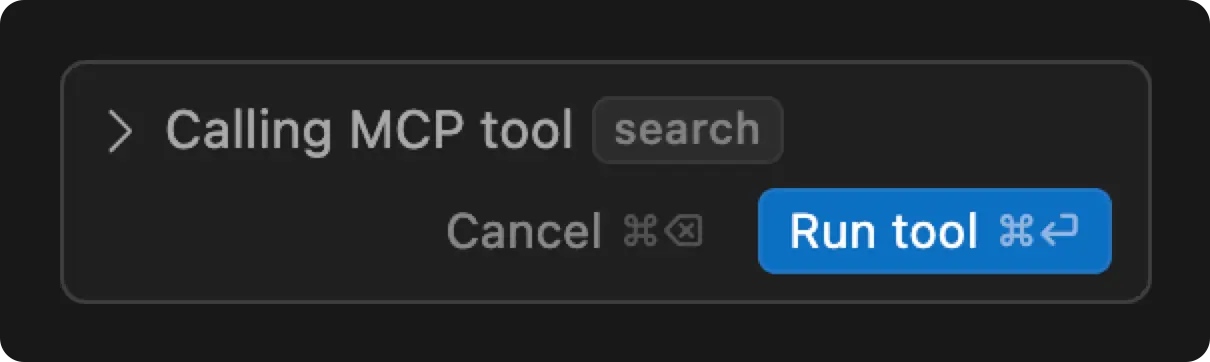 Verás la petición de "Run tool" y Cursor accederá al MCP server para obtener la respuesta.