> ## Documentation Index
> Fetch the complete documentation index at: https://www.ayrshare.com/docs/llms.txt
> Use this file to discover all available pages before exploring further.
# Feeds de RSS, Substack y YouTube
> Automatiza las publicaciones con cualquier feed RSS como Wordpress, Substack, NY Times o el tuyo propio; añade un feed de canal de YouTube para automatizar tus nuevas publicaciones de video.
Puedes suscribirte a cualquier feed RSS, incluidos Wordpress, Substack o YouTube, y Ayrshare publicará automáticamente todos los artículos y entradas nuevos. Las nuevas entradas se comprueban cada 10 minutos.
Las publicaciones se envían a tus cuentas sociales conectadas: `Bluesky`, `Facebook`, `Instagram`, `LinkedIn`, `Pinterest`, `Telegram` y `X/Twitter`.
Se envía a Instagram si se encuentra una [imagen válida](/media-guidelines/overview) que cumpla los requisitos de dimensiones en el artículo.
-
El feed RSS se comprueba aproximadamente cada 10 minutos para detectar una nueva publicación. Después de añadir tu feed
RSS, podría tardar hasta 15 minutos en verse tu primera publicación.
-
Asegúrate también de que el feed RSS sea rápido. Los datos deben devolverse en 5 segundos para
procesarse. Si tu feed RSS tarda más de 5 segundos en descargarse, no se
procesará.
### Añadir un feed RSS
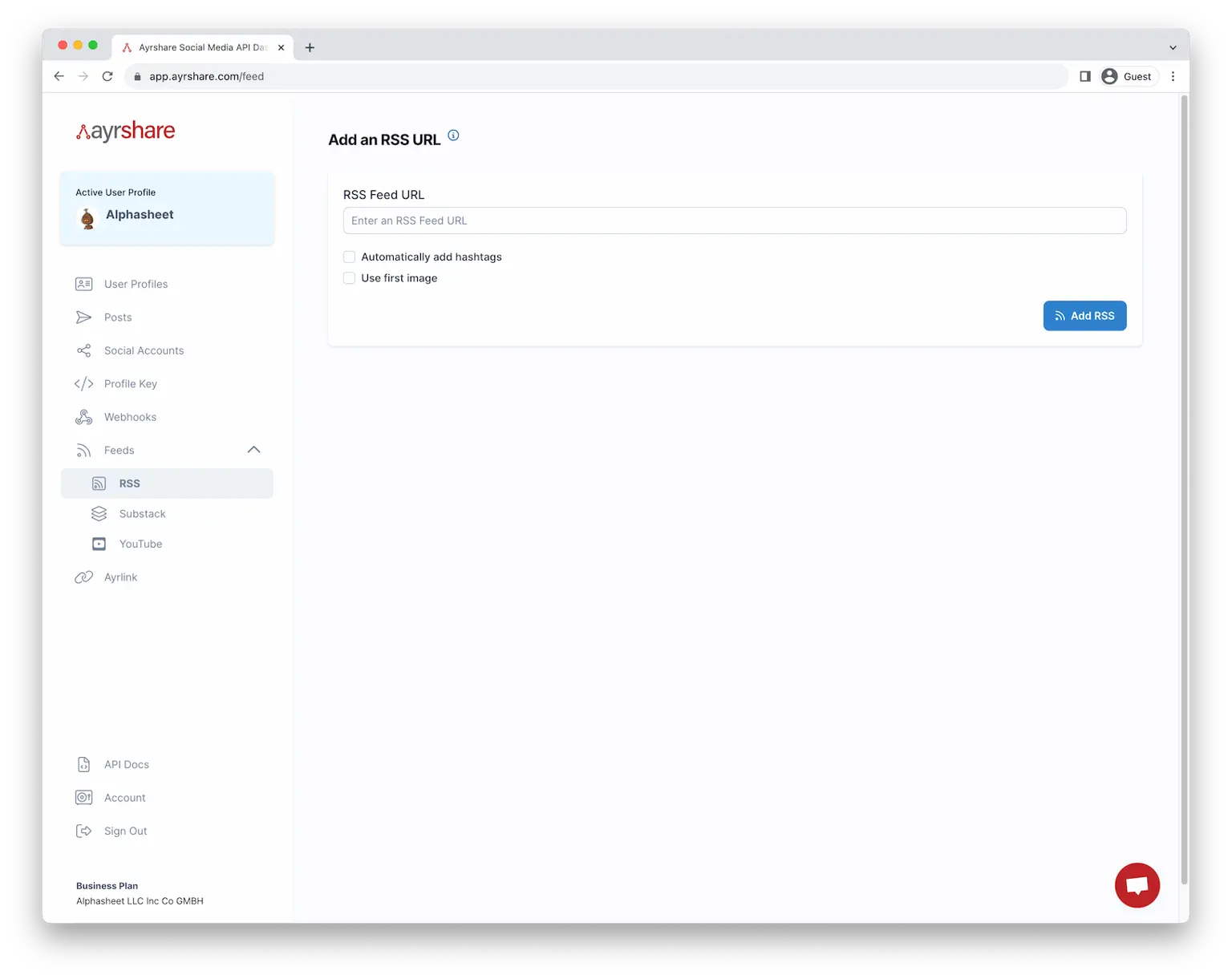
Empieza añadiendo tu feed RSS en la sección "RSS Feed" del [panel](https://app.ayrshare.com). Encuentra la URL RSS de tu sitio buscando en Google o añadiendo /rss o /feed al final de la URL.
Asegúrate de que la URL comience con `http://` o `https://`.
 #### Ejemplo de RSS de Substack
Por ejemplo, obtén tu feed RSS de Substack tomando tu URL base de Substack y añadiendo "feed" al final. URL base + /feed: `https://www.imfineimfine.com/feed`
Verás la visualización de texto del feed RSS de Substack si funciona correctamente.
#### Ejemplo de RSS de Wordpress
Puedes encontrar tu feed RSS de Wordpress probando las siguientes URLs con tu dominio raíz siendo example.com:
#### Ejemplo de RSS de Substack
Por ejemplo, obtén tu feed RSS de Substack tomando tu URL base de Substack y añadiendo "feed" al final. URL base + /feed: `https://www.imfineimfine.com/feed`
Verás la visualización de texto del feed RSS de Substack si funciona correctamente.
#### Ejemplo de RSS de Wordpress
Puedes encontrar tu feed RSS de Wordpress probando las siguientes URLs con tu dominio raíz siendo example.com:
- **Dominio raíz:** [https://www.example.com/feed/](https://www.example.com/feed/)
- **Subdominio:** [https://blog.example.com/feed/](https://blog.example.com/feed/)
- **Carpeta:** [https://www.example.com/blog/feed/](https://www.example.com/blog/feed/)
### Hashtags automáticos
Habilita esta opción para añadir automáticamente hasta tres hashtags relevantes a tus publicaciones.
El sistema analiza tu contenido para identificar las palabras clave más importantes y las convierte en hashtags en tendencia basándose en datos de popularidad en tiempo real.
Esto ayuda a aumentar la visibilidad e interacción de tu publicación en las plataformas sociales.
### Usar la primera imagen
Selecciona esta opción para extraer la primera imagen o la imagen principal del artículo y añadirla automáticamente a la publicación. Por ejemplo, si se encuentra una primera imagen y has conectado Instagram, la imagen se compartirá en Instagram con el resumen de texto del artículo.
### Feeds RSS activos
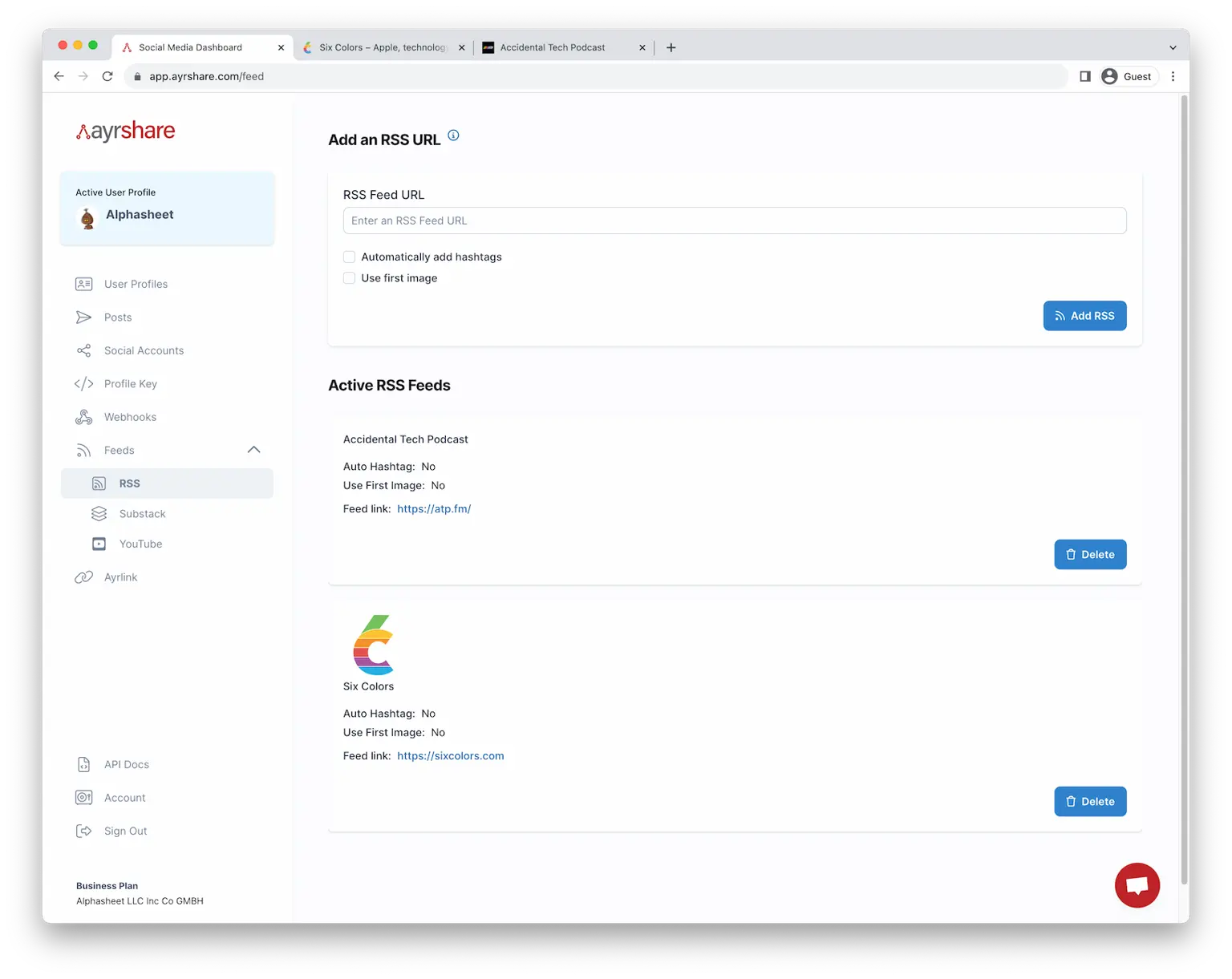
Una vez que añadas el feed RSS, lo verás listado en la sección Activos.
 ### Eliminar un feed RSS
Puedes eliminar el feed haciendo clic en la papelera roja o ver el sitio principal haciendo clic en la URL.
### Usar la API
Puedes añadir y eliminar feeds RSS con la API. Consulta el endpoint.
### Añadir un feed de YouTube
Ayrshare también te permite integrar un canal de YouTube para automatizar las publicaciones. En el panel, haz clic en "YouTube Channels".
A continuación, ve a YouTube y selecciona un canal. Copia la URL del canal. Por ejemplo: [https://www.youtube.com/c/TomScottGo](https://www.youtube.com/c/TomScottGo)
En el panel, pega esta URL en "Add a YouTube Channel".
Haz clic en *Add YouTube* y se añadirá el feed del canal de YouTube. Los nuevos videos publicados en este canal se publicarán automáticamente en tus redes sociales activas.
#### Problemas para encontrar tu canal de YouTube
La URL de YouTube a tu canal suele ser una URL personalizada y no tu ID de canal real. Por ejemplo, [https://www.youtube.com/@ayrshare](https://www.youtube.com/@ayrshare) es una URL personalizada, mientras que la URL real del canal es [https://www.youtube.com/channel/UCvVNc5oXfyD7yOIFgoY1HqQ](https://www.youtube.com/channel/UCvVNc5oXfyD7yOIFgoY1HqQ)
Si tienes problemas para añadir tu feed de YouTube, prueba los siguientes pasos:
### Eliminar un feed RSS
Puedes eliminar el feed haciendo clic en la papelera roja o ver el sitio principal haciendo clic en la URL.
### Usar la API
Puedes añadir y eliminar feeds RSS con la API. Consulta el endpoint.
### Añadir un feed de YouTube
Ayrshare también te permite integrar un canal de YouTube para automatizar las publicaciones. En el panel, haz clic en "YouTube Channels".
A continuación, ve a YouTube y selecciona un canal. Copia la URL del canal. Por ejemplo: [https://www.youtube.com/c/TomScottGo](https://www.youtube.com/c/TomScottGo)
En el panel, pega esta URL en "Add a YouTube Channel".
Haz clic en *Add YouTube* y se añadirá el feed del canal de YouTube. Los nuevos videos publicados en este canal se publicarán automáticamente en tus redes sociales activas.
#### Problemas para encontrar tu canal de YouTube
La URL de YouTube a tu canal suele ser una URL personalizada y no tu ID de canal real. Por ejemplo, [https://www.youtube.com/@ayrshare](https://www.youtube.com/@ayrshare) es una URL personalizada, mientras que la URL real del canal es [https://www.youtube.com/channel/UCvVNc5oXfyD7yOIFgoY1HqQ](https://www.youtube.com/channel/UCvVNc5oXfyD7yOIFgoY1HqQ)
Si tienes problemas para añadir tu feed de YouTube, prueba los siguientes pasos:
-
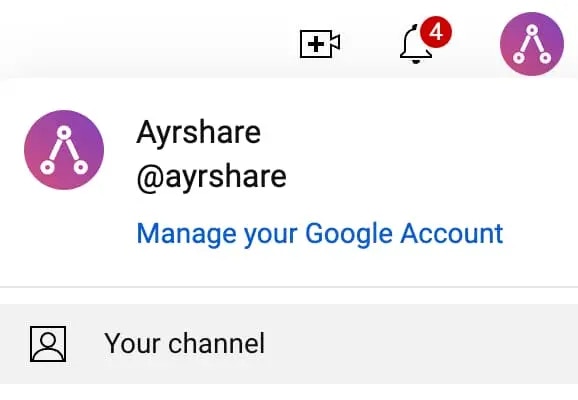
Encuéntralo haciendo clic en el icono de tu perfil en la esquina superior derecha de youtube.com y haciendo clic en **Your Channel**.
La URL debería cambiar a `https://www.youtube.com/channel/` seguido de un número.
- Copia esta URL completa e intenta añadirla como tu feed RSS de YouTube.
Si aún tienes problemas:
-
Encuentra manualmente tu [ID de canal de YouTube](https://support.google.com/youtube/answer/3250431).
-
Envía la siguiente URL como tu feed RSS de YouTube:
`https://www.youtube.com/channel/**YOUR_CHANNEL_ID**` reemplazando `YOUR_CHANNEL_ID` con tu
ID de canal real obtenido en el paso anterior.
### Encuentra tu feed RSS
Utiliza nuestra herramienta de búsqueda para encontrar tu feed RSS:
### API de feed RSS
Consulta nuestro endpoint de feed RSS para usar la API para configurar y eliminar feeds RSS: