> ## Documentation Index
> Fetch the complete documentation index at: https://www.ayrshare.com/docs/llms.txt
> Use this file to discover all available pages before exploring further.
# Vinculación de Bluesky
> Autorizar Bluesky con Ayrshare
## Cómo vincular Bluesky con Ayrshare
Autorizar Bluesky con Ayrshare es sencillo. Necesitarás introducir tu handle de Bluesky y una contraseña de aplicación de un solo uso.
La contraseña de aplicación de Bluesky se usa para iniciar sesión en otros clientes de Bluesky sin dar acceso total a tu cuenta o contraseña.
Crearás esta contraseña de aplicación de un solo uso en la sección de ajustes de Bluesky y con el formato XXXX-XXXX-XXXX-XXXX.
**La contraseña de aplicación no es la contraseña de Bluesky que usas para iniciar sesión en Bluesky.**
Consulta a continuación para más información.
## Autenticación de Bluesky
En la página de Social Accounts, haz clic en el icono de Bluesky.
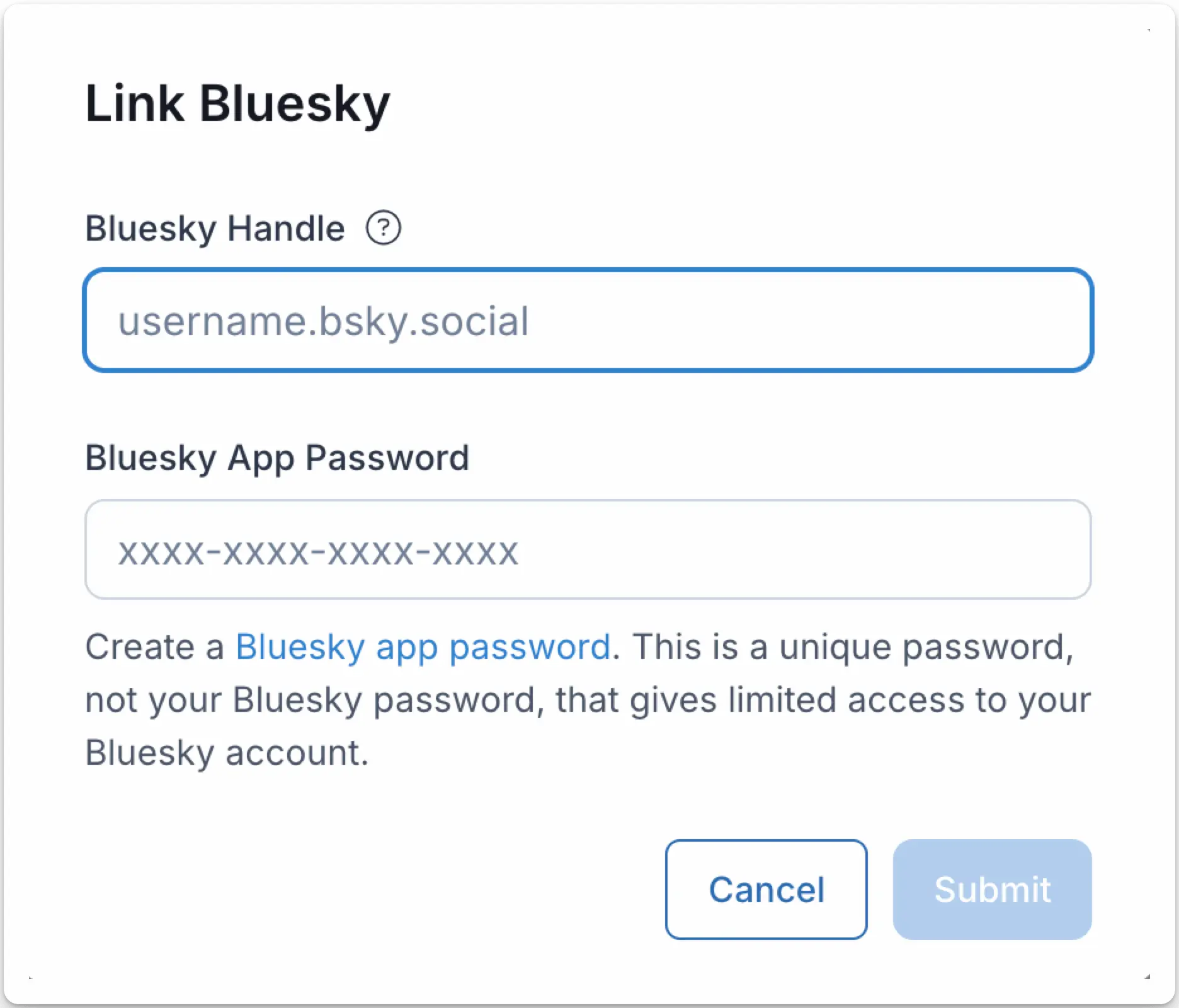
 La página de autenticación de Bluesky se abrirá en un modal.
1. Introduce tu handle de Bluesky, que se encuentra en tu [perfil de Bluesky](https://bsky.app/). Por ejemplo, `@ayrshare` o `ayrshare.bsky.social`.
2. Crea una [contraseña de aplicación de Bluesky](https://bsky.app/settings/app-passwords) de un solo uso. Copia la contraseña al portapapeles. La contraseña debe tener el formato XXXX-XXXX-XXXX-XXXX.
3. Introduce la contraseña de aplicación en el campo Ayrshare Bluesky App Password y haz clic en **Submit**.
La página de autenticación de Bluesky se abrirá en un modal.
1. Introduce tu handle de Bluesky, que se encuentra en tu [perfil de Bluesky](https://bsky.app/). Por ejemplo, `@ayrshare` o `ayrshare.bsky.social`.
2. Crea una [contraseña de aplicación de Bluesky](https://bsky.app/settings/app-passwords) de un solo uso. Copia la contraseña al portapapeles. La contraseña debe tener el formato XXXX-XXXX-XXXX-XXXX.
3. Introduce la contraseña de aplicación en el campo Ayrshare Bluesky App Password y haz clic en **Submit**.
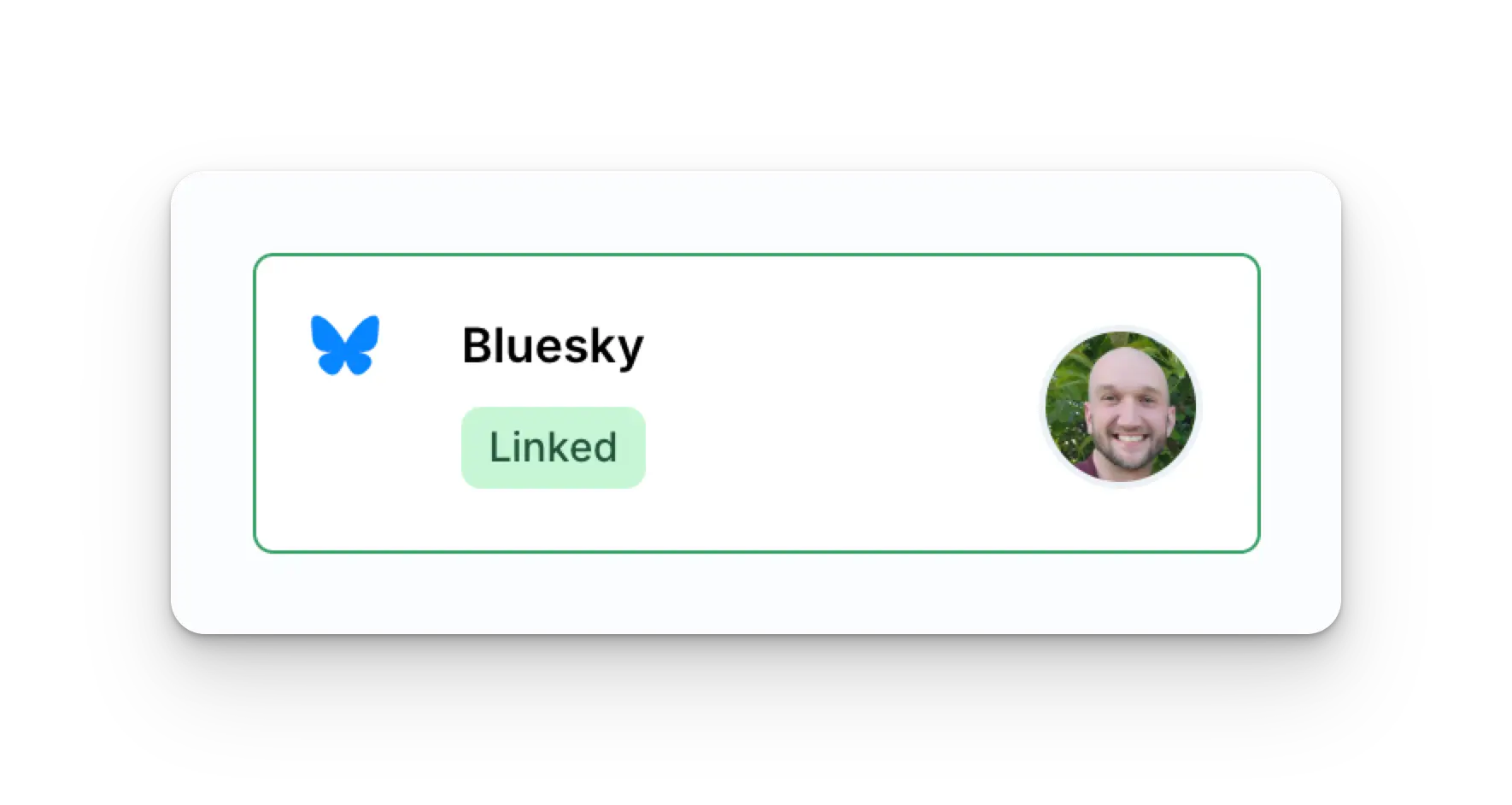
 Tu página de Social Accounts ahora se actualizará con tu cuenta de Bluesky.
 Puedes publicar posts de Bluesky, obtener analíticas de Bluesky y gestionar
comentarios de Bluesky.
## Información adicional de Bluesky
* Consulta aquí los detalles sobre
[publicar en Bluesky](/apis/post/social-networks/bluesky),
[obtener analíticas](/apis/analytics/overview),
[gestionar comentarios](/apis/comments/overview) o
[recuperar el historial.](/apis/history/overview)
* Para más información sobre los tamaños de imagen recomendados, consulta:
Puedes publicar posts de Bluesky, obtener analíticas de Bluesky y gestionar
comentarios de Bluesky.
## Información adicional de Bluesky
* Consulta aquí los detalles sobre
[publicar en Bluesky](/apis/post/social-networks/bluesky),
[obtener analíticas](/apis/analytics/overview),
[gestionar comentarios](/apis/comments/overview) o
[recuperar el historial.](/apis/history/overview)
* Para más información sobre los tamaños de imagen recomendados, consulta: