> ## Documentation Index
> Fetch the complete documentation index at: https://www.ayrshare.com/docs/llms.txt
> Use this file to discover all available pages before exploring further.
# Vinculación de Instagram
> Autorizar Instagram con Ayrshare
## Cómo vincular Instagram
La siguiente es una guía para vincular Instagram. Hay dos formas de vincular Instagram:
1. [Vincular directamente la cuenta de Instagram con Ayrshare.](#linking-instagram-directly)
2. [Vincular la cuenta de Instagram con Ayrshare a través de una página de Facebook.](#linking-instagram-through-facebook-facebook-page-required)
La opción 1 es la opción predeterminada. Si se prefiere la opción 2, en la configuración del panel, deshabilita [Instagram Login](/multiple-users/manage-user-profiles#instagram-login) para usar el flujo de autenticación que requiere una página de Facebook asociada a la cuenta de Instagram.
Instagram no admite cuentas personales de Facebook, cuentas de Creator Studio ni la publicación en IGTV.
[Consulta a continuación](/dashboard/connect-social-accounts/instagram#enabling-an-instagram-business-or-creator-account) para más detalles.
### Vincular Instagram directamente
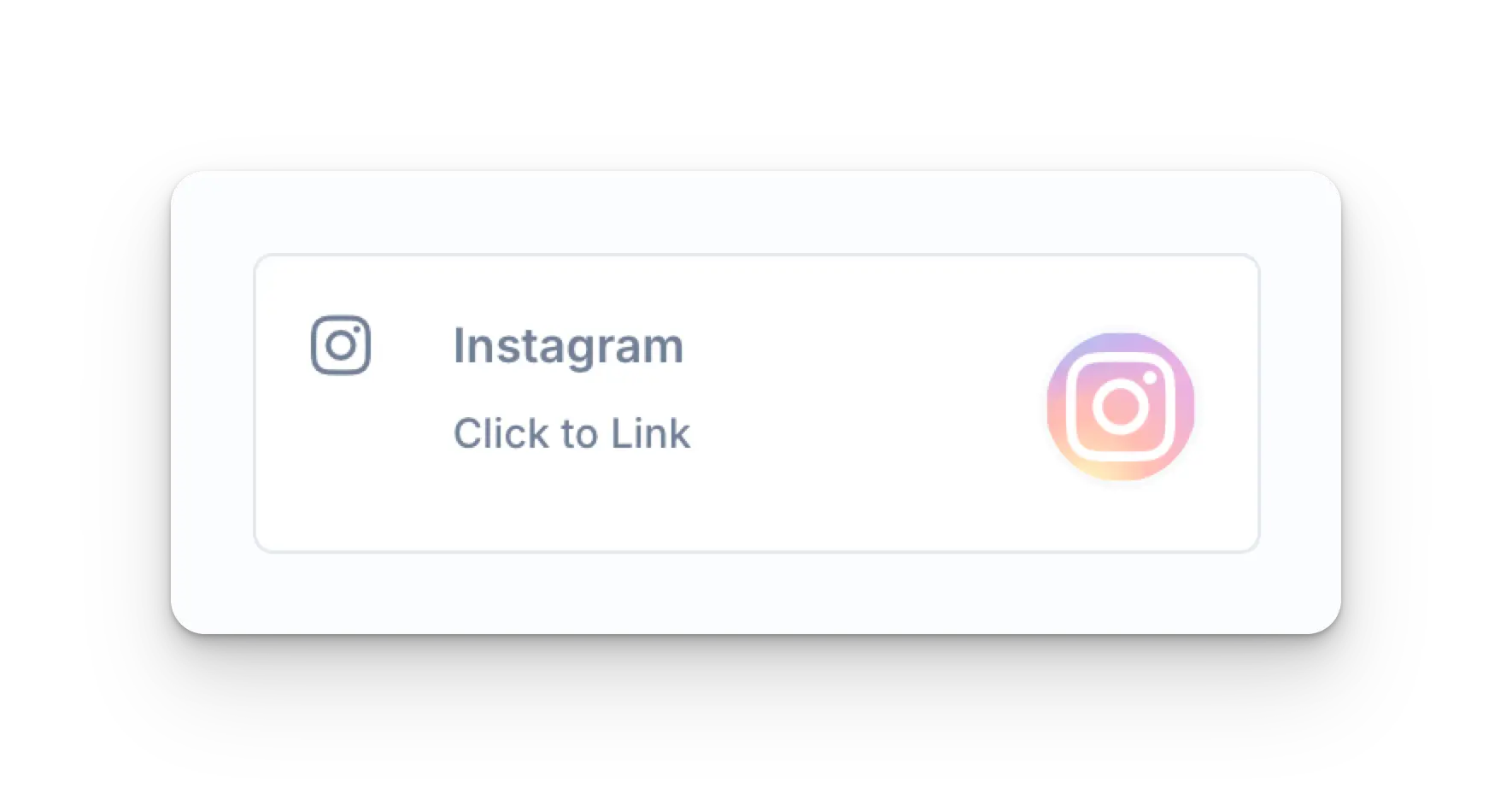
Haz clic en el icono de Instagram en la página de Social Accounts.
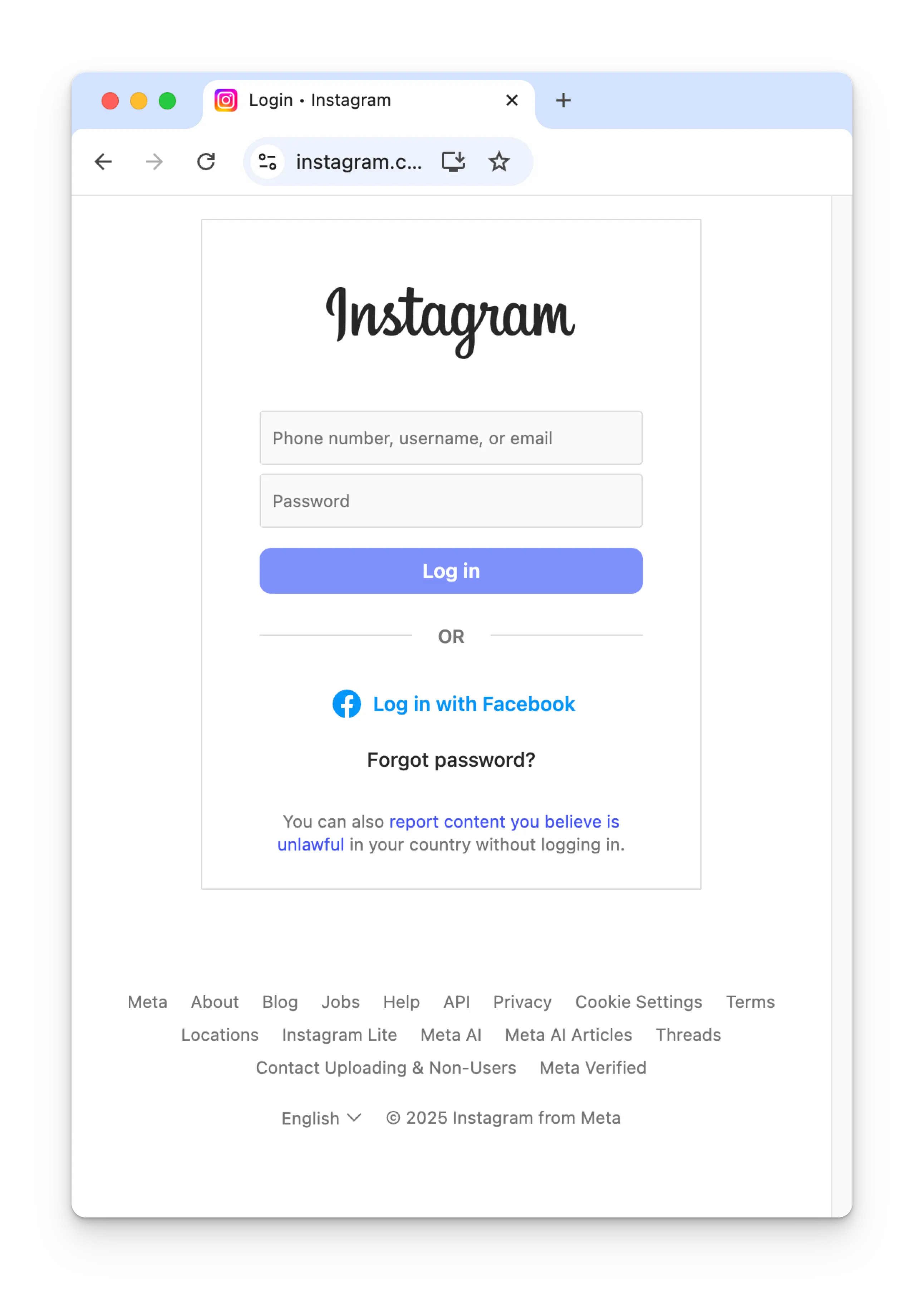
 Introduce tus credenciales y haz clic en **Log in**.
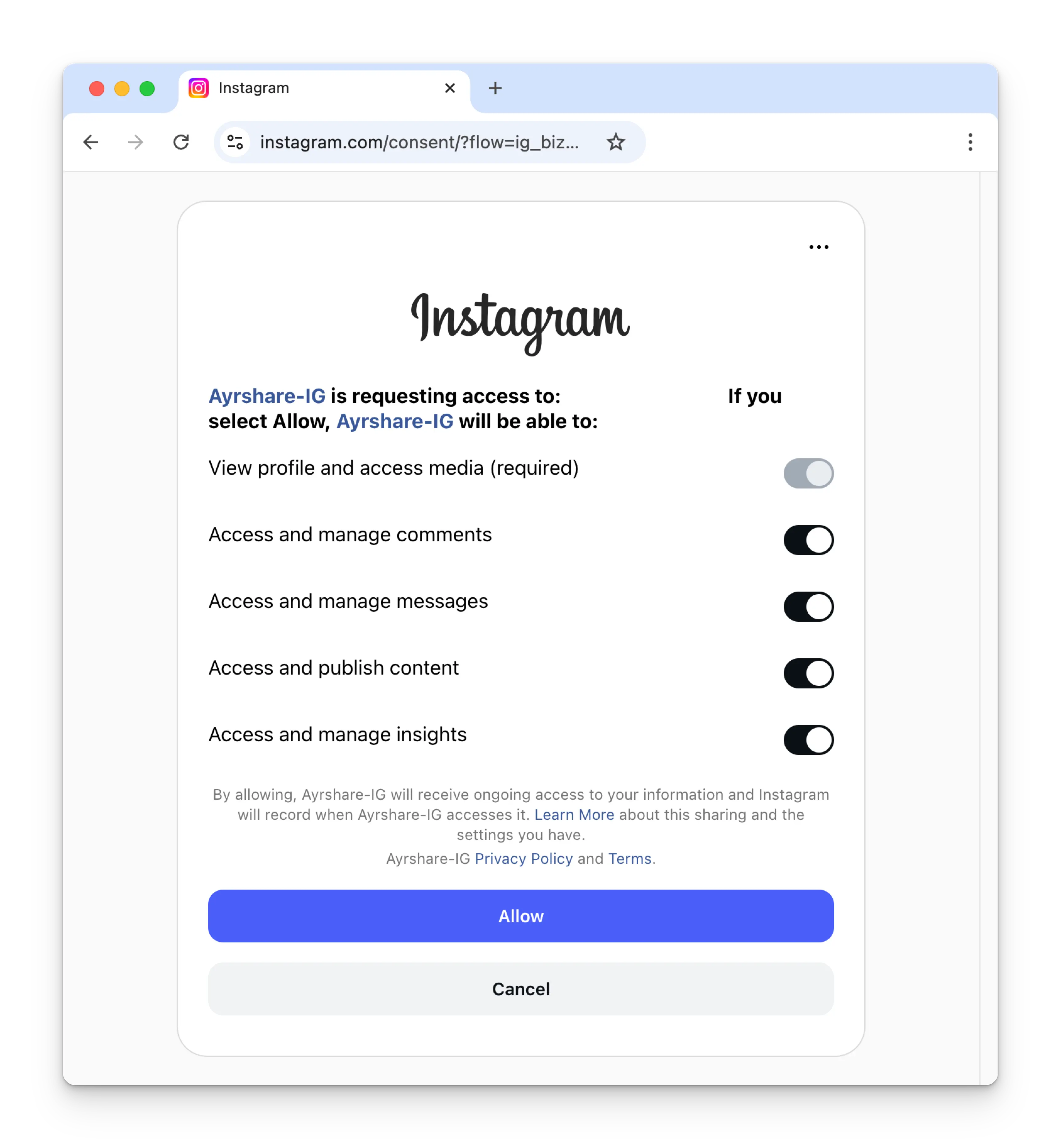
 Activa todos los permisos para Instagram y haz clic en **Allow**.
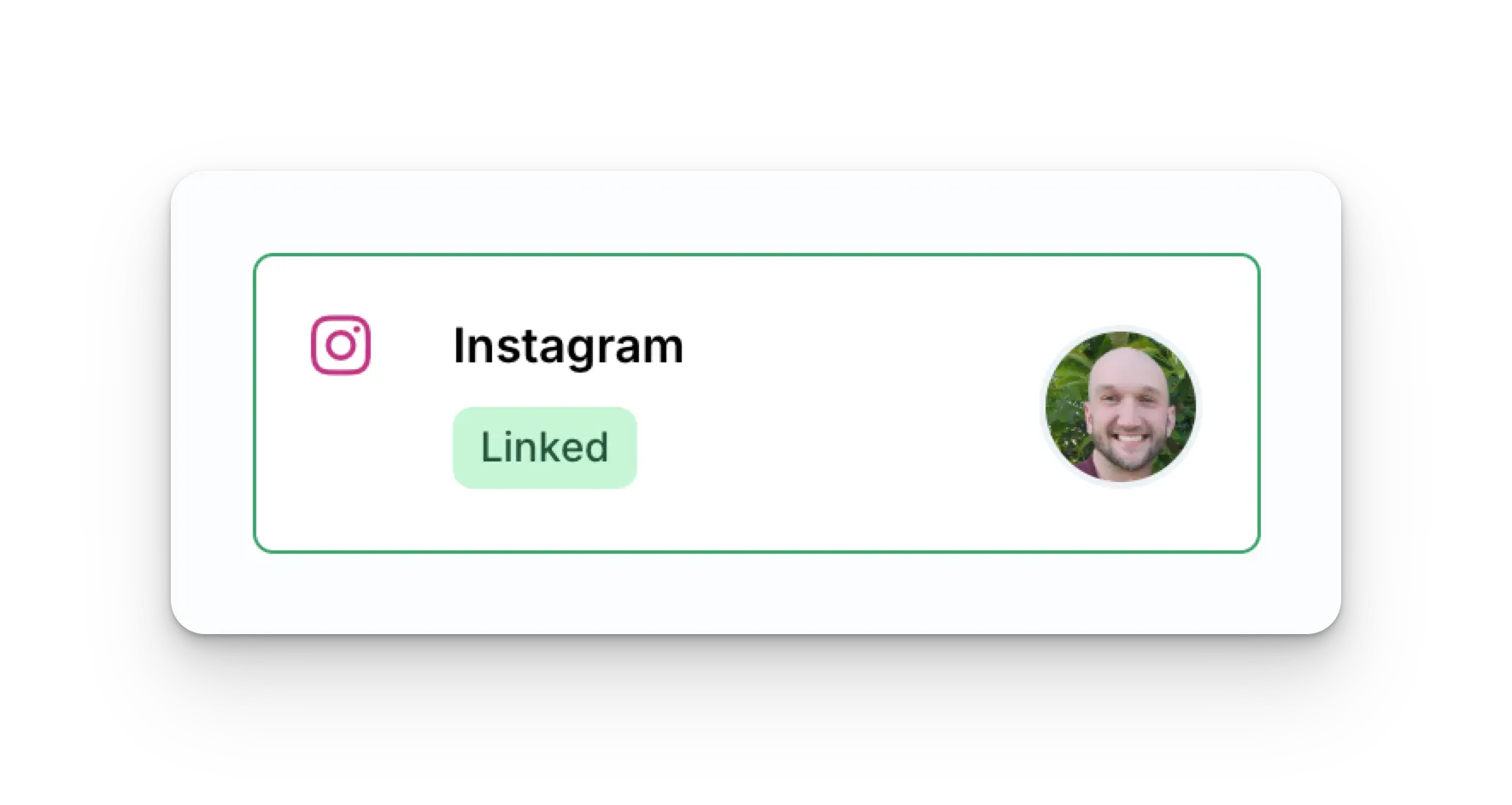
 Tu página de Social Accounts ahora se actualizará con tu cuenta de Instagram.
 ### Vincular Instagram a través de Facebook (se requiere página de Facebook)
Asegúrate de ser administrador de la página de Facebook y **conceder todos los
permisos** a Pages, cuentas de Instagram y selecciones. No hacerlo
podría impedir la publicación correcta.
Este proceso de vinculación de Instagram se autentica a través de Facebook, así que cuando
hagas clic en el icono de Instagram en la página de Social Accounts, aparecerá una ventana emergente de inicio de sesión de Facebook
* *asegúrate de permitir las ventanas emergentes*.
Haz clic en el icono de Instagram en la página de Social Accounts.
La primera vez que vincules Instagram, se te pedirá que te autentiques a través de Facebook.
Si previamente has conectado Ayrshare con Facebook y no ves esta imagen, salta al paso 3.
### Vincular Instagram a través de Facebook (se requiere página de Facebook)
Asegúrate de ser administrador de la página de Facebook y **conceder todos los
permisos** a Pages, cuentas de Instagram y selecciones. No hacerlo
podría impedir la publicación correcta.
Este proceso de vinculación de Instagram se autentica a través de Facebook, así que cuando
hagas clic en el icono de Instagram en la página de Social Accounts, aparecerá una ventana emergente de inicio de sesión de Facebook
* *asegúrate de permitir las ventanas emergentes*.
Haz clic en el icono de Instagram en la página de Social Accounts.
La primera vez que vincules Instagram, se te pedirá que te autentiques a través de Facebook.
Si previamente has conectado Ayrshare con Facebook y no ves esta imagen, salta al paso 3.
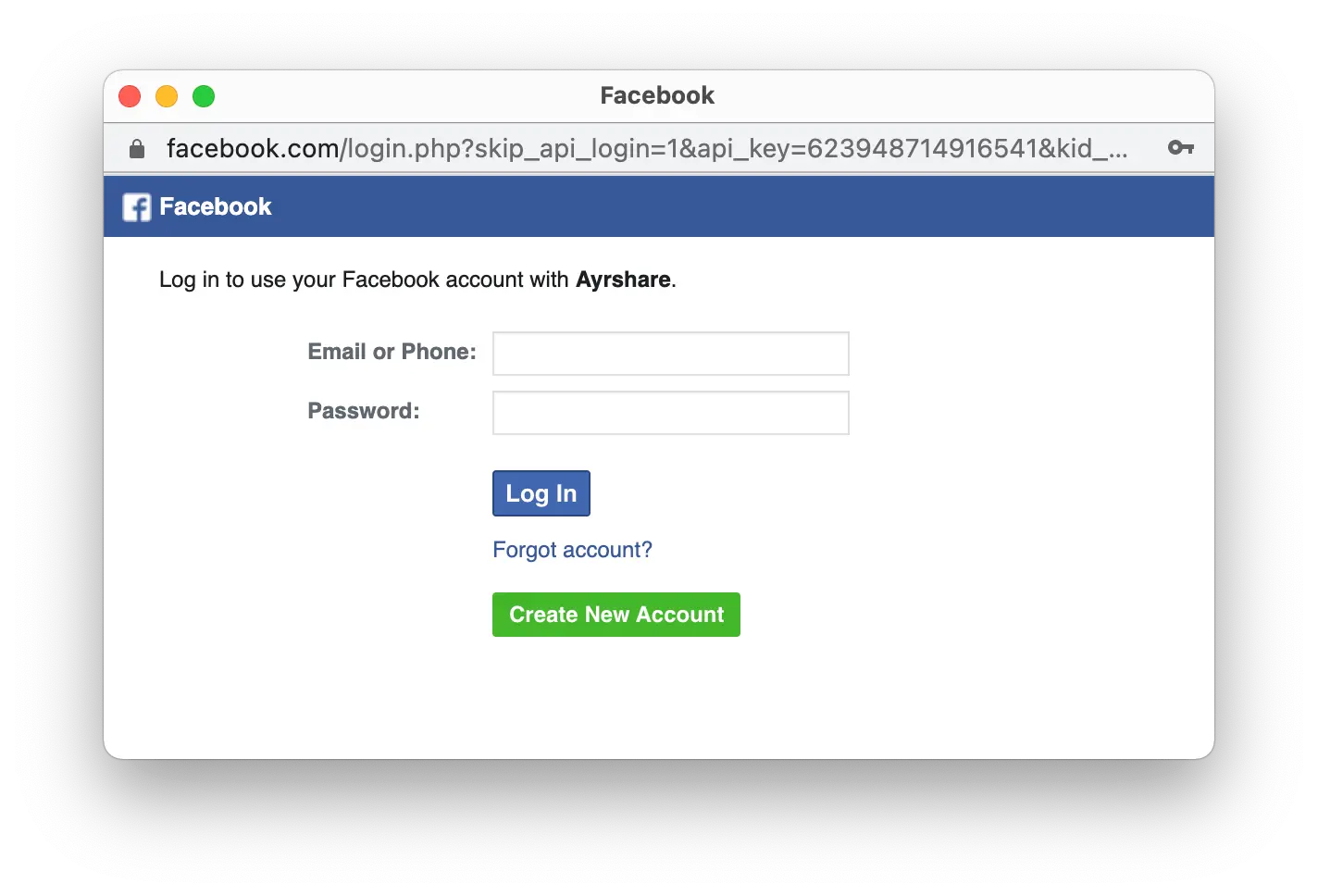 Haz clic en **Edit Settings** durante la configuración inicial.
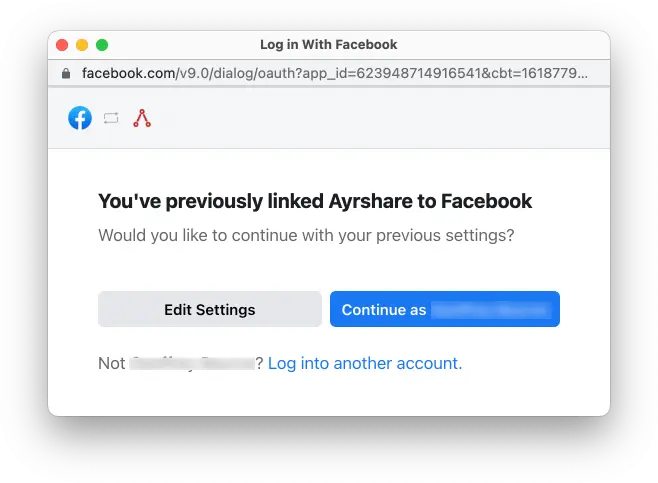 Marca todas las **Instagram Business Accounts** o **Instagram Creator Accounts**. Haz clic en **Next**.
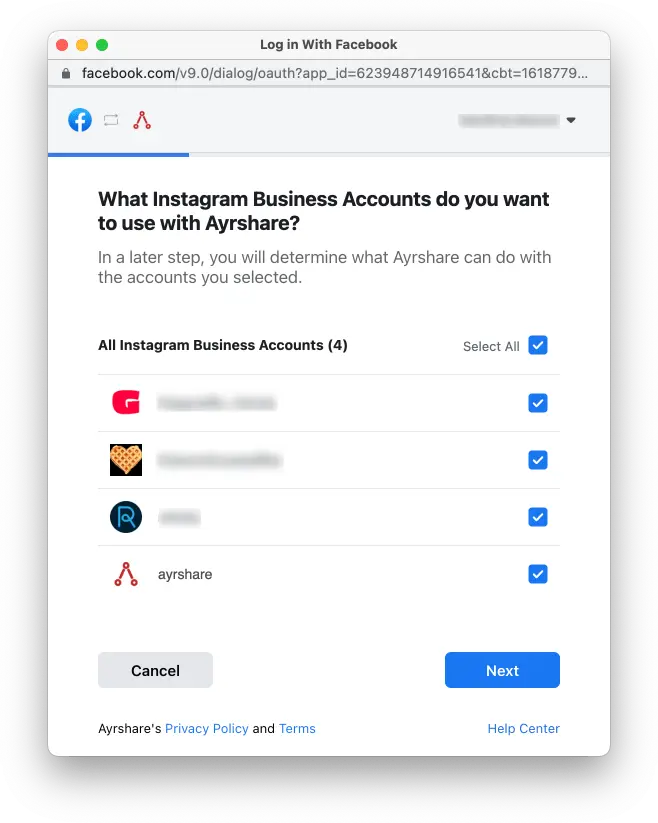 Marca todas las **Facebook Pages**. Haz clic en **Next**.
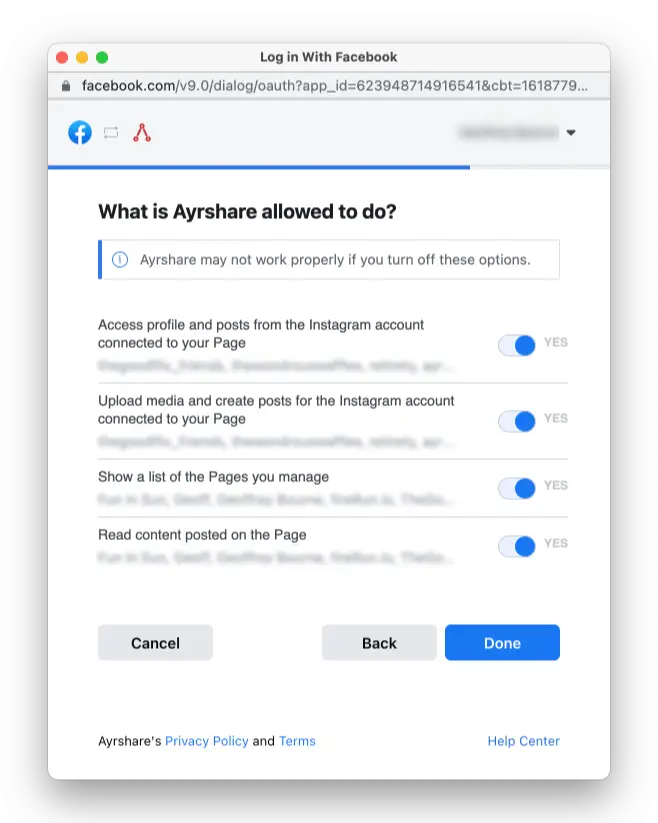
 Pon todos los permisos en **Yes**. Haz clic en **Done**. A continuación se te pedirá
que selecciones una cuenta específica de Instagram para vincular con Ayrshare. Una vez seleccionada, tu
vinculación estará completa y podrás empezar a publicar en Instagram.
Pon todos los permisos en **Yes**. Haz clic en **Done**. A continuación se te pedirá
que selecciones una cuenta específica de Instagram para vincular con Ayrshare. Una vez seleccionada, tu
vinculación estará completa y podrás empezar a publicar en Instagram.
 Tu página de Social Accounts ahora se actualizará con tu cuenta de Instagram.
## Habilitar una cuenta de Instagram Business o Creator
Instagram requiere que tu cuenta sea una cuenta de **Instagram Business** o **Instagram Creator**.
Obtén más información sobre las [cuentas de Instagram Business y Creator](https://www.ayrshare.com/blog/understanding-the-difference-between-the-instagram-business-creator-and-personal-profiles/).
### Cambiar de una cuenta personal a Business o Creator
Si tienes una cuenta personal de Instagram, abre la aplicación móvil de Instagram:
Tu página de Social Accounts ahora se actualizará con tu cuenta de Instagram.
## Habilitar una cuenta de Instagram Business o Creator
Instagram requiere que tu cuenta sea una cuenta de **Instagram Business** o **Instagram Creator**.
Obtén más información sobre las [cuentas de Instagram Business y Creator](https://www.ayrshare.com/blog/understanding-the-difference-between-the-instagram-business-creator-and-personal-profiles/).
### Cambiar de una cuenta personal a Business o Creator
Si tienes una cuenta personal de Instagram, abre la aplicación móvil de Instagram:
-
Ve a tu perfil y toca el icono de menú ≡ en la esquina superior derecha para ir
a la página **Settings and activity**.
- Desplázate hasta la sección **For professionals**.
- Haz clic en **Account type and tools**.
- Toca **Switch to professional account**.
-
Sigue los pasos para configurar tu cuenta y selecciona **Creator** o
**Business**.
### Cambiar de Business a Creator o viceversa
Si quieres cambiar de una cuenta Business a una cuenta Creator o viceversa:
-
Ve a tu perfil y toca el icono de menú ≡ en la esquina superior derecha para ir
a la página **Settings and activity**.
- Desplázate hasta la sección **For professionals**.
- Haz clic en **Creator (or Business) tools and controls**.
- Desplázate hacia abajo y toca **Switch account type**.
- Elige cambiar a **Creator** o **Business**.
Si tienes una cuenta Business o Creator, pero al vincular con Ayrshare
recibes un error que dice que tu cuenta no es Creator o Business, intenta
cambiar tu Instagram de nuevo a **Personal** y luego de nuevo a **Creator** o
**Business**. Esto a menudo restablece el tipo de cuenta y te permite vincular
Ayrshare.
## Conectar una página de Facebook a Instagram
Si ya tienes una cuenta de Instagram Business o Creator y quieres conectar una página de Facebook, consulta las [instrucciones detalladas](https://www.facebook.com/business/help/898752960195806).
O si quieres [crear una nueva página de Facebook](https://www.facebook.com/pages/create/?ref_type=site_footer).
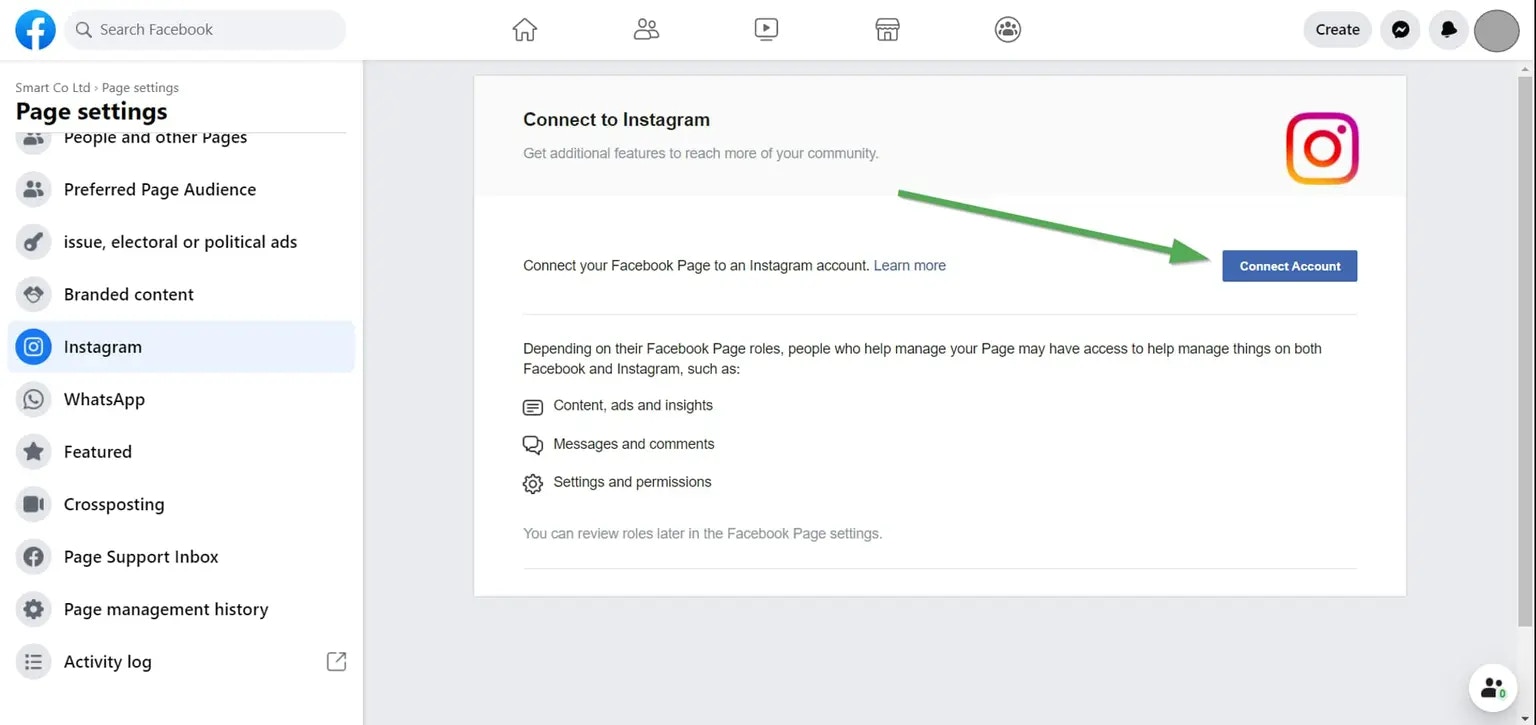
Puedes comprobar si tienes una cuenta de Instagram vinculada con tu página de Facebook:
* Inicia sesión en Facebook en tu escritorio en [www.facebook.com](http://www.facebook.com).
* Navega a una de tus páginas de Facebook de la que seas administrador. Será la que quieras vincular con una cuenta de Instagram.
* En el panel izquierdo, en "Manage Page", haz clic en "Settings". Suele estar al final.
* En Page Settings haz clic en "Instagram".
El título superior dirá "Connected Instagram Account" si hay una conectada. De lo contrario, podrás conectar una.
 ## Solución de problemas de Instagram
Si tienes problemas con Instagram, consulta la [guía de solución de problemas](/help-center/technical-support/facebook_or_instagram_linking_issues).
## Información adicional de Instagram
Instagram tiene requisitos muy estrictos sobre los tamaños de imagen. Las imágenes deben tener un ancho de al menos 1080 píxeles con una relación de aspecto entre 1.91:1 y 4:5.
Ayrshare detectará si el tamaño de tu imagen no es correcto y responderá con un error.
* Consulta aquí los detalles sobre [publicar en Instagram](/apis/post/social-networks/instagram), [obtener analíticas](/apis/analytics/overview), [gestionar comentarios](/apis/comments/overview) o [recuperar el historial.](/apis/history/overview)
* Para más información sobre los tamaños de imagen recomendados, consulta:
## Solución de problemas de Instagram
Si tienes problemas con Instagram, consulta la [guía de solución de problemas](/help-center/technical-support/facebook_or_instagram_linking_issues).
## Información adicional de Instagram
Instagram tiene requisitos muy estrictos sobre los tamaños de imagen. Las imágenes deben tener un ancho de al menos 1080 píxeles con una relación de aspecto entre 1.91:1 y 4:5.
Ayrshare detectará si el tamaño de tu imagen no es correcto y responderá con un error.
* Consulta aquí los detalles sobre [publicar en Instagram](/apis/post/social-networks/instagram), [obtener analíticas](/apis/analytics/overview), [gestionar comentarios](/apis/comments/overview) o [recuperar el historial.](/apis/history/overview)
* Para más información sobre los tamaños de imagen recomendados, consulta: