> ## Documentation Index
> Fetch the complete documentation index at: https://www.ayrshare.com/docs/llms.txt
> Use this file to discover all available pages before exploring further.
# Vinculación de Pinterest
> Autorizar Pinterest con Ayrshare
## Cómo vincular Pinterest con Ayrshare
### Configuración del tablero de Pinterest
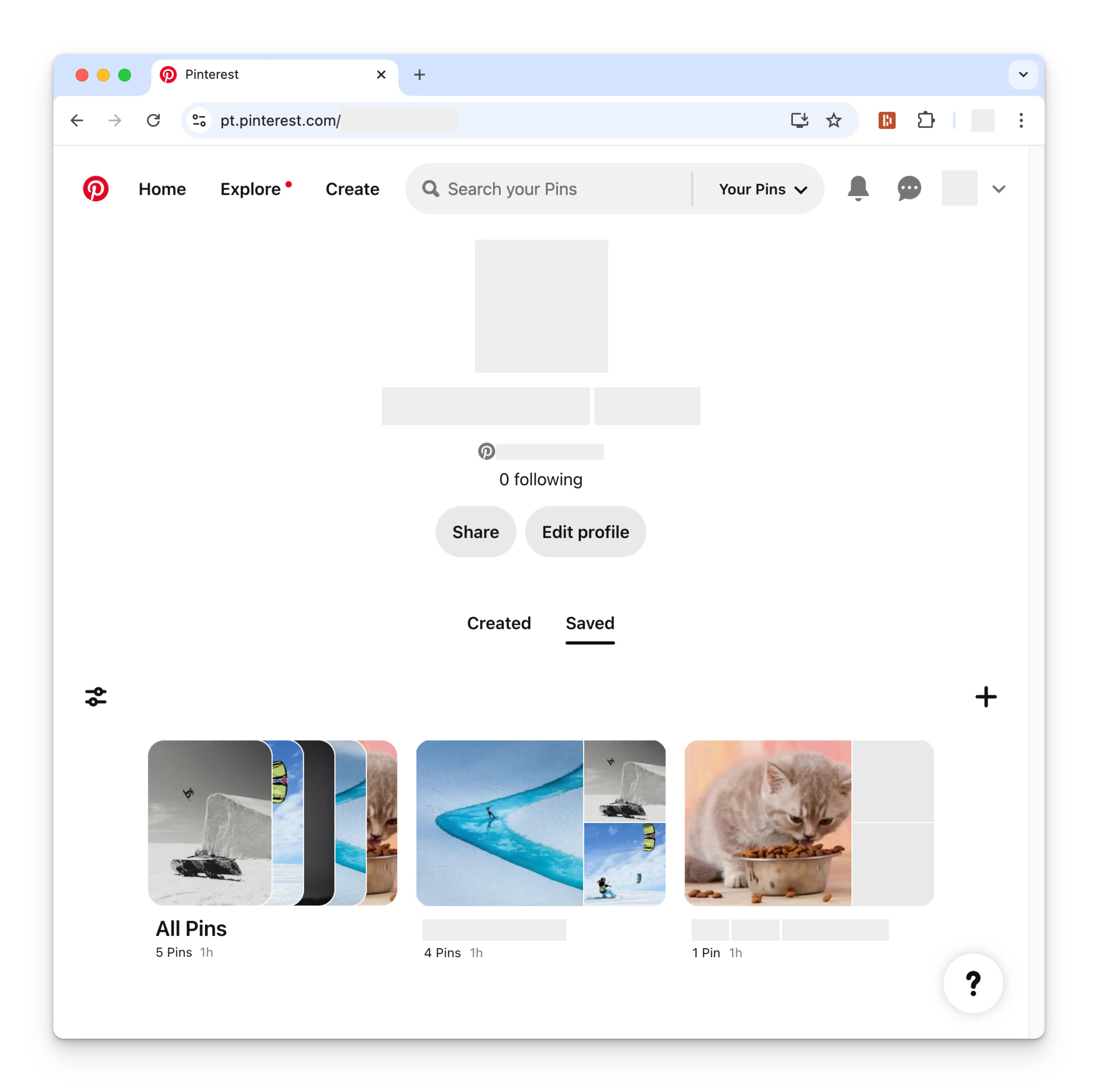
Antes de vincular tu cuenta de Pinterest, debes tener al menos un tablero de Pinterest
configurado. Para hacerlo, navega a tu página de perfil de Pinterest y haz clic en el
símbolo **+** (más). Sigue las instrucciones para crear un nuevo tablero.
 ### Vinculación de Pinterest
Haz clic en el icono de Pinterest en la página de Social Accounts.
### Vinculación de Pinterest
Haz clic en el icono de Pinterest en la página de Social Accounts.
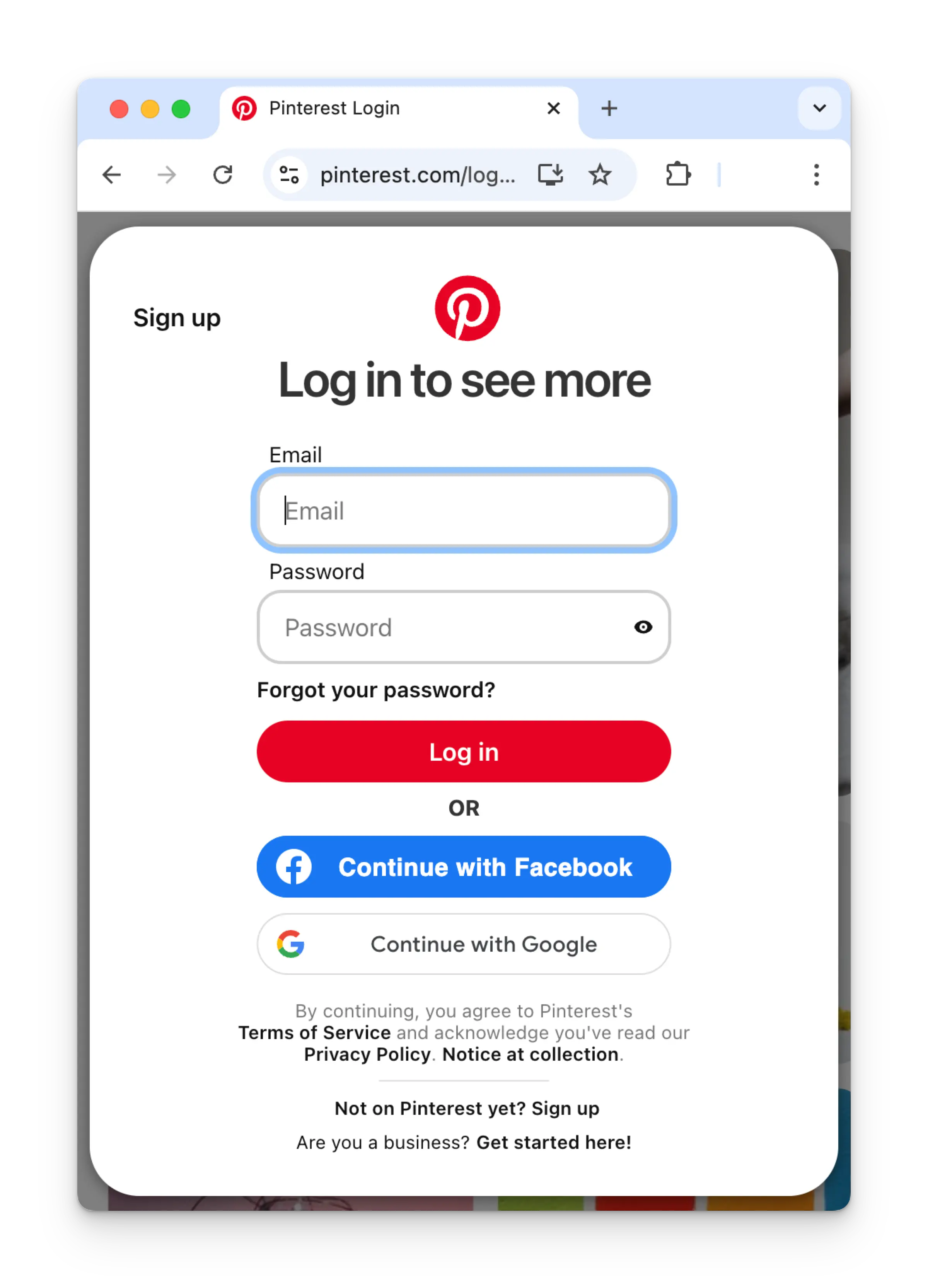
 Si aún no has iniciado sesión, navegarás a la página de inicio de sesión de Pinterest.
Introduce tus credenciales correspondientemente.
Si ya has iniciado sesión, procede al siguiente paso.
Si aún no has iniciado sesión, navegarás a la página de inicio de sesión de Pinterest.
Introduce tus credenciales correspondientemente.
Si ya has iniciado sesión, procede al siguiente paso.
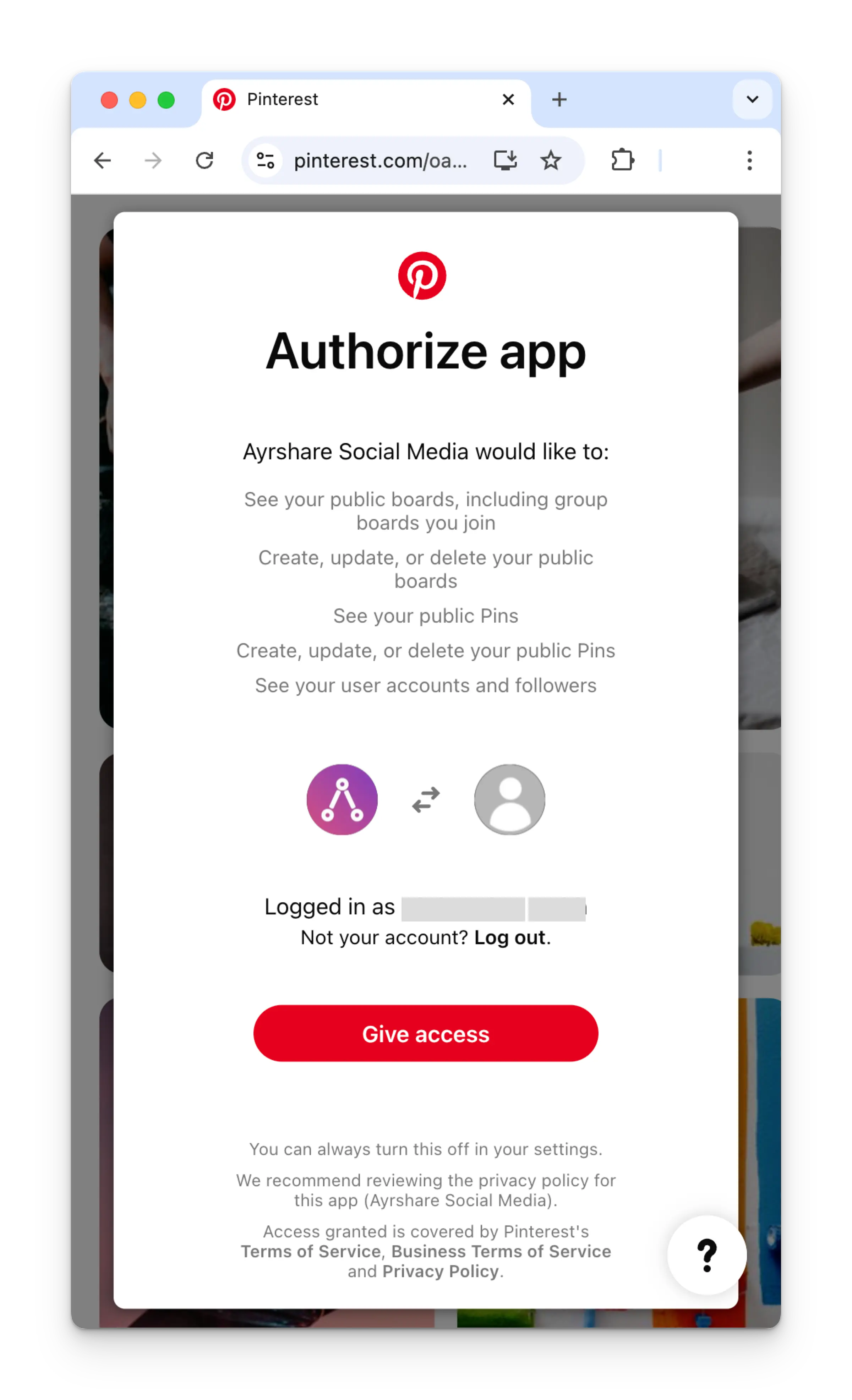
 Si ya has iniciado sesión, haz clic en **Give access** en la página Authorize app.
 Una vez de vuelta en el panel de Ayrshare, elige el tablero de Pinterest a vincular.
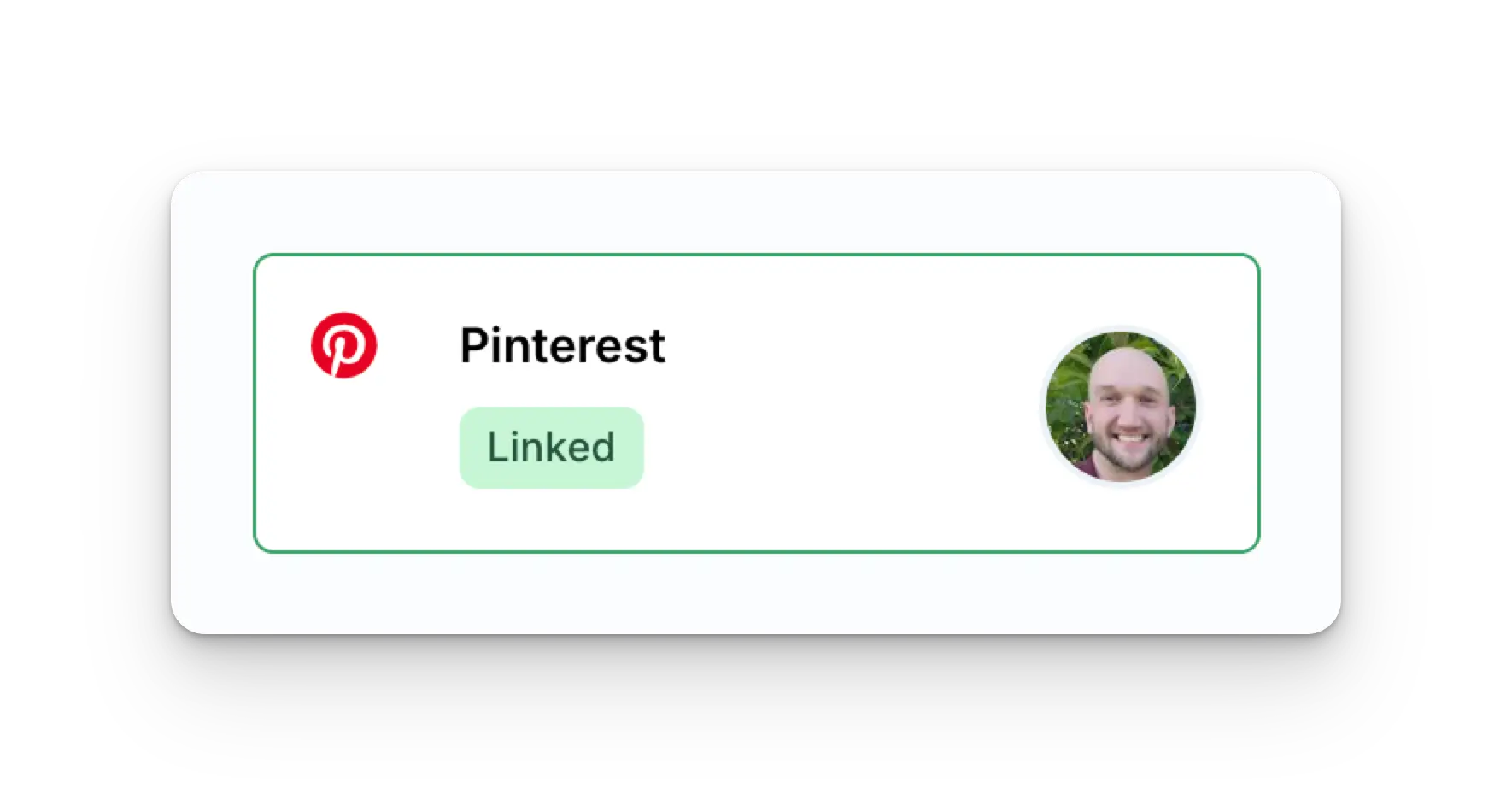
 Tu página de Social Accounts ahora se actualizará con tu cuenta de Pinterest.
 ## Información adicional de Pinterest
* Consulta aquí los detalles sobre
[publicar en Pinterest](/apis/post/social-networks/pinterest),
[obtener analíticas](/apis/analytics/overview),
[gestionar comentarios](/apis/comments/overview) o
[recuperar el historial.](/apis/history/overview)
* Para más información sobre los tamaños de imagen recomendados, consulta:
## Información adicional de Pinterest
* Consulta aquí los detalles sobre
[publicar en Pinterest](/apis/post/social-networks/pinterest),
[obtener analíticas](/apis/analytics/overview),
[gestionar comentarios](/apis/comments/overview) o
[recuperar el historial.](/apis/history/overview)
* Para más información sobre los tamaños de imagen recomendados, consulta: