> ## Documentation Index
> Fetch the complete documentation index at: https://www.ayrshare.com/docs/llms.txt
> Use this file to discover all available pages before exploring further.
# Vincula un grupo o canal de Telegram con Ayrshare
> Conecta Telegram con Ayrshare añadiendo a @AyrshareBot como administrador para publicar y eliminar publicaciones en tu grupo o canal.
Telegram usa bots para permitir publicar en tu grupo o canal.
Necesitarás otorgar acceso de administrador al bot de Telegram de Ayrshare a través de la aplicación móvil de Telegram para habilitar la publicación y la eliminación.
**Añade el bot correcto: `@AyrshareBot`** (su nombre para mostrar aparece como "Ayrshare", con un logotipo rojo como el que se muestra a continuación).
 Al buscar "Ayrshare" en Telegram aparecen varios bots con nombres o logotipos similares que
**no** son los nuestros — por ejemplo, los nombres de usuario `@AyrShareSocialMediaBot`, `@ayrshare_bot`,
`@kylo_post_bot` y `@AyrshareTestbot`. Solo **`@AyrshareBot`** funciona con Ayrshare. Si
añades cualquier otro bot, tu código de vinculación nunca se recibirá y no ocurrirá nada. Antes
de añadirlo, abre el bot y confirma que su nombre de usuario sea exactamente **`@AyrshareBot`**.
Debes tener acceso administrativo al canal o grupo para añadir un bot. Las publicaciones en canales de Telegram
muestran el nombre y el logotipo del canal como autor. Las publicaciones en grupos de Telegram muestran el nombre y el logotipo de Ayrshare
como autor.
**El bot debe ser un Administrator (administrador) — no solo un miembro.** `@AyrshareBot` tiene habilitado el Privacy
Mode (modo de privacidad) de Telegram, por lo que, si se añade únicamente como miembro, nunca recibirá tu mensaje `Code:`
y la vinculación fallará de forma silenciosa sin ningún error. Promuévelo a Administrator en el mismo canal o grupo
donde pegues el código.
## Cómo vincular Telegram con Ayrshare
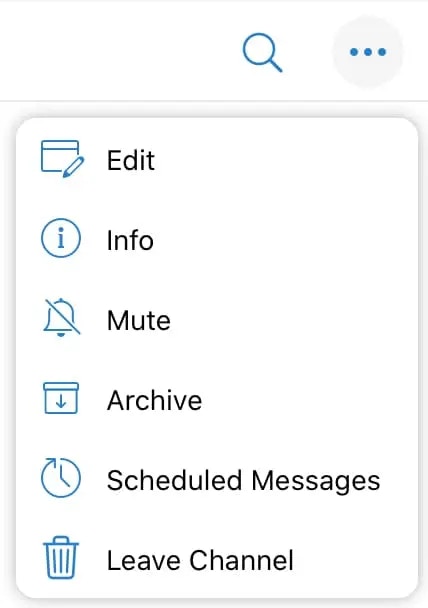
1. En la aplicación móvil de Telegram, ve al canal o grupo donde quieras publicar. Toca los tres puntos horizontales en la esquina superior derecha y ve a **Info**.
Al buscar "Ayrshare" en Telegram aparecen varios bots con nombres o logotipos similares que
**no** son los nuestros — por ejemplo, los nombres de usuario `@AyrShareSocialMediaBot`, `@ayrshare_bot`,
`@kylo_post_bot` y `@AyrshareTestbot`. Solo **`@AyrshareBot`** funciona con Ayrshare. Si
añades cualquier otro bot, tu código de vinculación nunca se recibirá y no ocurrirá nada. Antes
de añadirlo, abre el bot y confirma que su nombre de usuario sea exactamente **`@AyrshareBot`**.
Debes tener acceso administrativo al canal o grupo para añadir un bot. Las publicaciones en canales de Telegram
muestran el nombre y el logotipo del canal como autor. Las publicaciones en grupos de Telegram muestran el nombre y el logotipo de Ayrshare
como autor.
**El bot debe ser un Administrator (administrador) — no solo un miembro.** `@AyrshareBot` tiene habilitado el Privacy
Mode (modo de privacidad) de Telegram, por lo que, si se añade únicamente como miembro, nunca recibirá tu mensaje `Code:`
y la vinculación fallará de forma silenciosa sin ningún error. Promuévelo a Administrator en el mismo canal o grupo
donde pegues el código.
## Cómo vincular Telegram con Ayrshare
1. En la aplicación móvil de Telegram, ve al canal o grupo donde quieras publicar. Toca los tres puntos horizontales en la esquina superior derecha y ve a **Info**.
 2. Añade Ayrshare como administrador:
- Si es un *canal*, selecciona **Administrators** y **Add Admin**.
-
Si es un *grupo*, añade Ayrshare como miembro haciendo clic en "+ Add" y busca **Ayrshare** para
añadirlo como miembro. A continuación, selecciona **Edit** en la esquina superior derecha, haz clic en **Administrators**
y **Add Admin**.
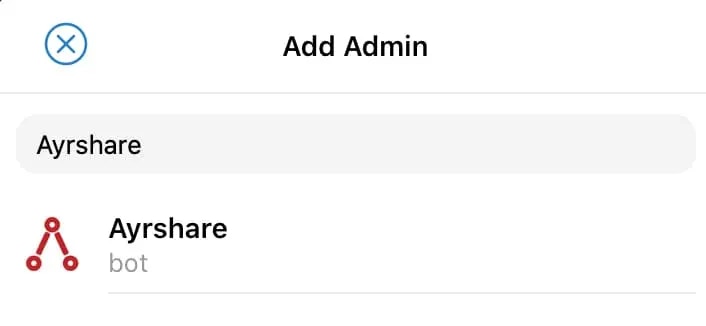
3. Busca **Ayrshare** y selecciona el bot oficial **`@AyrshareBot`** (nombre para mostrar "Ayrshare"). No selecciones ninguno de los bots imitadores con nombres similares — consulta la advertencia anterior.
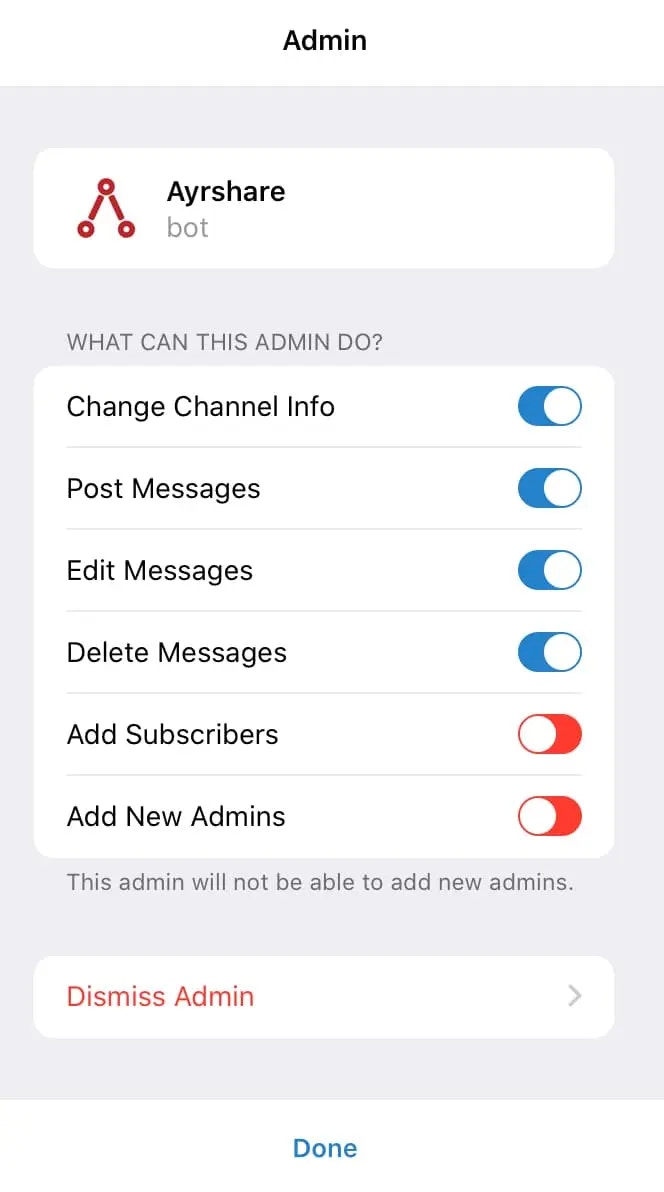
 4. Se te pedirá que selecciones los permisos para el bot. Selecciona todos los permisos excepto los dos últimos para que el bot pueda publicar y eliminar en tu nombre.
 5. Toca **Done** cuando termines.
6. En tu panel de Ayrshare, en Social Accounts (Cuentas Sociales), se te dará un código de acceso de Telegram al hacer clic en el icono de Telegram.
7. Copia el código incluyendo la parte "Code:".
5. Toca **Done** cuando termines.
6. En tu panel de Ayrshare, en Social Accounts (Cuentas Sociales), se te dará un código de acceso de Telegram al hacer clic en el icono de Telegram.
7. Copia el código incluyendo la parte "Code:".
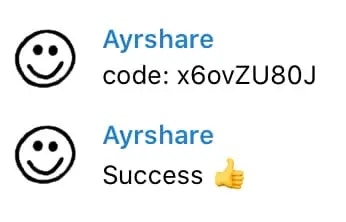
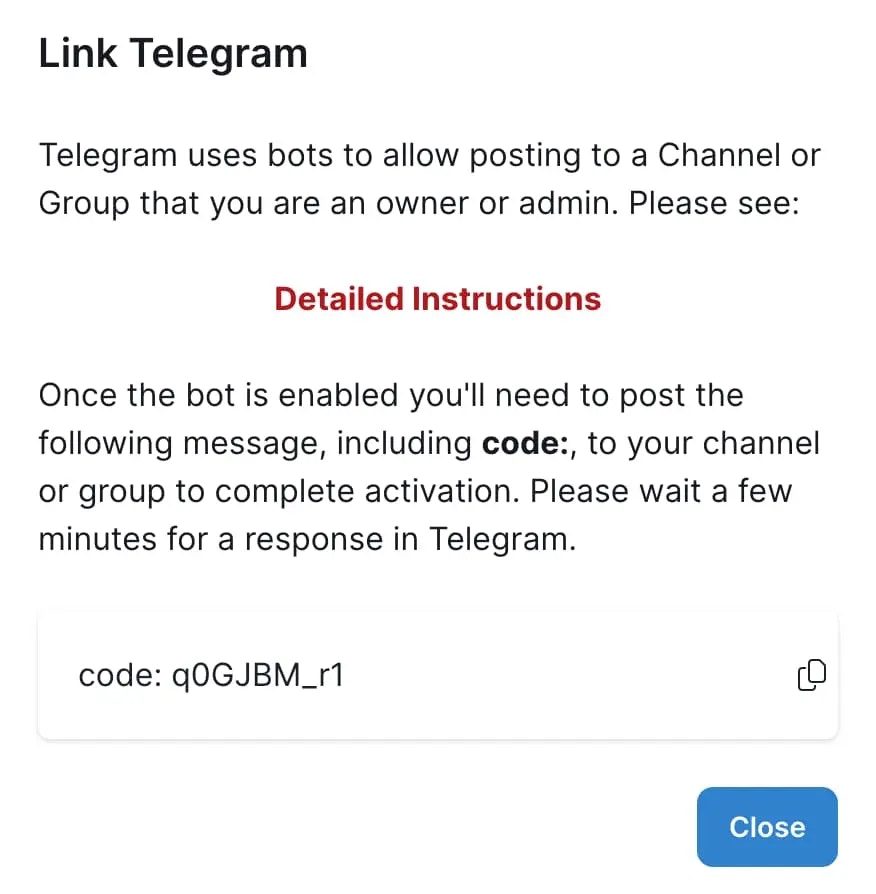 8. En tu grupo o canal de Telegram, en el mensaje de chat, pega este código y presiona enter o toca el botón de enviar. Si tiene éxito, recibirás un mensaje de confirmación en el canal o grupo.
Telegram puede tardar hasta **5 minutos** en enviarte el mensaje de confirmación después de introducir el
mensaje con el código, así que por favor ten paciencia.
8. En tu grupo o canal de Telegram, en el mensaje de chat, pega este código y presiona enter o toca el botón de enviar. Si tiene éxito, recibirás un mensaje de confirmación en el canal o grupo.
Telegram puede tardar hasta **5 minutos** en enviarte el mensaje de confirmación después de introducir el
mensaje con el código, así que por favor ten paciencia.
 La integración con Telegram está completa. Ahora puedes publicar a través de la API o la aplicación web.
Si necesitas ayuda o tienes preguntas, window.Intercom && window.Intercom('show')}>chatea con nosotros o [contáctanos](mailto:support@ayrshare.com).
## Información adicional de Telegram
Consulta aquí los detalles sobre [publicar en Telegram](/apis/post/social-networks/telegram), [obtener analíticas](/apis/analytics/overview), [gestionar comentarios](/apis/comments/overview) o [recuperar el historial.](/apis/history/overview)
La integración con Telegram está completa. Ahora puedes publicar a través de la API o la aplicación web.
Si necesitas ayuda o tienes preguntas, window.Intercom && window.Intercom('show')}>chatea con nosotros o [contáctanos](mailto:support@ayrshare.com).
## Información adicional de Telegram
Consulta aquí los detalles sobre [publicar en Telegram](/apis/post/social-networks/telegram), [obtener analíticas](/apis/analytics/overview), [gestionar comentarios](/apis/comments/overview) o [recuperar el historial.](/apis/history/overview)