> ## Documentation Index
> Fetch the complete documentation index at: https://www.ayrshare.com/docs/llms.txt
> Use this file to discover all available pages before exploring further.
# Documentation MCP
> Connectez le serveur MCP en lecture seule de la documentation Ayrshare à votre agent IA pour rechercher dans la documentation de l'API Ayrshare
Il s'agit du **Documentation MCP** en lecture seule (il effectue des recherches dans la documentation de l'API Ayrshare). Pour permettre à un agent IA de **piloter** l'API Ayrshare, consultez le [MCP Server](/additional/mcp-action-server) (Action MCP).
Le Model Context Protocol (MCP) est une norme ouverte qui permet aux applications de partager du contexte et des outils avec de grands modèles de langage (LLM).
En connectant le serveur MCP de la documentation de l'API Ayrshare à vos outils de développement IA comme Cursor ou Claude Desktop, vous pouvez donner à votre agent IA un accès direct à la documentation d'Ayrshare.
Cette intégration permet à votre agent IA de :
- Effectuer des recherches dans la documentation de l'API Ayrshare
- Comprendre les endpoints et les paramètres disponibles
- Générer du code qui utilise correctement les API d'Ayrshare
- Fournir des suggestions contextuellement pertinentes lorsqu'il travaille avec les services Ayrshare
Ainsi, au lieu de consulter manuellement les détails de l'API, votre assistant IA peut référencer directement la documentation et vous aider à implémenter les fonctionnalités Ayrshare plus efficacement.
## Comment commencer
Le serveur MCP d'Ayrshare est disponible à l'adresse `https://www.ayrshare.com/docs/mcp`.
### Claude Desktop
1. Accédez à la page Connectors dans les paramètres de Claude.
2. Sélectionnez Add custom connector.
3. Ajoutez `Ayrshare MCP` ou tout autre nom de votre choix comme nom de serveur MCP et `https://www.ayrshare.com/docs/mcp` comme URL du serveur MCP.
4. Sélectionnez Add.
5. Lorsque vous utilisez Claude, sélectionnez le bouton des pièces jointes (l'icône plus).
6. Sélectionnez votre serveur MCP.
### Claude Code
```bash theme={"system"}
claude mcp add --transport http ayrshare https://www.ayrshare.com/docs/mcp
```
### VS Code
[](https://insiders.vscode.dev/redirect?url=vscode:mcp/install?%7B%22type%22%3A%22http%22%2C%22name%22%3A%22Ayrshare-MCP%22%2C%22url%22%3A%22https%3A%2F%2Fwww.ayrshare.com%2Fdocs%2Fmcp%22%7D)
1. Créez un fichier .vscode/mcp.json.
2. Dans mcp.json, configurez votre serveur :
```json theme={"system"}
{
"servers": {
"Ayrshare MCP": {
"type": "http",
"url": "https://www.ayrshare.com/docs/mcp"
}
}
}
```
### Cursor
[](cursor://anysphere.cursor-deeplink/mcp/install?name=Ayrshare-MCP\&config=eyJ1cmwiOiJodHRwczovL3d3dy5heXJzaGFyZS5jb20vZG9jcy9tY3AifQ==)
1. Utilisez Command + Shift + P (Ctrl + Shift + P sur Windows) pour ouvrir la palette de commandes.
2. Recherchez « Open MCP settings ».
3. Sélectionnez Add custom MCP. Cela ouvre le fichier mcp.json.
4. Dans mcp.json, configurez votre serveur :
```json theme={"system"}
{
"mcpServers": {
"Ayrshare MCP": {
"url": "https://www.ayrshare.com/docs/mcp"
}
}
}
```
## Utilisation de la connexion au serveur MCP
Redémarrez l'application pour appliquer les modifications.
Dans Cursor, vous pouvez tester le connecteur MCP en tapant `How do you publish a post in Ayrshare. Use the MCP server.`
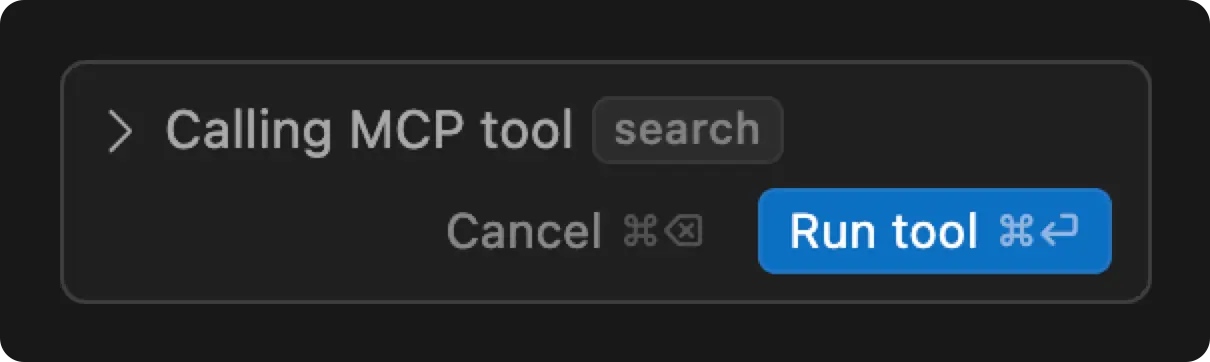 Vous verrez la requête « Run tool » et Cursor accédera au serveur MCP pour obtenir la réponse.