> ## Documentation Index
> Fetch the complete documentation index at: https://www.ayrshare.com/docs/llms.txt
> Use this file to discover all available pages before exploring further.
# Connexion Bluesky
> Autoriser Bluesky avec Ayrshare
## Comment connecter Bluesky à Ayrshare
Autoriser Bluesky avec Ayrshare est simple. Vous devrez saisir votre identifiant Bluesky et un mot de passe d'application à usage unique.
Le mot de passe d'application Bluesky permet de se connecter à d'autres clients Bluesky sans donner un accès complet à votre compte ou à votre mot de passe.
Vous créerez ce mot de passe d'application à usage unique dans la section des paramètres de Bluesky, au format XXXX-XXXX-XXXX-XXXX.
**Le mot de passe d'application n'est pas votre mot de passe Bluesky utilisé pour vous connecter à Bluesky.**
Veuillez consulter ci-dessous pour plus d'informations.
## Authentification de Bluesky
Sur la page Social Accounts, cliquez sur l'icône Bluesky.
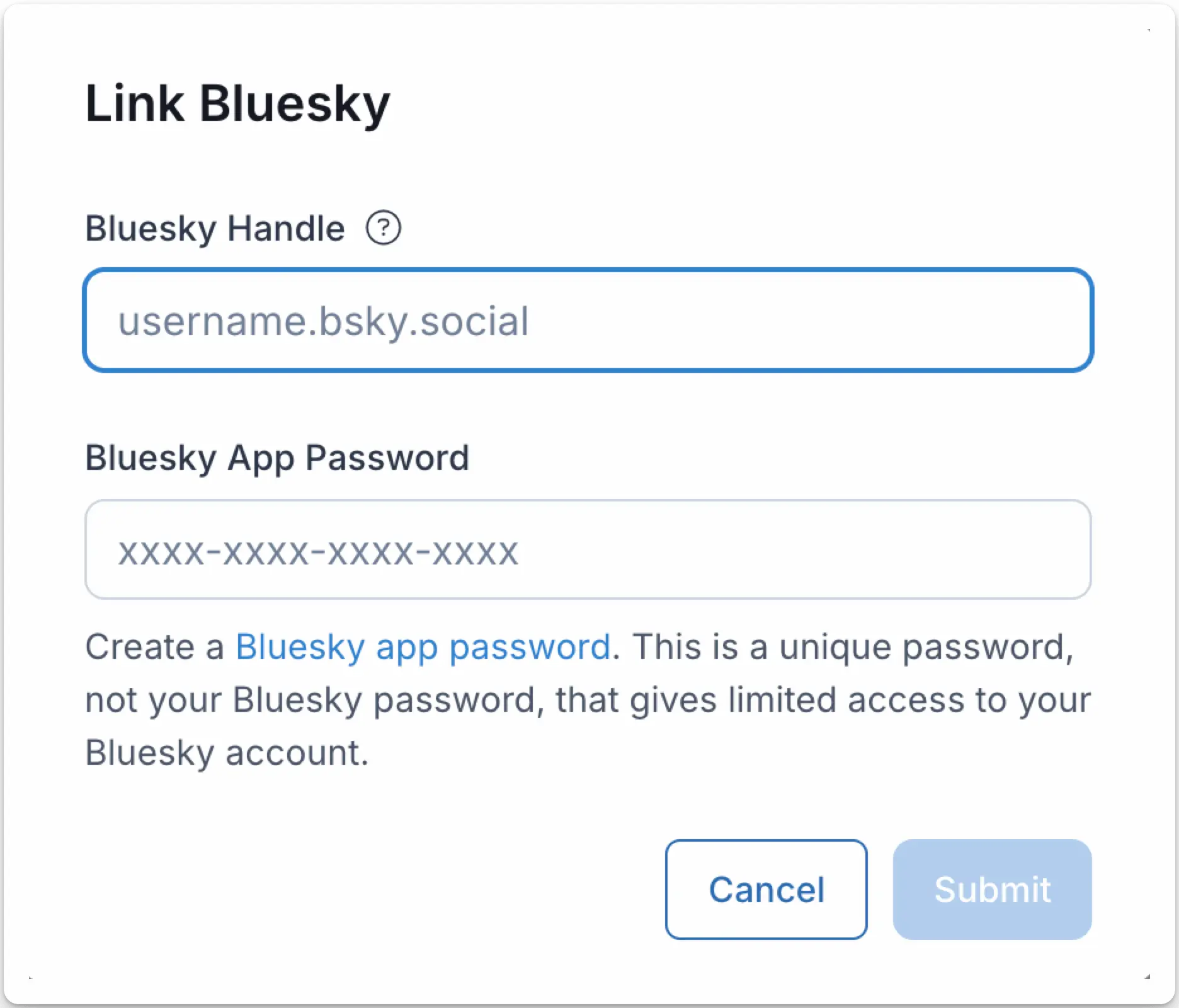
 La page d'authentification Bluesky s'ouvrira dans une fenêtre modale.
1. Saisissez votre identifiant Bluesky, que vous trouverez dans votre [profil Bluesky](https://bsky.app/). Par exemple, `@ayrshare` ou `ayrshare.bsky.social`.
2. Créez un [mot de passe d'application Bluesky](https://bsky.app/settings/app-passwords) à usage unique. Copiez le mot de passe dans votre presse-papiers. Le mot de passe doit être au format XXXX-XXXX-XXXX-XXXX.
3. Saisissez le mot de passe d'application dans le champ Ayrshare Bluesky App Password et cliquez sur **Submit**.
La page d'authentification Bluesky s'ouvrira dans une fenêtre modale.
1. Saisissez votre identifiant Bluesky, que vous trouverez dans votre [profil Bluesky](https://bsky.app/). Par exemple, `@ayrshare` ou `ayrshare.bsky.social`.
2. Créez un [mot de passe d'application Bluesky](https://bsky.app/settings/app-passwords) à usage unique. Copiez le mot de passe dans votre presse-papiers. Le mot de passe doit être au format XXXX-XXXX-XXXX-XXXX.
3. Saisissez le mot de passe d'application dans le champ Ayrshare Bluesky App Password et cliquez sur **Submit**.
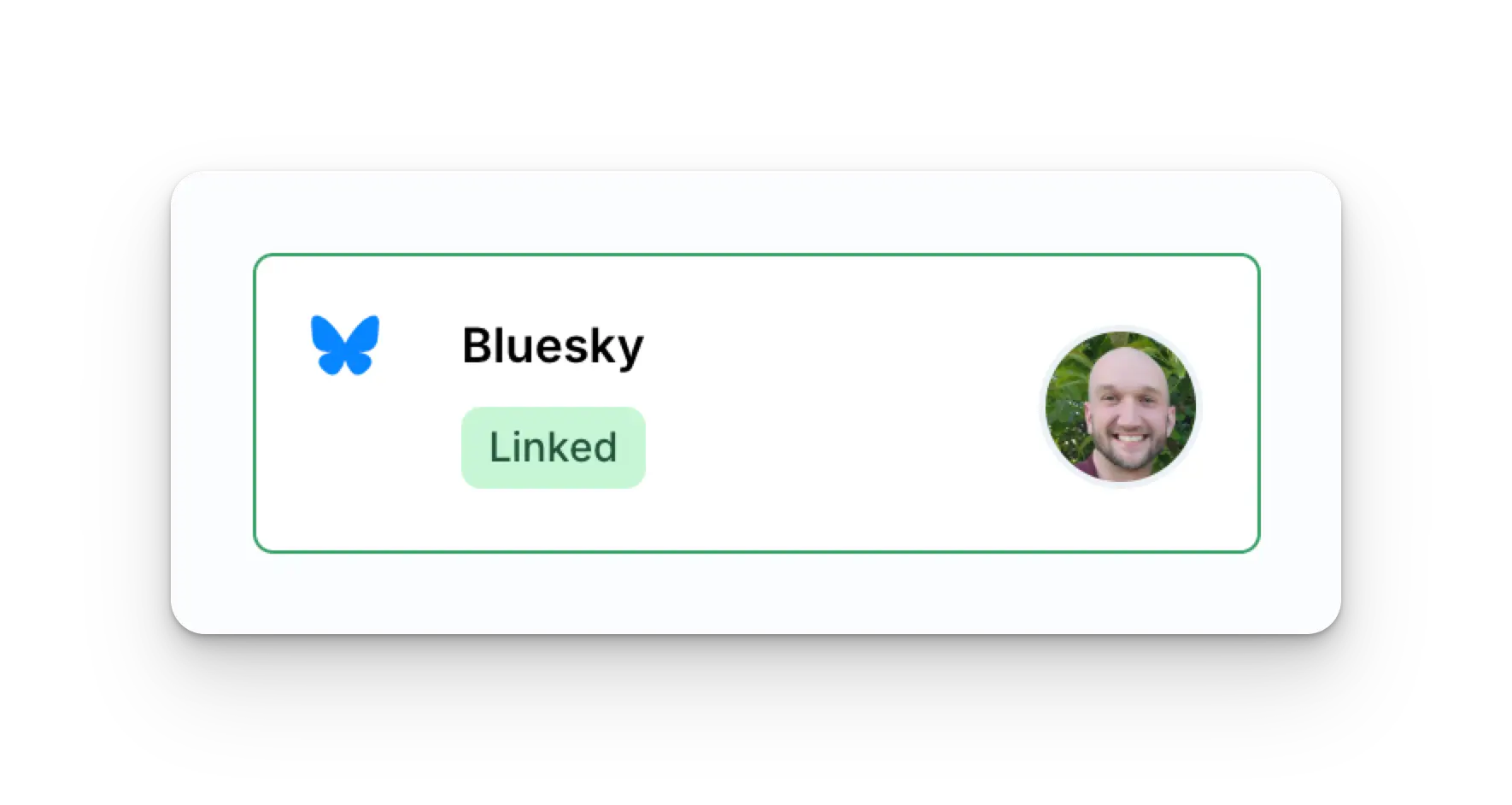
 Votre page Social Accounts sera désormais mise à jour avec votre compte Bluesky.
 Vous pouvez publier des publications Bluesky, obtenir des statistiques Bluesky et gérer les
commentaires Bluesky.
## Informations supplémentaires sur Bluesky
* Veuillez consulter ici pour plus de détails sur
[la publication sur Bluesky](/apis/post/social-networks/bluesky),
[l'obtention des statistiques](/apis/analytics/overview),
[la gestion des commentaires](/apis/comments/overview) ou
[la récupération de l'historique.](/apis/history/overview)
* Pour plus d'informations sur les tailles d'images recommandées, veuillez consulter :
Vous pouvez publier des publications Bluesky, obtenir des statistiques Bluesky et gérer les
commentaires Bluesky.
## Informations supplémentaires sur Bluesky
* Veuillez consulter ici pour plus de détails sur
[la publication sur Bluesky](/apis/post/social-networks/bluesky),
[l'obtention des statistiques](/apis/analytics/overview),
[la gestion des commentaires](/apis/comments/overview) ou
[la récupération de l'historique.](/apis/history/overview)
* Pour plus d'informations sur les tailles d'images recommandées, veuillez consulter :