> ## Documentation Index
> Fetch the complete documentation index at: https://www.ayrshare.com/docs/llms.txt
> Use this file to discover all available pages before exploring further.
# Connexion LinkedIn
> Autoriser LinkedIn avec Ayrshare
## Comment connecter LinkedIn à Ayrshare
Vous pouvez connecter soit votre page d'entreprise LinkedIn, soit votre compte LinkedIn personnel.
Lors de l'autorisation de LinkedIn avec Ayrshare, vous serez redirigé vers LinkedIn pour vous connecter et autoriser Ayrshare à accéder à votre compte LinkedIn.
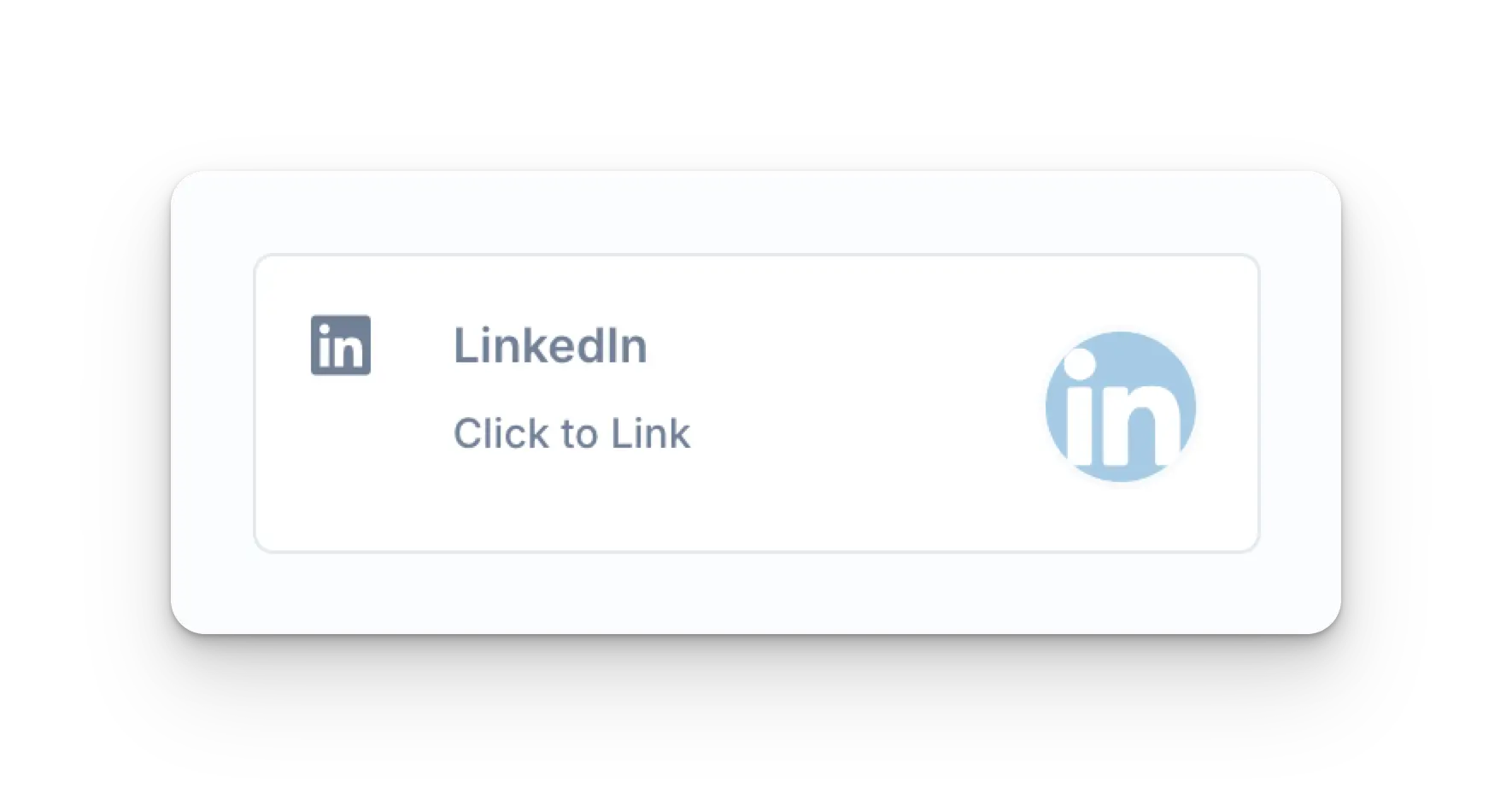
Cliquez sur l'icône LinkedIn sur la page Social Accounts.
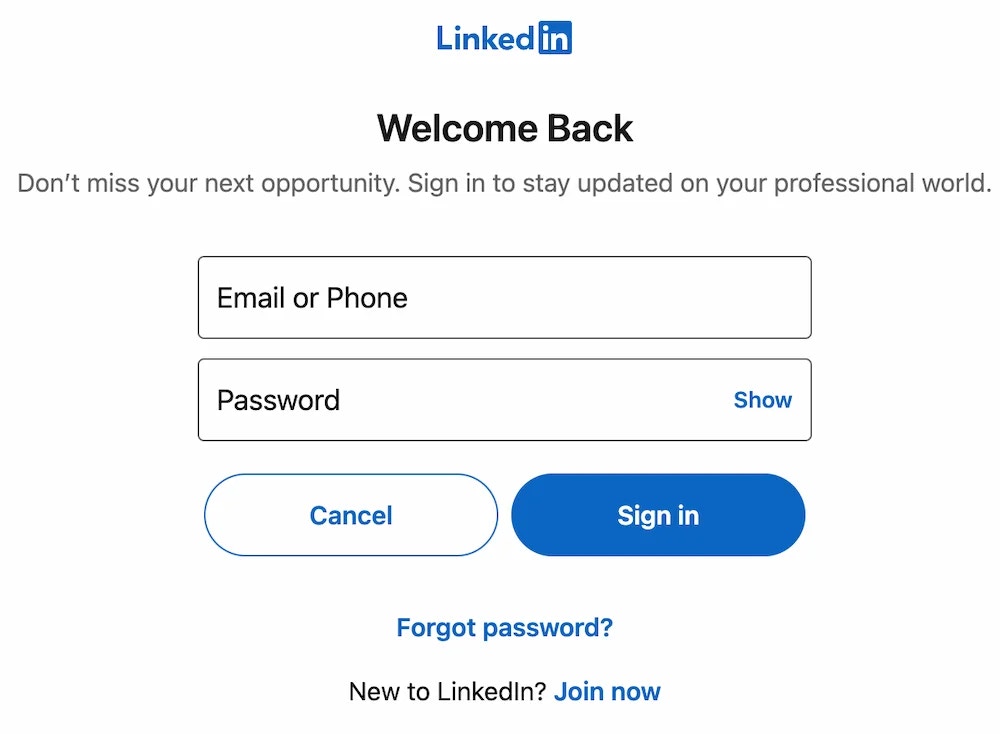
 La page sera redirigée vers LinkedIn et vous demandera de vous connecter à votre
compte LinkedIn. Si vous avez précédemment autorisé Ayrshare avec LinkedIn,
cette étape peut être ignorée.
La page sera redirigée vers LinkedIn et vous demandera de vous connecter à votre
compte LinkedIn. Si vous avez précédemment autorisé Ayrshare avec LinkedIn,
cette étape peut être ignorée.
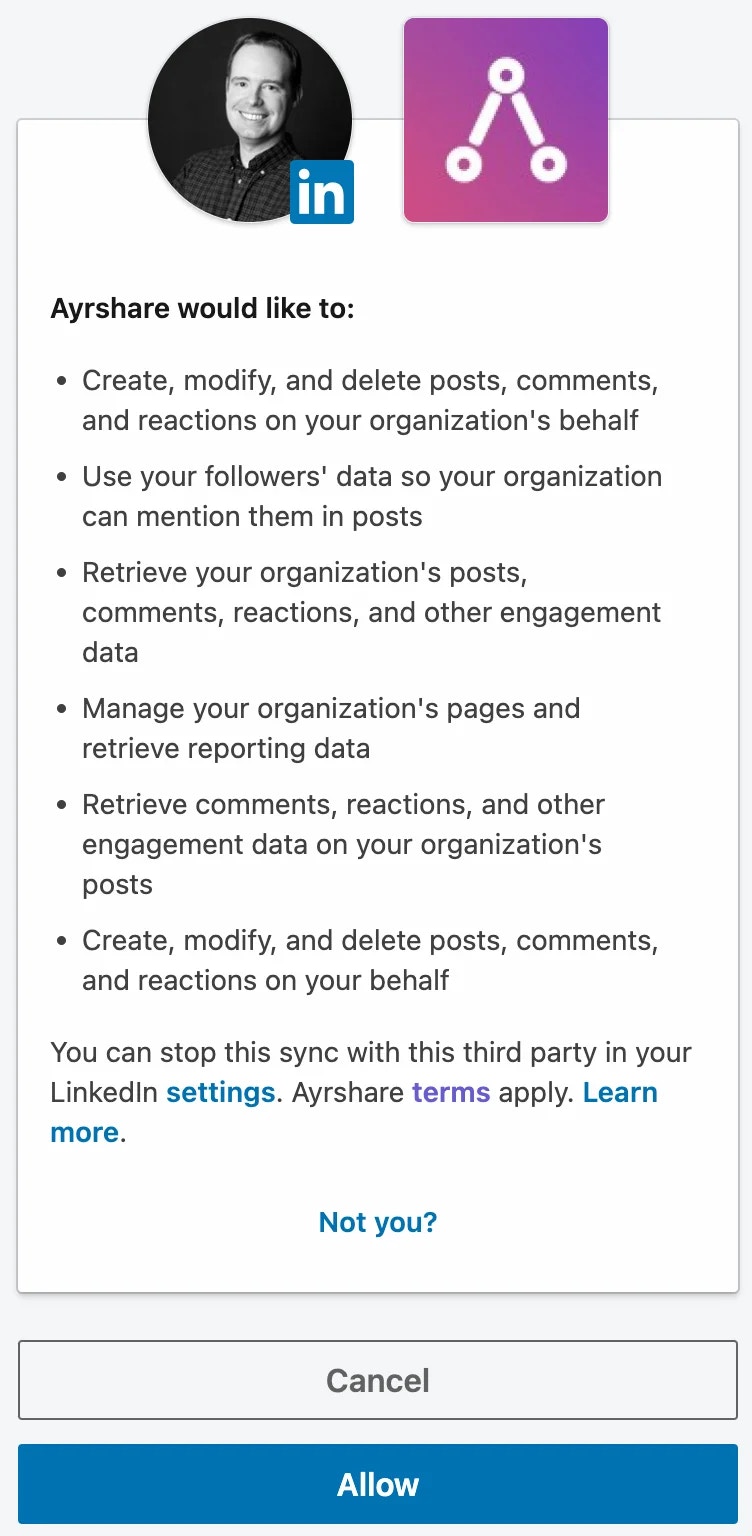
 Acceptez les autorisations demandées par Ayrshare.
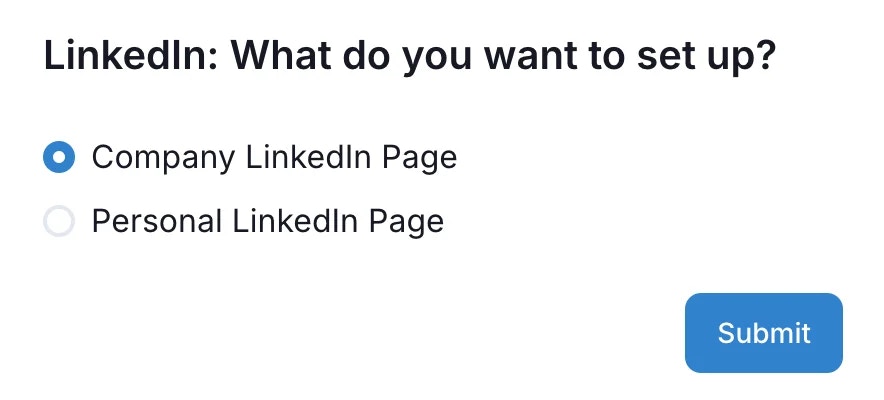
 Vous serez redirigé vers Ayrshare où vous pourrez sélectionner le type de compte
LinkedIn que vous souhaitez connecter à Ayrshare. Vous pouvez choisir soit une page d'entreprise LinkedIn, soit votre compte LinkedIn personnel.
Si vous choisissez de connecter une page d'entreprise, l'utilisateur LinkedIn doit être un Super Admin
ou un Content Admin de la page d'entreprise pour la connecter à Ayrshare.
Vous serez redirigé vers Ayrshare où vous pourrez sélectionner le type de compte
LinkedIn que vous souhaitez connecter à Ayrshare. Vous pouvez choisir soit une page d'entreprise LinkedIn, soit votre compte LinkedIn personnel.
Si vous choisissez de connecter une page d'entreprise, l'utilisateur LinkedIn doit être un Super Admin
ou un Content Admin de la page d'entreprise pour la connecter à Ayrshare.
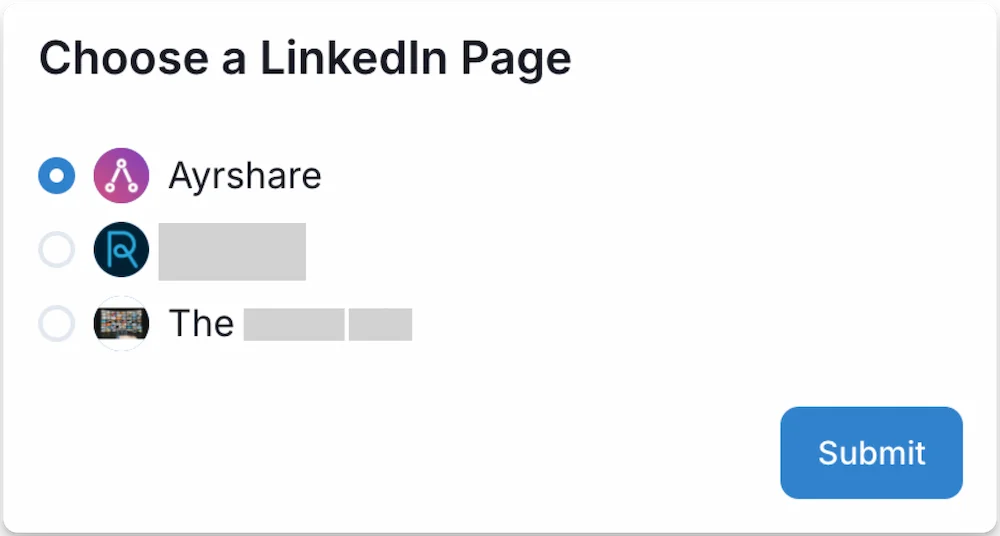
 Si vous avez choisi « Company Page », vous verrez une liste de pages d'entreprise que vous pouvez sélectionner.
N'oubliez pas que l'utilisateur LinkedIn doit être un Super Admin ou un Content Admin de la page d'entreprise pour la connecter à Ayrshare.
Si vous avez choisi « Company Page », vous verrez une liste de pages d'entreprise que vous pouvez sélectionner.
N'oubliez pas que l'utilisateur LinkedIn doit être un Super Admin ou un Content Admin de la page d'entreprise pour la connecter à Ayrshare.
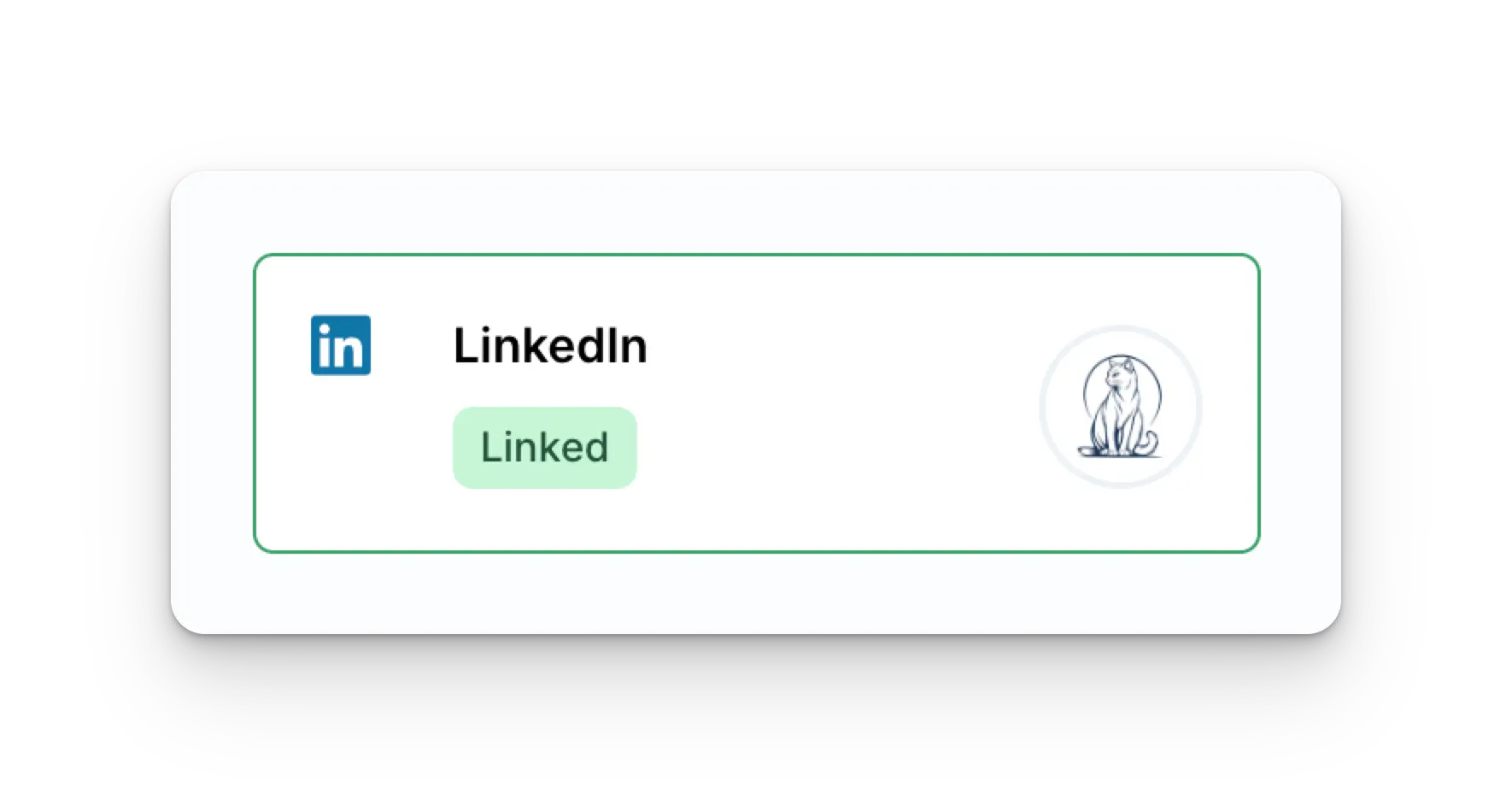
 Votre page Social Accounts sera désormais mise à jour avec votre compte LinkedIn.
 ## Dépannage de LinkedIn
L'erreur la plus courante que vous pouvez rencontrer est qu'une page d'entreprise n'apparaît pas dans la liste des entreprises disponibles.
Cela peut être dû au fait que l'utilisateur LinkedIn n'est pas un Super Admin ou un Content Admin de la page d'entreprise, et peut être corrigé par un Super Admin de la page d'entreprise qui [met à jour le rôle de l'utilisateur sur la page](https://www.linkedin.com/help/linkedin/answer/a1481267).
## Expiration de la connexion LinkedIn
LinkedIn doit être reconnecté tous les 365 jours.
Veuillez consulter le [point de terminaison user](/apis/user/profile-details) pour obtenir la date de rafraîchissement requise et les jours restants.
## Informations supplémentaires sur LinkedIn
* Veuillez consulter ici pour plus de détails sur
[la publication sur LinkedIn](/apis/post/social-networks/linkedin),
[l'obtention des statistiques](/apis/analytics/overview),
[la gestion des commentaires](/apis/comments/overview) ou
[la récupération de l'historique.](/apis/history/overview)
* Pour plus d'informations sur les tailles d'images recommandées, veuillez consulter :
## Dépannage de LinkedIn
L'erreur la plus courante que vous pouvez rencontrer est qu'une page d'entreprise n'apparaît pas dans la liste des entreprises disponibles.
Cela peut être dû au fait que l'utilisateur LinkedIn n'est pas un Super Admin ou un Content Admin de la page d'entreprise, et peut être corrigé par un Super Admin de la page d'entreprise qui [met à jour le rôle de l'utilisateur sur la page](https://www.linkedin.com/help/linkedin/answer/a1481267).
## Expiration de la connexion LinkedIn
LinkedIn doit être reconnecté tous les 365 jours.
Veuillez consulter le [point de terminaison user](/apis/user/profile-details) pour obtenir la date de rafraîchissement requise et les jours restants.
## Informations supplémentaires sur LinkedIn
* Veuillez consulter ici pour plus de détails sur
[la publication sur LinkedIn](/apis/post/social-networks/linkedin),
[l'obtention des statistiques](/apis/analytics/overview),
[la gestion des commentaires](/apis/comments/overview) ou
[la récupération de l'historique.](/apis/history/overview)
* Pour plus d'informations sur les tailles d'images recommandées, veuillez consulter :