> ## Documentation Index
> Fetch the complete documentation index at: https://www.ayrshare.com/docs/llms.txt
> Use this file to discover all available pages before exploring further.
# Associer un groupe ou un canal Telegram à Ayrshare
> Connectez Telegram à Ayrshare en ajoutant @AyrshareBot comme administrateur pour publier et supprimer des publications dans votre groupe ou canal.
Telegram utilise des bots pour permettre la publication dans votre groupe ou canal.
Vous devrez accorder un accès administrateur au bot Telegram d'Ayrshare via l'application mobile Telegram afin d'activer la publication et la suppression.
**Ajoutez le bon bot : `@AyrshareBot`** (son nom affiché est « Ayrshare », avec un logo rouge comme celui ci-dessous).
 En recherchant « Ayrshare » sur Telegram, plusieurs bots apparaissent avec des noms ou des logos similaires qui ne sont **pas** les nôtres — par exemple les identifiants `@AyrShareSocialMediaBot`, `@ayrshare_bot`,
`@kylo_post_bot` et `@AyrshareTestbot`. Seul **`@AyrshareBot`** fonctionne avec Ayrshare. Si vous
ajoutez un autre bot, votre code de liaison ne sera jamais reçu et rien ne se passera. Avant
de l'ajouter, ouvrez le bot et vérifiez que son identifiant est exactement **`@AyrshareBot`**.
Vous devez disposer d'un accès administrateur au canal ou au groupe pour ajouter un bot. Les publications dans un canal Telegram
affichent le nom et le logo du canal comme auteur. Les publications dans un groupe Telegram affichent le nom et le logo d'Ayrshare
comme auteur.
**Le bot doit être Administrator — et non simplement membre.** `@AyrshareBot` a le mode Telegram Privacy Mode
activé, donc s'il est ajouté uniquement en tant que membre, il ne recevra jamais votre message `Code:` et
la liaison échouera silencieusement, sans aucune erreur. Promouvez-le en Administrator dans le même canal ou groupe
où vous collez le code.
## Comment connecter Telegram à Ayrshare
1. Dans l'application mobile Telegram, accédez au canal ou au groupe dans lequel vous souhaitez publier. Appuyez sur les trois points horizontaux dans le coin supérieur droit et allez dans **Info**.
En recherchant « Ayrshare » sur Telegram, plusieurs bots apparaissent avec des noms ou des logos similaires qui ne sont **pas** les nôtres — par exemple les identifiants `@AyrShareSocialMediaBot`, `@ayrshare_bot`,
`@kylo_post_bot` et `@AyrshareTestbot`. Seul **`@AyrshareBot`** fonctionne avec Ayrshare. Si vous
ajoutez un autre bot, votre code de liaison ne sera jamais reçu et rien ne se passera. Avant
de l'ajouter, ouvrez le bot et vérifiez que son identifiant est exactement **`@AyrshareBot`**.
Vous devez disposer d'un accès administrateur au canal ou au groupe pour ajouter un bot. Les publications dans un canal Telegram
affichent le nom et le logo du canal comme auteur. Les publications dans un groupe Telegram affichent le nom et le logo d'Ayrshare
comme auteur.
**Le bot doit être Administrator — et non simplement membre.** `@AyrshareBot` a le mode Telegram Privacy Mode
activé, donc s'il est ajouté uniquement en tant que membre, il ne recevra jamais votre message `Code:` et
la liaison échouera silencieusement, sans aucune erreur. Promouvez-le en Administrator dans le même canal ou groupe
où vous collez le code.
## Comment connecter Telegram à Ayrshare
1. Dans l'application mobile Telegram, accédez au canal ou au groupe dans lequel vous souhaitez publier. Appuyez sur les trois points horizontaux dans le coin supérieur droit et allez dans **Info**.
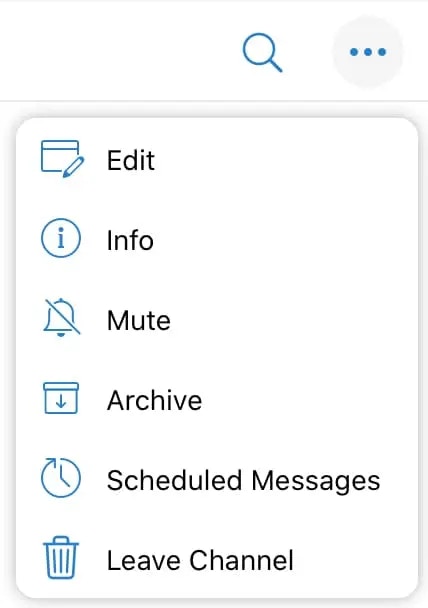 2. Ajoutez Ayrshare en tant qu'administrateur :
- S'il s'agit d'un *canal*, sélectionnez **Administrators** puis **Add Admin**.
-
S'il s'agit d'un *groupe*, ajoutez Ayrshare en tant que membre en cliquant sur « + Add » et recherchez **Ayrshare** pour
l'ajouter comme membre. Ensuite, sélectionnez **Edit** dans le coin supérieur droit, cliquez sur **Administrators**,
puis sur **Add Admin**.
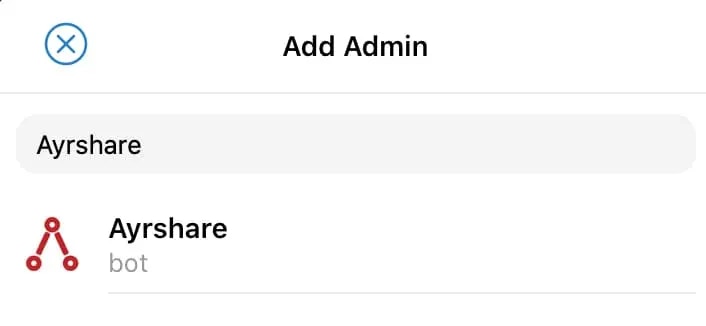
3. Recherchez **Ayrshare** et sélectionnez le bot officiel **`@AyrshareBot`** (nom affiché « Ayrshare »). Ne sélectionnez aucun des bots ressemblants au nom similaire — voir l'avertissement ci-dessus.
 4. Il vous sera demandé de sélectionner les autorisations du bot. Sélectionnez toutes les autorisations sauf les deux dernières afin que le bot puisse publier et supprimer en votre nom.
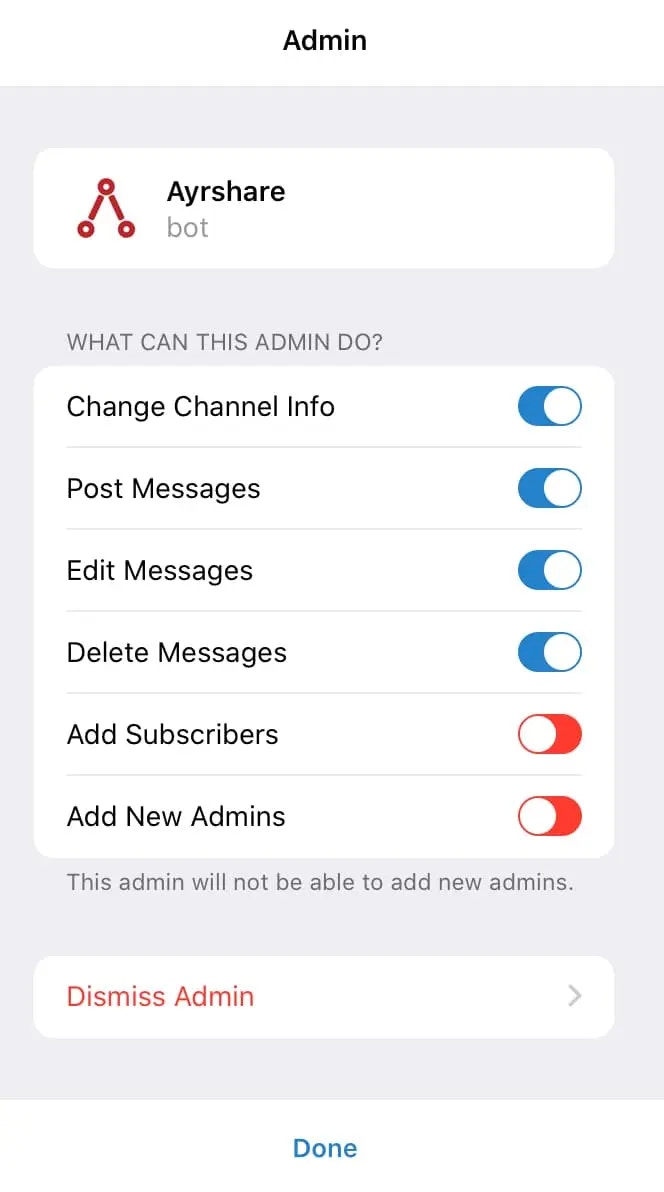 5. Appuyez sur **Done** une fois terminé.
6. Dans votre tableau de bord Ayrshare, sous Social Accounts (Comptes sociaux), un code d'accès Telegram vous sera fourni lorsque vous cliquerez sur l'icône Telegram.
7. Copiez le code, y compris la partie « Code: ».
5. Appuyez sur **Done** une fois terminé.
6. Dans votre tableau de bord Ayrshare, sous Social Accounts (Comptes sociaux), un code d'accès Telegram vous sera fourni lorsque vous cliquerez sur l'icône Telegram.
7. Copiez le code, y compris la partie « Code: ».
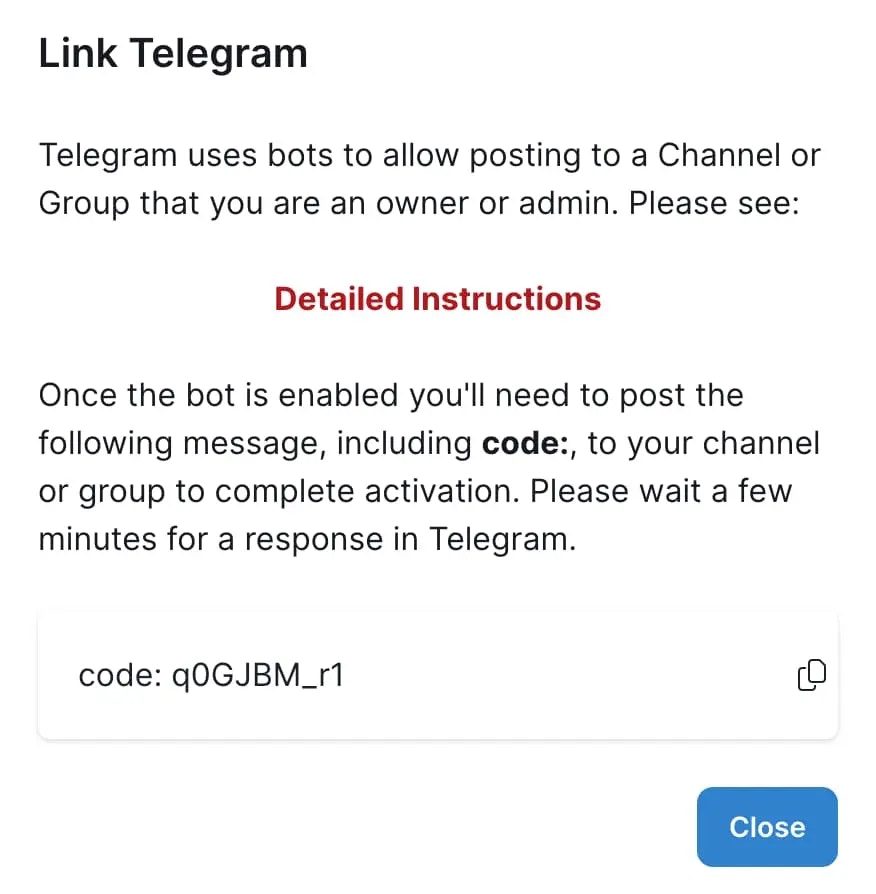 8. Dans votre groupe ou canal Telegram, à l'invite de chat, collez ce code et appuyez sur Entrée / le bouton d'envoi. En cas de succès, vous recevrez un message de confirmation dans le canal ou le groupe.
Cela peut prendre jusqu'à **5 minutes** pour que Telegram vous envoie le message de confirmation après la saisie
du message de code, veuillez donc patienter.
8. Dans votre groupe ou canal Telegram, à l'invite de chat, collez ce code et appuyez sur Entrée / le bouton d'envoi. En cas de succès, vous recevrez un message de confirmation dans le canal ou le groupe.
Cela peut prendre jusqu'à **5 minutes** pour que Telegram vous envoie le message de confirmation après la saisie
du message de code, veuillez donc patienter.
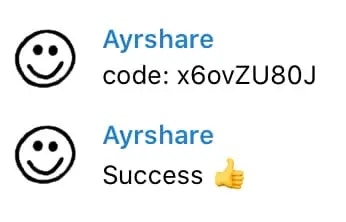 L'intégration Telegram est terminée. Vous pouvez désormais publier via l'API ou l'application Web.
Si vous avez besoin d'aide ou avez des questions, veuillez window.Intercom && window.Intercom('show')}>discuter avec nous ou [nous contacter](mailto:support@ayrshare.com).
## Informations supplémentaires sur Telegram
Consultez ici les détails sur la [publication sur Telegram](/apis/post/social-networks/telegram), [l'obtention d'analyses](/apis/analytics/overview), [la gestion des commentaires](/apis/comments/overview) ou [la récupération de l'historique.](/apis/history/overview)
L'intégration Telegram est terminée. Vous pouvez désormais publier via l'API ou l'application Web.
Si vous avez besoin d'aide ou avez des questions, veuillez window.Intercom && window.Intercom('show')}>discuter avec nous ou [nous contacter](mailto:support@ayrshare.com).
## Informations supplémentaires sur Telegram
Consultez ici les détails sur la [publication sur Telegram](/apis/post/social-networks/telegram), [l'obtention d'analyses](/apis/analytics/overview), [la gestion des commentaires](/apis/comments/overview) ou [la récupération de l'historique.](/apis/history/overview)