> ## Documentation Index
> Fetch the complete documentation index at: https://www.ayrshare.com/docs/llms.txt
> Use this file to discover all available pages before exploring further.
# Connexion Threads
> Autoriser Threads avec Ayrshare
## Comment connecter Threads à Ayrshare
Autoriser Threads avec Ayrshare est simple. Lors du processus d'authentification,
il vous sera demandé de vous connecter avec un compte Instagram afin de tirer parti
de toutes les capacités de Threads. Veuillez consulter les étapes ci-dessous pour plus d'informations.
## Authentification de Threads
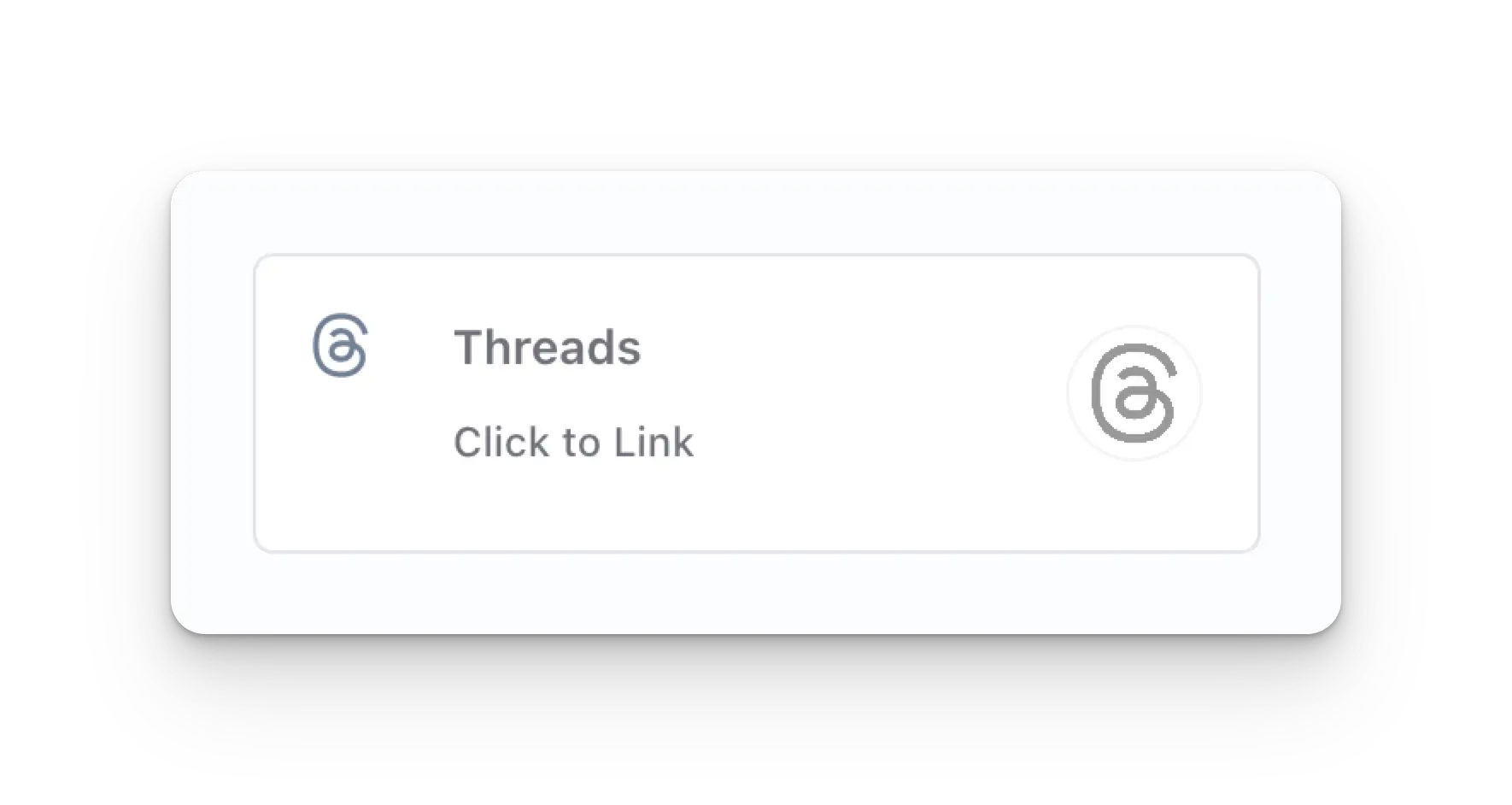
Sur la page Social Accounts, cliquez sur l'icône Threads.
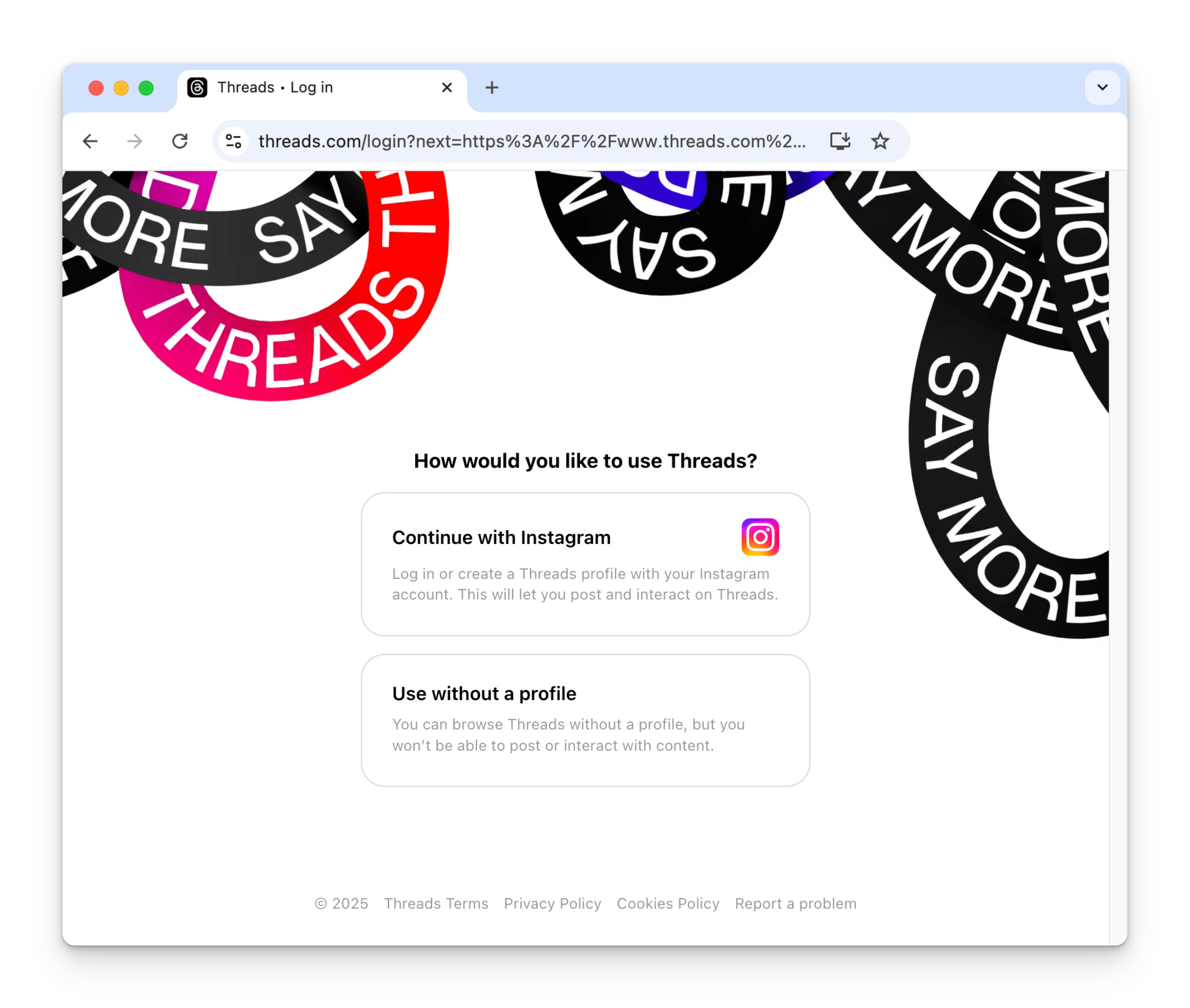
 Lors de votre première connexion à Threads, il vous sera demandé de vous authentifier avec votre
compte Instagram. Un compte Instagram est requis pour publier sur
Threads.
Si vous avez déjà connecté Ayrshare avec Threads et que vous ne voyez pas cette
image, passez à l'étape 4.
Lors de votre première connexion à Threads, il vous sera demandé de vous authentifier avec votre
compte Instagram. Un compte Instagram est requis pour publier sur
Threads.
Si vous avez déjà connecté Ayrshare avec Threads et que vous ne voyez pas cette
image, passez à l'étape 4.
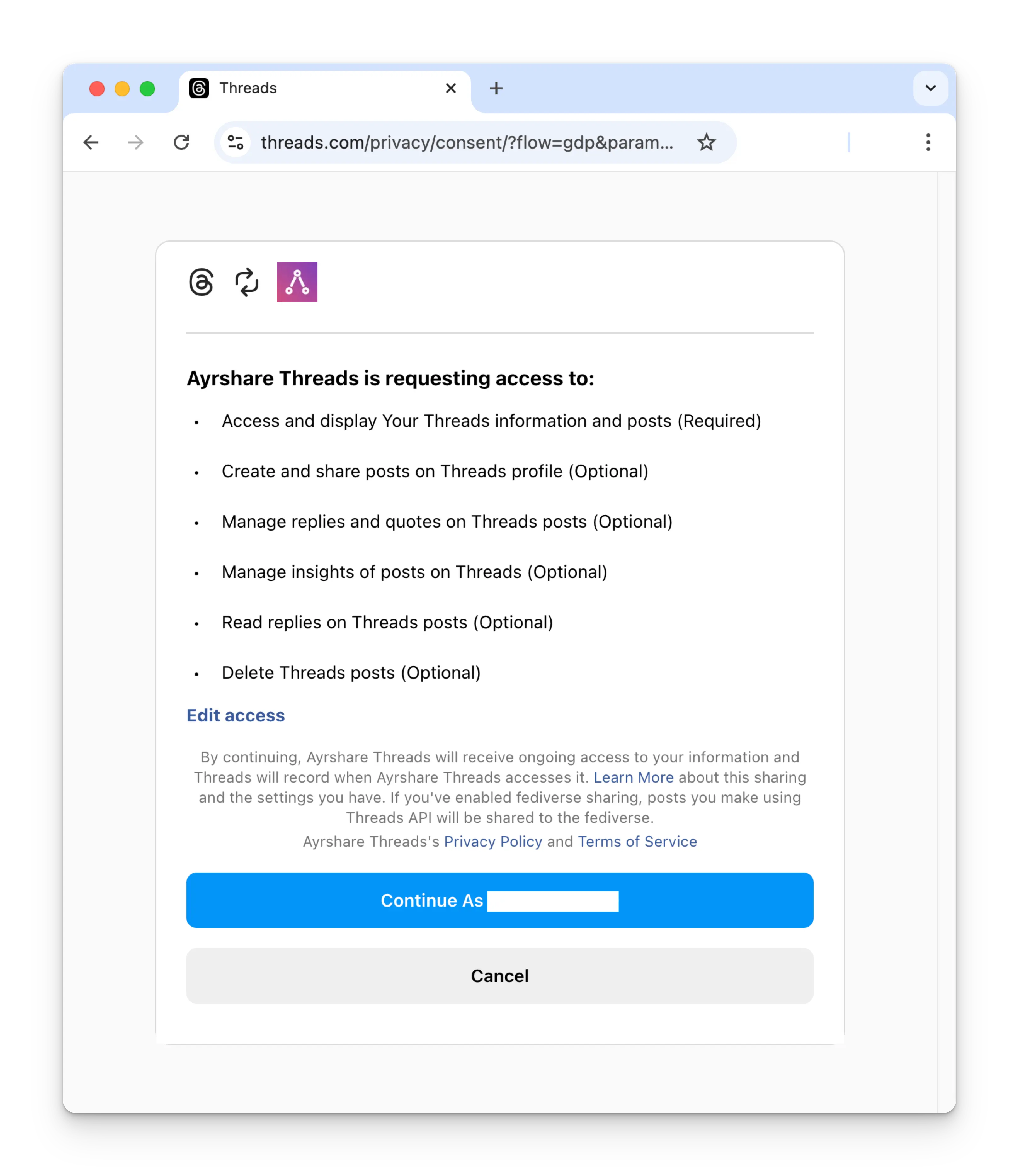
 Après la connexion, vous devrez accorder à Ayrshare l'accès à votre compte
Threads. Veuillez fournir toutes les autorisations demandées pour continuer. (Si
les autorisations requises ne sont pas accordées, vous pouvez les réactiver sur la
[Website Permissions Page](https://www.threads.com/settings/website_permissions)
dans vos paramètres Threads.)
Après la connexion, vous devrez accorder à Ayrshare l'accès à votre compte
Threads. Veuillez fournir toutes les autorisations demandées pour continuer. (Si
les autorisations requises ne sont pas accordées, vous pouvez les réactiver sur la
[Website Permissions Page](https://www.threads.com/settings/website_permissions)
dans vos paramètres Threads.)
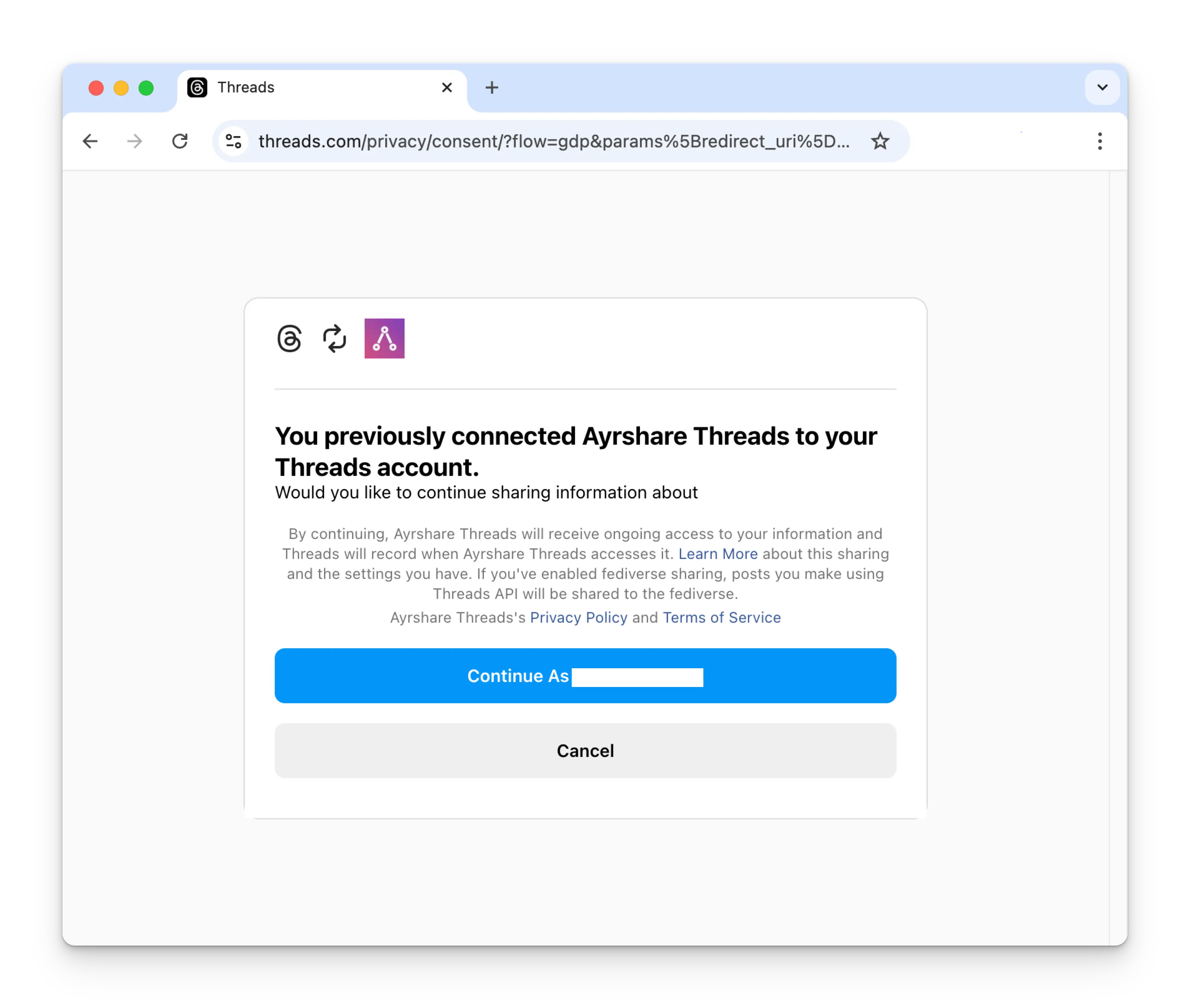
 Si vous avez déjà connecté Ayrshare avec Threads, veuillez cliquer sur le
bouton Continue pour reconnecter votre compte Threads.
Si vous avez déjà connecté Ayrshare avec Threads, veuillez cliquer sur le
bouton Continue pour reconnecter votre compte Threads.
 Votre page Social Accounts sera désormais mise à jour avec votre compte Threads.
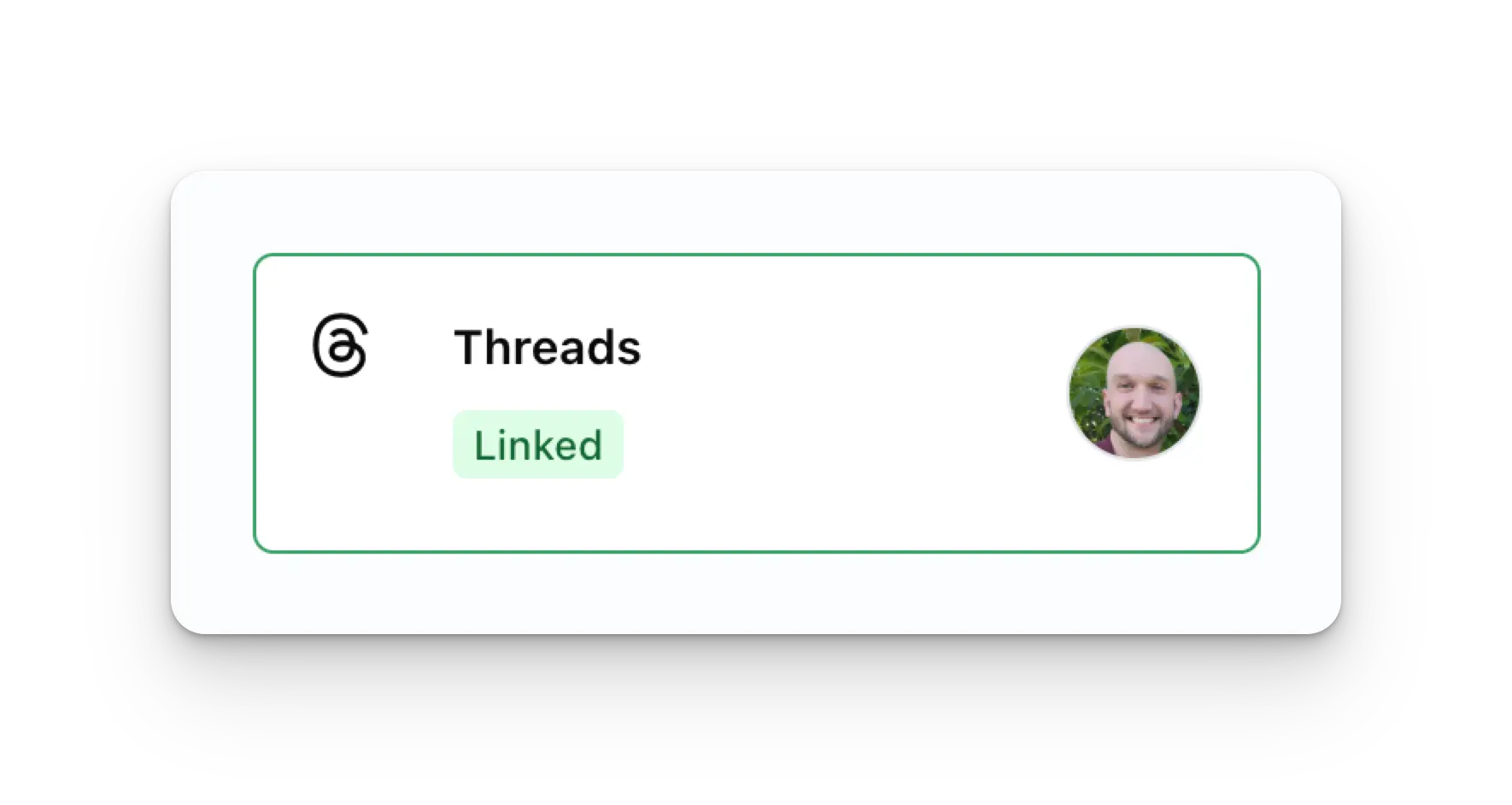 Vous pouvez publier des publications Threads, obtenir des statistiques Threads et gérer les
commentaires Threads.
## Informations supplémentaires sur Threads
* Veuillez consulter ici pour plus de détails sur
[la publication sur Threads](/apis/post/social-networks/threads),
[l'obtention des statistiques](/apis/analytics/overview),
[la gestion des commentaires](/apis/comments/overview) ou
[la récupération de l'historique.](/apis/history/overview)
* Pour plus d'informations sur les tailles d'images recommandées, veuillez consulter :
Vous pouvez publier des publications Threads, obtenir des statistiques Threads et gérer les
commentaires Threads.
## Informations supplémentaires sur Threads
* Veuillez consulter ici pour plus de détails sur
[la publication sur Threads](/apis/post/social-networks/threads),
[l'obtention des statistiques](/apis/analytics/overview),
[la gestion des commentaires](/apis/comments/overview) ou
[la récupération de l'historique.](/apis/history/overview)
* Pour plus d'informations sur les tailles d'images recommandées, veuillez consulter :