> ## Documentation Index
> Fetch the complete documentation index at: https://www.ayrshare.com/docs/llms.txt
> Use this file to discover all available pages before exploring further.
# Connexion YouTube
> Autoriser YouTube avec Ayrshare
## Comment connecter une chaîne YouTube avec Ayrshare
Vous pouvez connecter une chaîne YouTube avec Ayrshare.
Lorsque vous autorisez YouTube avec Ayrshare, vous êtes redirigé vers Google pour vous connecter, autoriser Ayrshare et sélectionner une chaîne YouTube.
Assurez-vous que votre compte Google est autorisé à gérer la chaîne YouTube que vous souhaitez connecter et que la chaîne est publique.
Si vous rencontrez des difficultés pour connecter votre chaîne YouTube, veuillez consulter le [guide des autorisations de chaîne YouTube](/help-center/technical-support/youtube_channels_not_showing) pour plus d'informations.
YouTube ne prend pas en charge les comptes de service.
Les comptes de service ne fonctionnent pas pour les appels à l'API YouTube Data car ils nécessitent une chaîne YouTube associée, et vous ne pouvez pas associer de chaînes nouvelles ou existantes à des comptes de service.
Cliquez sur l'icône YouTube sur la page de connexion des comptes sociaux Ayrshare.
 La page sera redirigée vers une page de connexion Google ou vers une liste des comptes Google actuellement connectés.
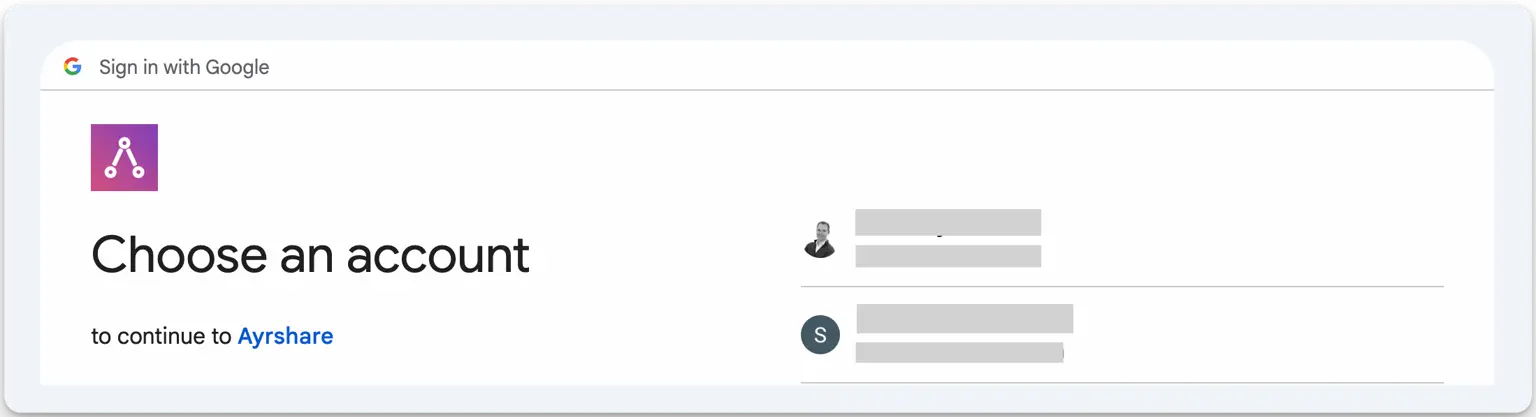 Sélectionnez un compte Google associé à la chaîne YouTube que vous souhaitez connecter.
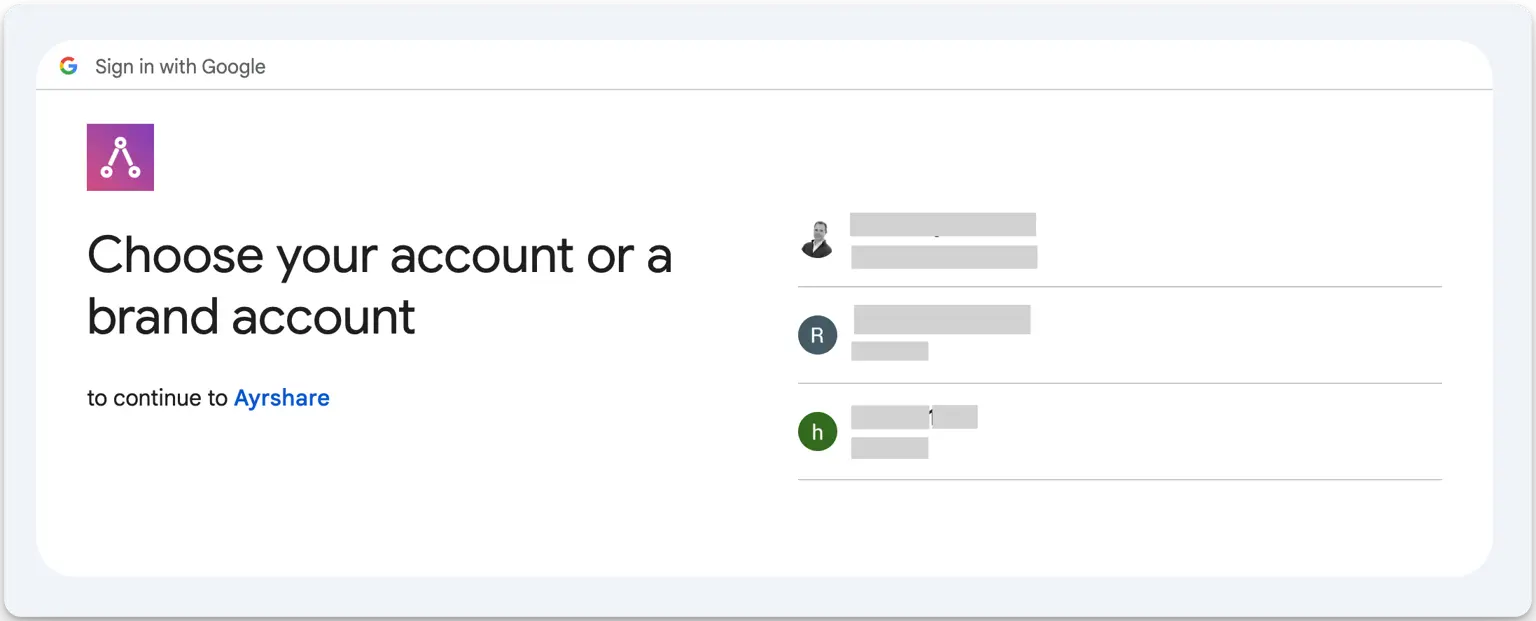 Sélectionnez la chaîne YouTube que vous souhaitez connecter.
Vous pouvez ensuite voir un ou deux écrans demandant des autorisations. Cliquez sur *Continuer* sur chaque écran.
Une fois l'opération terminée, vous serez redirigé vers la page de connexion sociale Ayrshare.
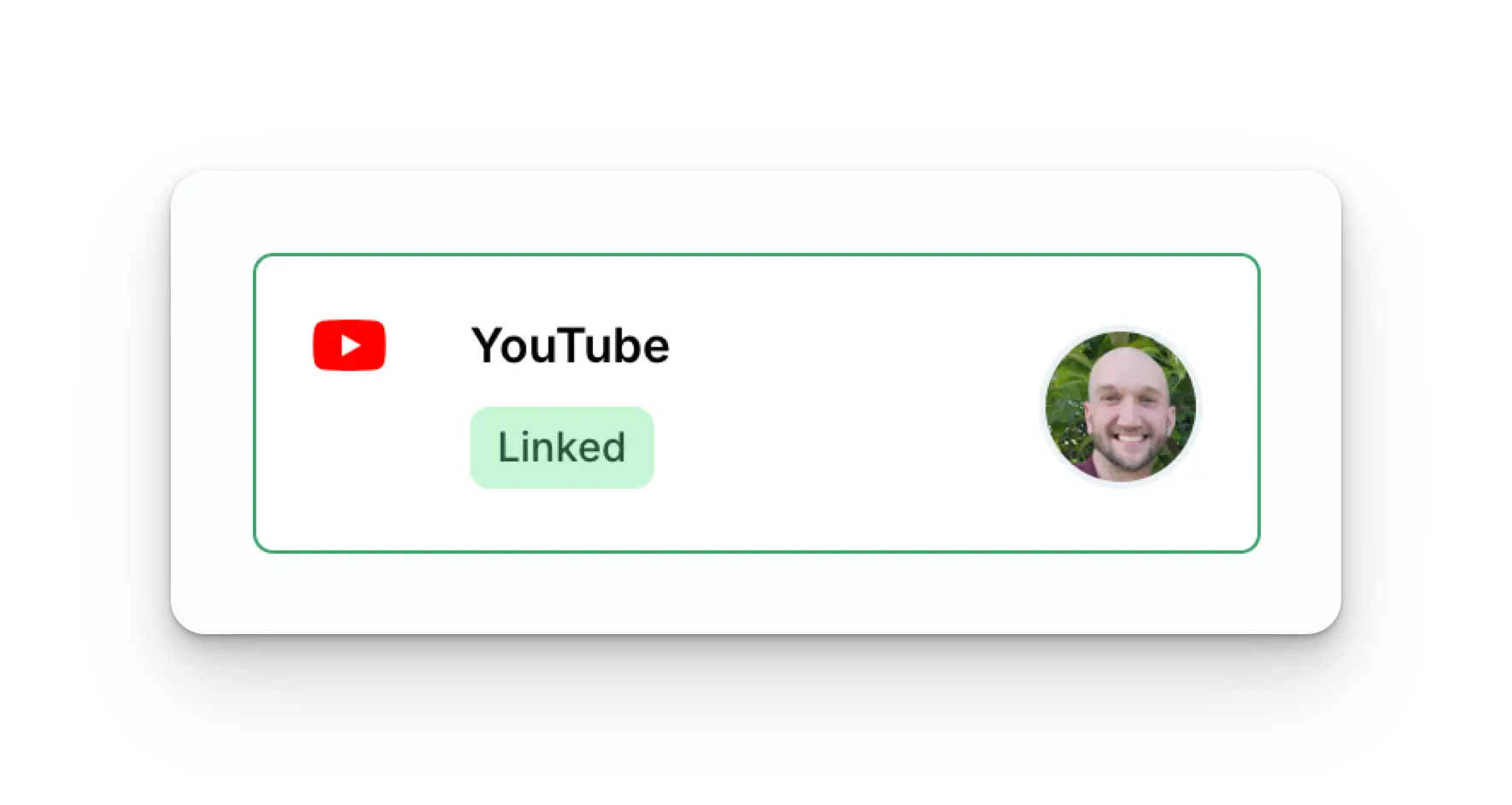
Votre page « Social Accounts » sera désormais mise à jour avec votre compte YouTube.
Sélectionnez la chaîne YouTube que vous souhaitez connecter.
Vous pouvez ensuite voir un ou deux écrans demandant des autorisations. Cliquez sur *Continuer* sur chaque écran.
Une fois l'opération terminée, vous serez redirigé vers la page de connexion sociale Ayrshare.
Votre page « Social Accounts » sera désormais mise à jour avec votre compte YouTube.
 ## Dépannage de la connexion YouTube
La publication sur YouTube exige que votre compte YouTube possède au moins une chaîne et que vous en soyez propriétaire.
Pour créer une chaîne YouTube, cliquez sur votre profil dans le tableau de bord YouTube et choisissez « Créer une chaîne ».
Vous pouvez également utiliser ce lien direct pour créer une chaîne YouTube si elle n'existe pas : [http://m.youtube.com/create\_channel](http://m.youtube.com/create_channel)
Si vous rencontrez des problèmes pour voir vos chaînes YouTube, veuillez consulter le [guide de dépannage](/help-center/technical-support/youtube_channels_not_showing).
## Informations supplémentaires sur YouTube
* Veuillez consulter ici les détails sur la [publication sur YouTube](/apis/post/social-networks/youtube), l'[obtention de statistiques](/apis/analytics/overview), la [gestion des commentaires](/apis/comments/overview) ou la [récupération de l'historique.](/apis/history/overview)
* Pour plus d'informations sur les tailles d'image recommandées, veuillez consulter :
## Dépannage de la connexion YouTube
La publication sur YouTube exige que votre compte YouTube possède au moins une chaîne et que vous en soyez propriétaire.
Pour créer une chaîne YouTube, cliquez sur votre profil dans le tableau de bord YouTube et choisissez « Créer une chaîne ».
Vous pouvez également utiliser ce lien direct pour créer une chaîne YouTube si elle n'existe pas : [http://m.youtube.com/create\_channel](http://m.youtube.com/create_channel)
Si vous rencontrez des problèmes pour voir vos chaînes YouTube, veuillez consulter le [guide de dépannage](/help-center/technical-support/youtube_channels_not_showing).
## Informations supplémentaires sur YouTube
* Veuillez consulter ici les détails sur la [publication sur YouTube](/apis/post/social-networks/youtube), l'[obtention de statistiques](/apis/analytics/overview), la [gestion des commentaires](/apis/comments/overview) ou la [récupération de l'historique.](/apis/history/overview)
* Pour plus d'informations sur les tailles d'image recommandées, veuillez consulter :