> ## Documentation Index
> Fetch the complete documentation index at: https://www.ayrshare.com/docs/llms.txt
> Use this file to discover all available pages before exploring further.
# Notion
> Intégrez l'API Ayrshare dans votre application Notion pour gérer les comptes de réseaux sociaux de vos utilisateurs
## Aperçu
[Notion](https://notion.so) est une application de workspace qui combine la prise de notes, la gestion de projet, les wikis et une base de données personnalisable dans une interface GUI.
Depuis Notion, vous pouvez créer une interface pour gérer les comptes de réseaux sociaux de vos utilisateurs avec l'API de réseaux sociaux d'Ayrshare, vous permettant de publier, obtenir des statistiques et gérer les commentaires.
## Tutoriel
Un tutoriel vidéo sur la façon de publier sur vos réseaux sociaux directement depuis Notion.
Consultez également notre [guide pas à pas de l'API Notion](https://www.ayrshare.com/blog/schedule-social-media-posts-from-notion/).
Code Github de l'intégration de publication sociale Notion :
Publiez sur vos réseaux sociaux directement depuis Notion
### Créer une base de données Notion
Dans Notion, créez une base de données en vue tableau avec les noms de colonnes et les types de colonnes suivants :
`Post` en type *colonne Title* (vous n'avez pas le choix ici pour le type de colonne)
`Platforms` en type *colonne Multi Select* avec les valeurs : `facebook`, `instagram`, `twitter`,
`linkedin`, `tiktok` et/ou `telegram`.
`Images` en type *colonne Files & Media*.
`Profile Keys` en type *colonne Text*.
`Status` en type *colonne Text*.
`Schedule Date` en type *colonne Date* avec Date Format Month/Day/Year, Time Format 24 Hours et
inclure l'heure
Ces champs seront utilisés dans le script spécifié plus loin sur cette page. Veuillez noter que certains « platforms » de réseaux sociaux nécessitent des images ou des vidéos. Par exemple, Instagram nécessite une image ou une vidéo et TikTok nécessite une vidéo. Veuillez consulter les [points de terminaison](/apis/post/social-networks/facebook) pour les différents réseaux.
[Consultez un exemple Notion en direct](https://ayrshare-example.notion.site/607c15ce7872456a879adbb0a5f17fdf?v=ee9f65a4afb24033813f245a45bc9e83)
### Saisir des données de test de publication
Nous avons besoin de données d'exemple pour tester la publication. Voici une suggestion :
`Post` : saisissez « Happy New Year! »
`Platforms` : sélectionnez un ou plusieurs réseaux que vous avez liés. Veuillez vous assurer que le nom est en minuscules.
`Images` : joignez une [image](https://img.ayrshare.com/012/gb.jpg) ou une vidéo.
**Vous devez télécharger une image sur Notion.** Vous ne pouvez pas utiliser une URL d'image.
`Profile Keys` : si vous êtes sur le Business Plan ou le Launch Plan et souhaitez publier sur le profil d'un client, saisissez
sa Profile Key. Sinon, laissez vide.
`Status` : saisissez « pending ». Le script ne récupère que les enregistrements définis sur « pending ». Veuillez vous
assurer que « pending » est en minuscules.
`Schedule Date` : laissez vide car nous allons simplement tester la publication immédiate pour le moment. Plus tard, vous pourrez
sélectionner une date future pour planifier la publication.
### Créer une intégration interne dans Notion
Allez sur la [page My Integrations](https://www.notion.so/my-integrations) dans Notion et cliquez sur New Integration.
[En savoir plus sur les intégrations Notion](https://developers.notion.com/docs/getting-started#utilizing-notions-public-api-for-integrations).
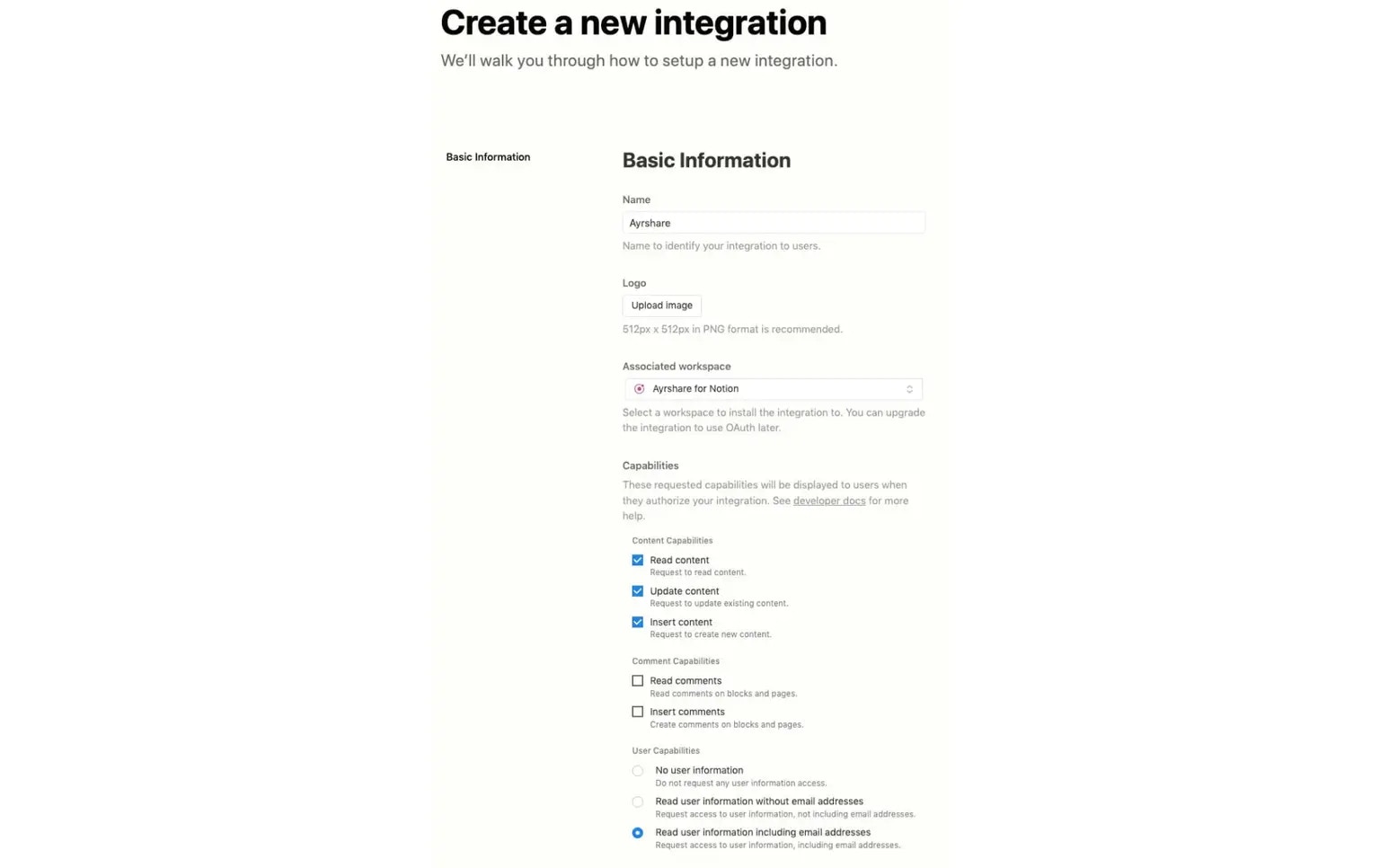
Vous pouvez nommer l'intégration « Ayrshare » pour l'identifier facilement et choisir le workspace approprié qui contiendra les données de publication.
Enfin, les capacités par défaut qui ont été sélectionnées pour vous feront l'affaire. Soumettez pour créer l'intégration.
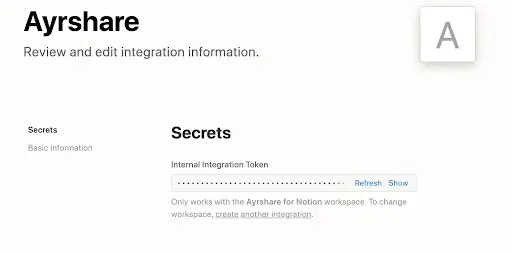
En cas de succès, un token d'intégration interne sera à votre disposition. Notez ceci pour les étapes futures de cette page.
Et récupérez votre token d'intégration Notion.
### Connecter la base de données Notion à l'intégration interne
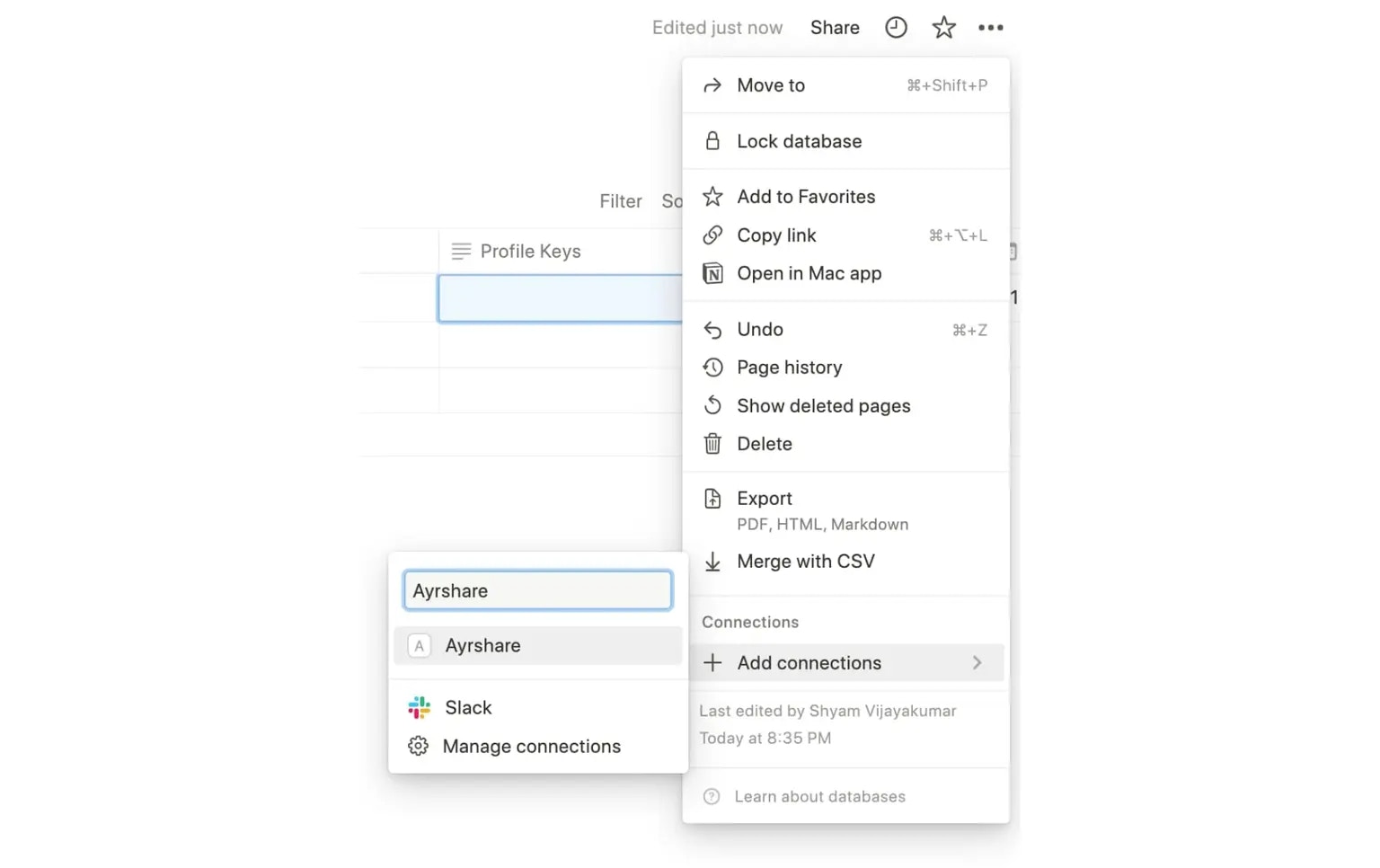
Ouvrez la base de données Notion que vous avez créée précédemment. Cliquez sur l'ellipse dans le coin supérieur droit de la page et allez à **Add Connection**.
Ici, vous pouvez rechercher l'intégration interne que vous avez créée à l'étape précédente par le nom que vous avez choisi pour elle.
Une fois que vous cliquez sur l'intégration interne, vous avez maintenant connecté cette base de données Notion à l'intégration.
### Exécuter le script pour envoyer des publications depuis Notion
Vous pouvez maintenant exécuter un script dans votre environnement local qui lira les données de la base de données Notion et effectuera une publication via l'API Ayrshare pour chaque ligne avec le statut « pending ».
Assurez-vous de définir les variables d'environnement suivantes utilisées dans le script :
`API_KEY` : c'est l'`API Key` que vous obtenez d'Ayrshare. Il s'agit de l'API Key principale de votre
profil principal Ayrshare.
`NOTION_DATABASE_ID` : ouvrez la base de données que vous avez créée précédemment sur cette page et obtenez l'ID de la base de données
depuis l'URL.
L'ID de la base de données sera la valeur avant le ?v= dans l'URL de la page de la base de données.
```html theme={"system"}
https://www.notion.so/company/?v=aaee9f
```
cd dans le répertoire **notion** et exécutez `npm install`.
Mettez à jour le fichier `.env` avec votre `API_KEY` Ayrshare, `NOTION_KEY` Notion et
`NOTION_DATABASE_ID`.
Exécutez `node index.js`
Vous pouvez l'exécuter sur [Heroku](https://www.heroku.com/), [Digital Ocean](https://www.digitalocean.com/) ou [Vercel](https://vercel.com/) en production.
En cas de succès, toutes les colonnes de statut `pending` seront changées en `success` et les publications auront été effectuées sur les réseaux sociaux appropriés.
Publiez sur vos réseaux sociaux directement depuis Notion
 Ces champs seront utilisés dans le script spécifié plus loin sur cette page. Veuillez noter que certains « platforms » de réseaux sociaux nécessitent des images ou des vidéos. Par exemple, Instagram nécessite une image ou une vidéo et TikTok nécessite une vidéo. Veuillez consulter les [points de terminaison](/apis/post/social-networks/facebook) pour les différents réseaux.
[Consultez un exemple Notion en direct](https://ayrshare-example.notion.site/607c15ce7872456a879adbb0a5f17fdf?v=ee9f65a4afb24033813f245a45bc9e83)
### Saisir des données de test de publication
Nous avons besoin de données d'exemple pour tester la publication. Voici une suggestion :
Ces champs seront utilisés dans le script spécifié plus loin sur cette page. Veuillez noter que certains « platforms » de réseaux sociaux nécessitent des images ou des vidéos. Par exemple, Instagram nécessite une image ou une vidéo et TikTok nécessite une vidéo. Veuillez consulter les [points de terminaison](/apis/post/social-networks/facebook) pour les différents réseaux.
[Consultez un exemple Notion en direct](https://ayrshare-example.notion.site/607c15ce7872456a879adbb0a5f17fdf?v=ee9f65a4afb24033813f245a45bc9e83)
### Saisir des données de test de publication
Nous avons besoin de données d'exemple pour tester la publication. Voici une suggestion :
 Et récupérez votre token d'intégration Notion.
 ### Connecter la base de données Notion à l'intégration interne
Ouvrez la base de données Notion que vous avez créée précédemment. Cliquez sur l'ellipse dans le coin supérieur droit de la page et allez à **Add Connection**.
Ici, vous pouvez rechercher l'intégration interne que vous avez créée à l'étape précédente par le nom que vous avez choisi pour elle.
Une fois que vous cliquez sur l'intégration interne, vous avez maintenant connecté cette base de données Notion à l'intégration.
### Connecter la base de données Notion à l'intégration interne
Ouvrez la base de données Notion que vous avez créée précédemment. Cliquez sur l'ellipse dans le coin supérieur droit de la page et allez à **Add Connection**.
Ici, vous pouvez rechercher l'intégration interne que vous avez créée à l'étape précédente par le nom que vous avez choisi pour elle.
Une fois que vous cliquez sur l'intégration interne, vous avez maintenant connecté cette base de données Notion à l'intégration.
 ### Exécuter le script pour envoyer des publications depuis Notion
Vous pouvez maintenant exécuter un script dans votre environnement local qui lira les données de la base de données Notion et effectuera une publication via l'API Ayrshare pour chaque ligne avec le statut « pending ».
Assurez-vous de définir les variables d'environnement suivantes utilisées dans le script :
### Exécuter le script pour envoyer des publications depuis Notion
Vous pouvez maintenant exécuter un script dans votre environnement local qui lira les données de la base de données Notion et effectuera une publication via l'API Ayrshare pour chaque ligne avec le statut « pending ».
Assurez-vous de définir les variables d'environnement suivantes utilisées dans le script :