> ## Documentation Index
> Fetch the complete documentation index at: https://www.ayrshare.com/docs/llms.txt
> Use this file to discover all available pages before exploring further.
# Bluesky लिंकिंग
> Ayrshare के साथ Bluesky को अधिकृत करना
## Ayrshare के साथ Bluesky को कैसे लिंक करें
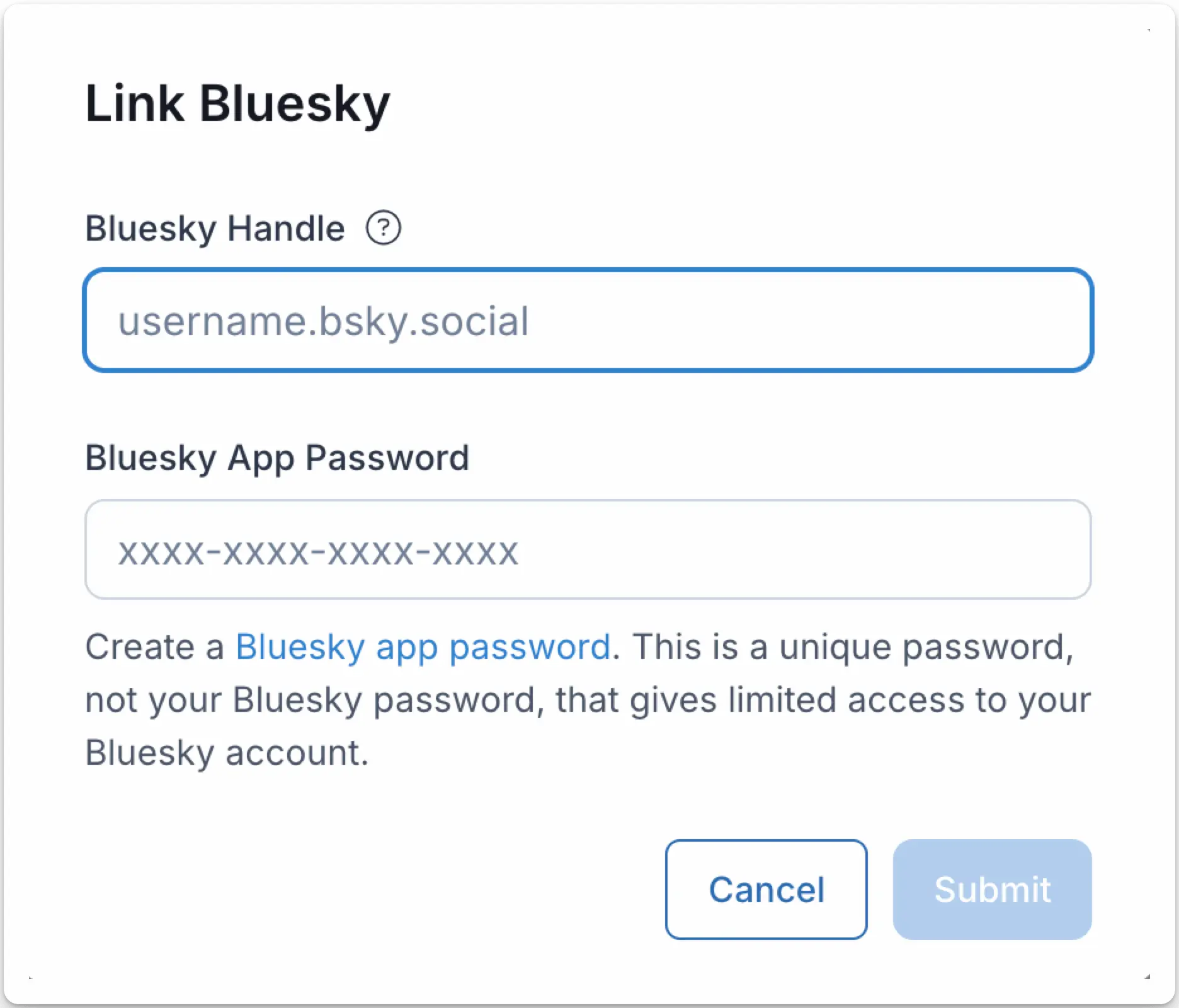
Ayrshare के साथ Bluesky को अधिकृत करना सरल है। आपको अपना Bluesky handle और एक one-time app password दर्ज करना होगा।
Bluesky app password का उपयोग आपके अकाउंट या पासवर्ड तक पूर्ण पहुँच दिए बिना अन्य Bluesky क्लाइंट में साइन इन करने के लिए किया जाता है।
आप इस one-time app password को Bluesky के settings अनुभाग में और XXXX-XXXX-XXXX-XXXX फ़ॉर्मेट में बनाएँगे।
**यह app password आपका Bluesky पासवर्ड नहीं है जिसका उपयोग आप Bluesky में साइन इन करने के लिए करते हैं।**
अधिक जानकारी के लिए कृपया नीचे देखें।
## Bluesky का प्रमाणीकरण
Social Accounts पृष्ठ पर, Bluesky आइकन पर क्लिक करें।
 Bluesky प्रमाणीकरण पृष्ठ एक modal में खुलेगा।
1. अपना Bluesky handle दर्ज करें, जो आपके [Bluesky profile](https://bsky.app/) में पाया जा सकता है। उदाहरण के लिए, `@ayrshare` या `ayrshare.bsky.social`।
2. एक one-time [Bluesky app password](https://bsky.app/settings/app-passwords) बनाएँ। पासवर्ड को अपने क्लिपबोर्ड पर कॉपी करें। पासवर्ड XXXX-XXXX-XXXX-XXXX के फ़ॉर्मेट में होना चाहिए।
3. Ayrshare Bluesky App Password फ़ील्ड में app password दर्ज करें और **Submit** पर क्लिक करें।
Bluesky प्रमाणीकरण पृष्ठ एक modal में खुलेगा।
1. अपना Bluesky handle दर्ज करें, जो आपके [Bluesky profile](https://bsky.app/) में पाया जा सकता है। उदाहरण के लिए, `@ayrshare` या `ayrshare.bsky.social`।
2. एक one-time [Bluesky app password](https://bsky.app/settings/app-passwords) बनाएँ। पासवर्ड को अपने क्लिपबोर्ड पर कॉपी करें। पासवर्ड XXXX-XXXX-XXXX-XXXX के फ़ॉर्मेट में होना चाहिए।
3. Ayrshare Bluesky App Password फ़ील्ड में app password दर्ज करें और **Submit** पर क्लिक करें।
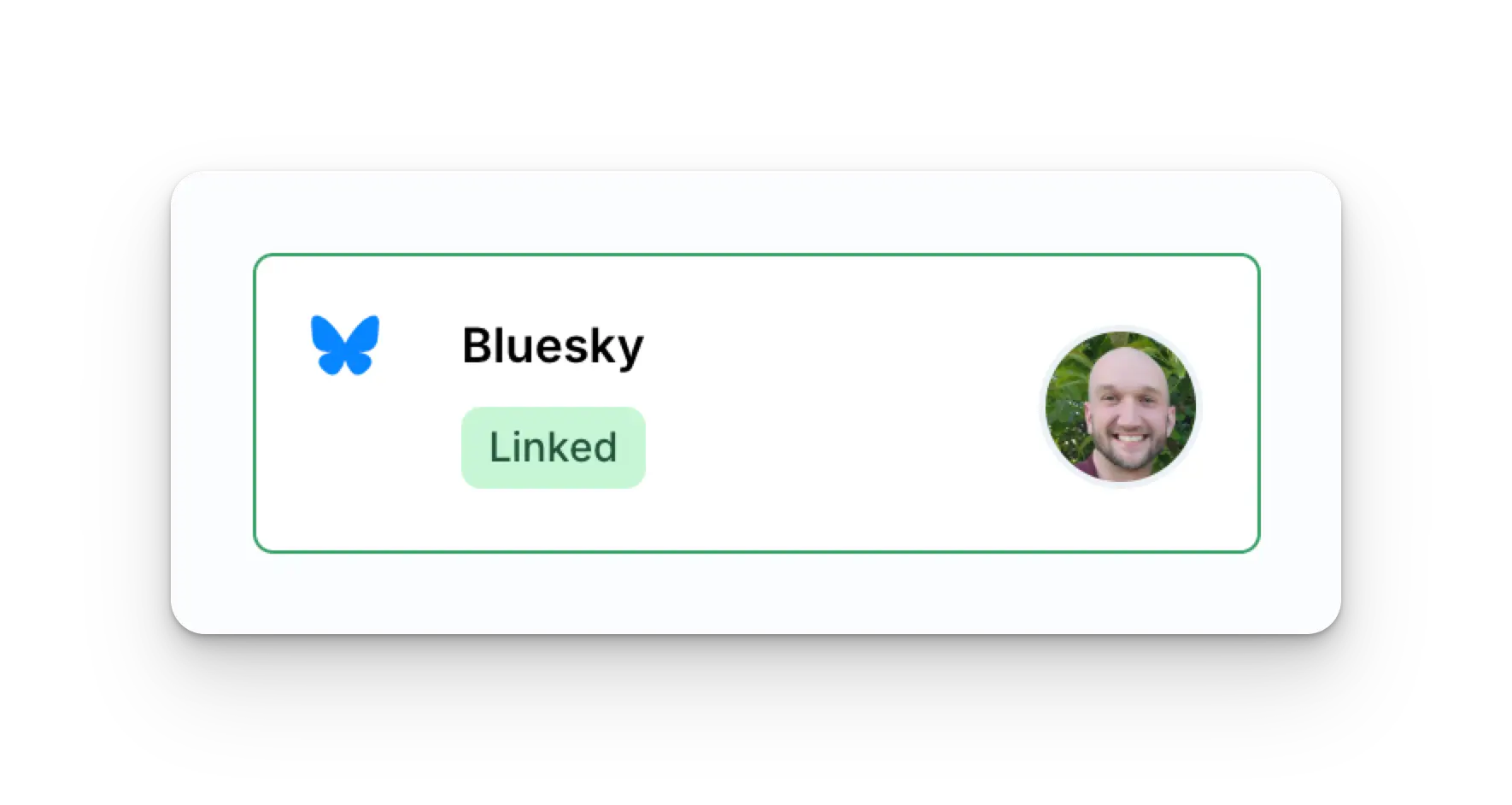
 आपका Social Accounts पृष्ठ अब आपके Bluesky अकाउंट के साथ अपडेट हो जाएगा।
 आप Bluesky पोस्ट प्रकाशित कर सकते हैं, Bluesky एनालिटिक्स प्राप्त कर सकते हैं, और Bluesky
टिप्पणियाँ प्रबंधित कर सकते हैं।
## अतिरिक्त Bluesky जानकारी
* कृपया विवरण के लिए यहाँ देखें
[Bluesky पर पोस्ट करना](/apis/post/social-networks/bluesky),
[एनालिटिक्स प्राप्त करना](/apis/analytics/overview),
[टिप्पणियों का प्रबंधन](/apis/comments/overview), या
[इतिहास पुनः प्राप्त करना।](/apis/history/overview)
* अनुशंसित छवि आकारों पर अधिक जानकारी के लिए, कृपया देखें:
आप Bluesky पोस्ट प्रकाशित कर सकते हैं, Bluesky एनालिटिक्स प्राप्त कर सकते हैं, और Bluesky
टिप्पणियाँ प्रबंधित कर सकते हैं।
## अतिरिक्त Bluesky जानकारी
* कृपया विवरण के लिए यहाँ देखें
[Bluesky पर पोस्ट करना](/apis/post/social-networks/bluesky),
[एनालिटिक्स प्राप्त करना](/apis/analytics/overview),
[टिप्पणियों का प्रबंधन](/apis/comments/overview), या
[इतिहास पुनः प्राप्त करना।](/apis/history/overview)
* अनुशंसित छवि आकारों पर अधिक जानकारी के लिए, कृपया देखें: