> ## Documentation Index
> Fetch the complete documentation index at: https://www.ayrshare.com/docs/llms.txt
> Use this file to discover all available pages before exploring further.
# Snapchat लिंकिंग
> Ayrshare के साथ Snapchat को अधिकृत करना
## Snapchat को Ayrshare से कैसे लिंक करें
### Snapchat Public Profile सेटअप
अपने Snapchat खाते को लिंक करने से पहले, आपके पास एक Snapchat Public Profile सेट अप होना चाहिए।
गैर-सार्वजनिक profiles को Ayrshare से लिंक नहीं किया जा सकता।
इसके अतिरिक्त, public profile को Professional Profile में बदला जाना चाहिए।
professional profile के बिना, कुछ features जैसे stories पोस्ट करना
अनुमत नहीं है।
यदि आपके पास अभी तक public profile नहीं है, तो कृपया नीचे दिए गए चरणों का पालन करें।
यदि आपके पास पहले से ही एक public profile है, तो कृपया चरण 3 पर जाएँ।
यदि आपका public profile पहले से ही एक professional profile है, तो कृपया [Snapchat लिंक करना](/dashboard/connect-social-accounts/snapchat#linking-snapchat) पर जाएँ।
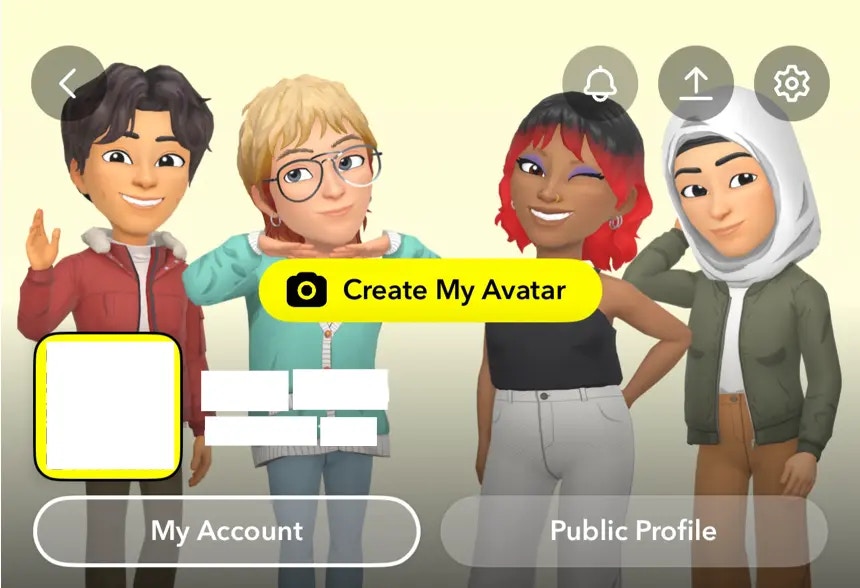
Snapchat खोलें और ऊपरी बाएँ कोने में अपने आइकन पर टैप करें।
 **Public Profile** बटन पर क्लिक करें और अपना public profile सेट अप करने के लिए निर्देशों का पालन करें।
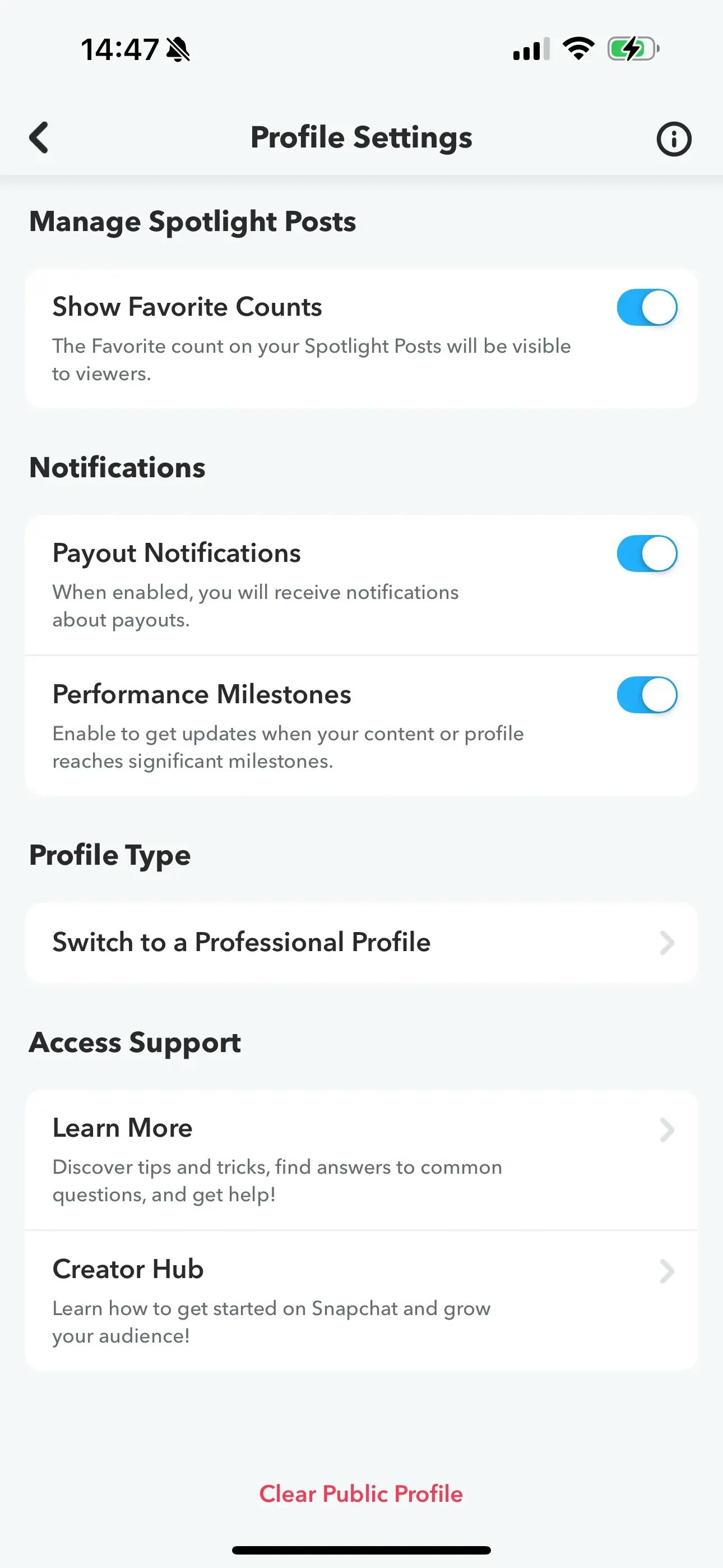
 Profile Settings में **Switch to a Professional Profile** विकल्प पर जाएँ।
निर्देशों का पालन करें, एक श्रेणी चुनें, और professional profile में बदलने के लिए
**Confirm** पर क्लिक करें।
Profile Settings में **Switch to a Professional Profile** विकल्प पर जाएँ।
निर्देशों का पालन करें, एक श्रेणी चुनें, और professional profile में बदलने के लिए
**Confirm** पर क्लिक करें।
 ### Snapchat लिंक करना
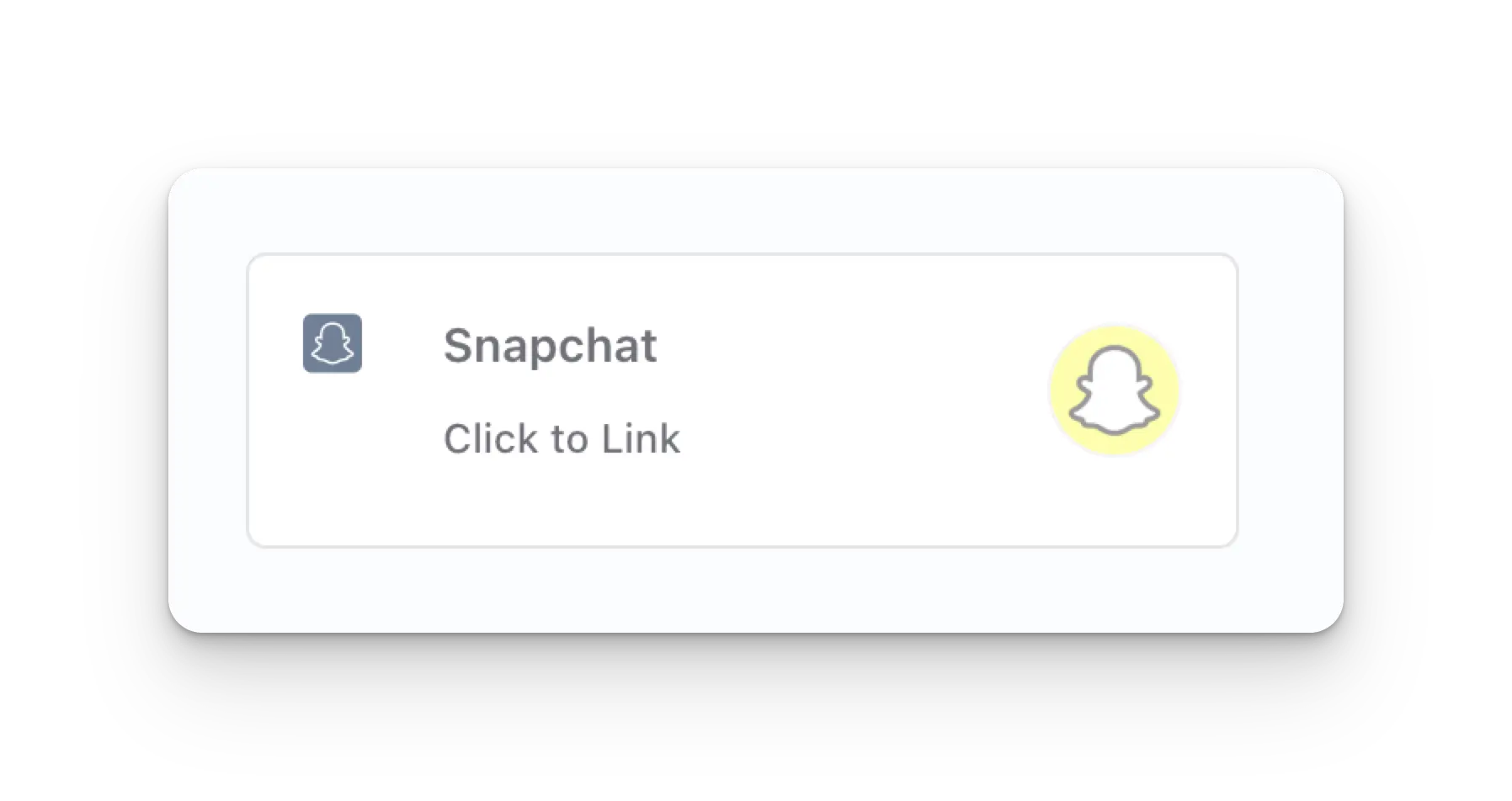
Social Accounts पेज पर Snapchat आइकन पर क्लिक करें।
### Snapchat लिंक करना
Social Accounts पेज पर Snapchat आइकन पर क्लिक करें।
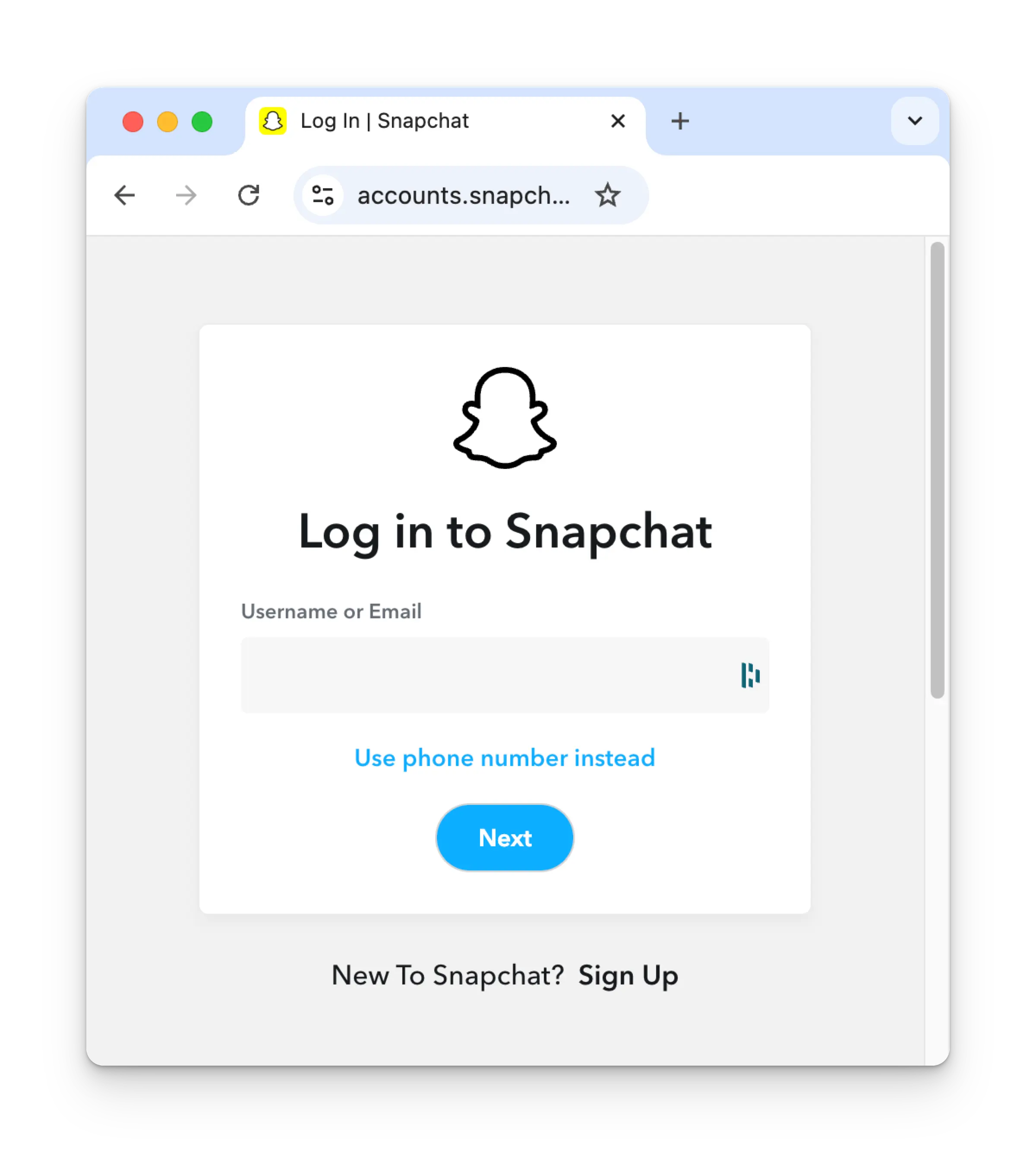
 यदि आप अभी तक लॉग इन नहीं हैं, तो आप Snapchat लॉगिन पेज पर जाएँगे। तदनुसार अपनी credentials
दर्ज करें। यदि आप पहले से लॉग इन हैं, तो कृपया अगले चरण पर जाएँ।
यदि आप अभी तक लॉग इन नहीं हैं, तो आप Snapchat लॉगिन पेज पर जाएँगे। तदनुसार अपनी credentials
दर्ज करें। यदि आप पहले से लॉग इन हैं, तो कृपया अगले चरण पर जाएँ।
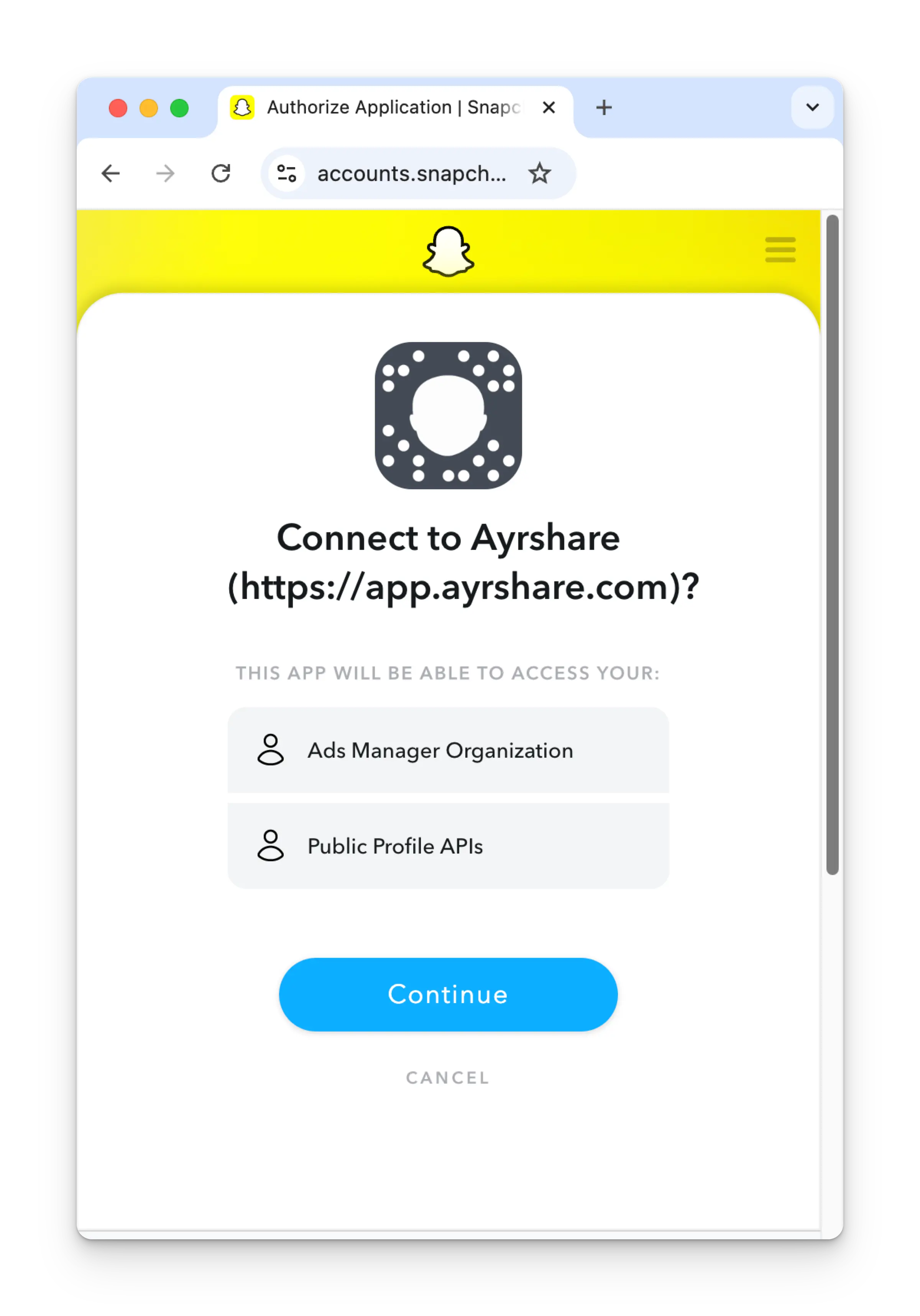
 अनुमतियों की समीक्षा करें और authorization पेज पर **Continue** पर क्लिक करें।
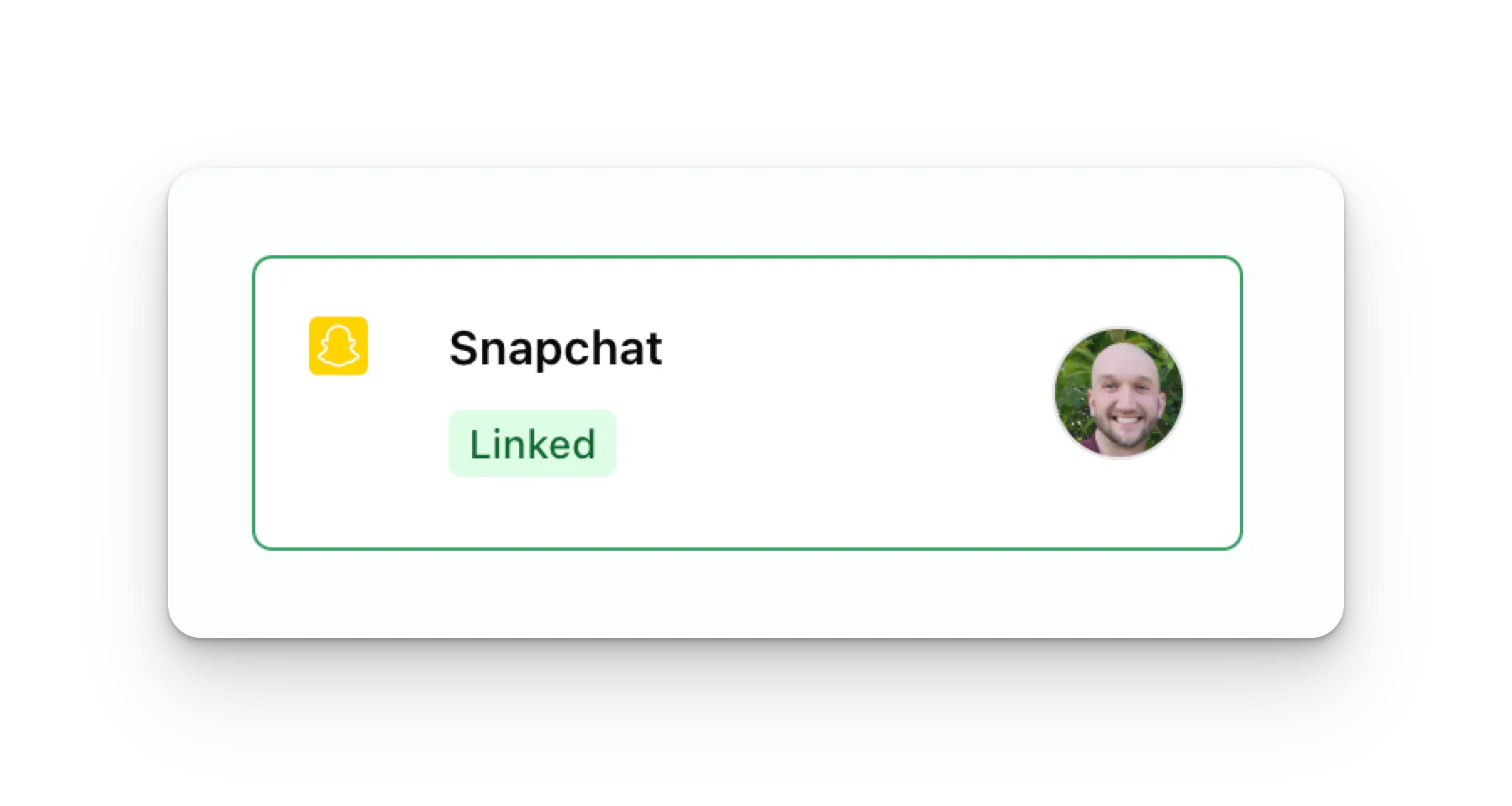
 आपका Social Accounts पेज अब आपके Snapchat खाते के साथ अपडेट हो जाएगा।
 ## अतिरिक्त Snapchat जानकारी
* [Snapchat पर पोस्ट करने](/apis/post/social-networks/snapchat),
[analytics प्राप्त करने](/apis/analytics/overview),
[comments प्रबंधित करने](/apis/comments/overview), या
[history पुनर्प्राप्त करने](/apis/history/overview) के विवरण के लिए यहाँ देखें।
* अनुशंसित छवि और वीडियो आकारों के बारे में अधिक जानकारी के लिए, कृपया देखें:
## अतिरिक्त Snapchat जानकारी
* [Snapchat पर पोस्ट करने](/apis/post/social-networks/snapchat),
[analytics प्राप्त करने](/apis/analytics/overview),
[comments प्रबंधित करने](/apis/comments/overview), या
[history पुनर्प्राप्त करने](/apis/history/overview) के विवरण के लिए यहाँ देखें।
* अनुशंसित छवि और वीडियो आकारों के बारे में अधिक जानकारी के लिए, कृपया देखें: