> ## Documentation Index
> Fetch the complete documentation index at: https://www.ayrshare.com/docs/llms.txt
> Use this file to discover all available pages before exploring further.
# Ayrshare के साथ Telegram group या channel लिंक करें
> @AyrshareBot को व्यवस्थापक के रूप में जोड़कर Telegram को Ayrshare से कनेक्ट करें ताकि आप अपने group या channel में पोस्ट प्रकाशित और हटा सकें।
Telegram आपके group या channel पर पोस्ट करने की अनुमति देने के लिए बॉट्स का उपयोग करता है।
प्रकाशन और हटाने को सक्षम करने के लिए आपको Telegram मोबाइल ऐप के माध्यम से Ayrshare Telegram Bot को व्यवस्थापक पहुँच देनी होगी।
**सही बॉट जोड़ें: `@AyrshareBot`** (इसका प्रदर्शन नाम "Ayrshare" के रूप में दिखाई देता है, नीचे दिए गए जैसे लाल लोगो के साथ)।
 Telegram पर "Ayrshare" खोजने से समान नाम या लोगो वाले कई बॉट लौटते हैं जो हमारे **नहीं** हैं — उदाहरण के लिए यूज़रनेम `@AyrShareSocialMediaBot`, `@ayrshare_bot`, `@kylo_post_bot`, और `@AyrshareTestbot`. केवल **`@AyrshareBot`** Ayrshare के साथ काम करता है। यदि आप कोई अन्य बॉट जोड़ते हैं, तो आपका लिंकिंग कोड कभी प्राप्त नहीं होगा और कुछ नहीं होगा। इसे जोड़ने से पहले, बॉट खोलें और पुष्टि करें कि इसका यूज़रनेम बिल्कुल **`@AyrshareBot`** है।
बॉट जोड़ने के लिए आपके पास चैनल या समूह में व्यवस्थापक पहुँच होनी चाहिए। Telegram चैनल पोस्ट लेखक के रूप में चैनल का नाम और लोगो दिखाती हैं। Telegram समूह पोस्ट लेखक के रूप में Ayrshare नाम और लोगो दिखाती हैं।
**बॉट एक व्यवस्थापक होना चाहिए — केवल एक सदस्य नहीं।** `@AyrshareBot` में Telegram Privacy Mode सक्षम है, इसलिए यदि इसे केवल एक सदस्य के रूप में जोड़ा जाता है तो यह कभी भी आपका `Code:` संदेश प्राप्त नहीं करेगा और लिंकिंग बिना किसी त्रुटि के चुपचाप विफल हो जाएगी। इसे उसी चैनल या समूह में व्यवस्थापक के रूप में पदोन्नत करें जहाँ आप कोड पेस्ट करते हैं।
## Ayrshare के साथ Telegram को कैसे लिंक करें
1. Telegram मोबाइल ऐप में, उस चैनल या समूह पर जाएँ जहाँ आप प्रकाशित करना चाहते हैं। ऊपरी दाएँ कोने में तीन क्षैतिज बिंदुओं पर टैप करें और **Info** पर जाएँ।
Telegram पर "Ayrshare" खोजने से समान नाम या लोगो वाले कई बॉट लौटते हैं जो हमारे **नहीं** हैं — उदाहरण के लिए यूज़रनेम `@AyrShareSocialMediaBot`, `@ayrshare_bot`, `@kylo_post_bot`, और `@AyrshareTestbot`. केवल **`@AyrshareBot`** Ayrshare के साथ काम करता है। यदि आप कोई अन्य बॉट जोड़ते हैं, तो आपका लिंकिंग कोड कभी प्राप्त नहीं होगा और कुछ नहीं होगा। इसे जोड़ने से पहले, बॉट खोलें और पुष्टि करें कि इसका यूज़रनेम बिल्कुल **`@AyrshareBot`** है।
बॉट जोड़ने के लिए आपके पास चैनल या समूह में व्यवस्थापक पहुँच होनी चाहिए। Telegram चैनल पोस्ट लेखक के रूप में चैनल का नाम और लोगो दिखाती हैं। Telegram समूह पोस्ट लेखक के रूप में Ayrshare नाम और लोगो दिखाती हैं।
**बॉट एक व्यवस्थापक होना चाहिए — केवल एक सदस्य नहीं।** `@AyrshareBot` में Telegram Privacy Mode सक्षम है, इसलिए यदि इसे केवल एक सदस्य के रूप में जोड़ा जाता है तो यह कभी भी आपका `Code:` संदेश प्राप्त नहीं करेगा और लिंकिंग बिना किसी त्रुटि के चुपचाप विफल हो जाएगी। इसे उसी चैनल या समूह में व्यवस्थापक के रूप में पदोन्नत करें जहाँ आप कोड पेस्ट करते हैं।
## Ayrshare के साथ Telegram को कैसे लिंक करें
1. Telegram मोबाइल ऐप में, उस चैनल या समूह पर जाएँ जहाँ आप प्रकाशित करना चाहते हैं। ऊपरी दाएँ कोने में तीन क्षैतिज बिंदुओं पर टैप करें और **Info** पर जाएँ।
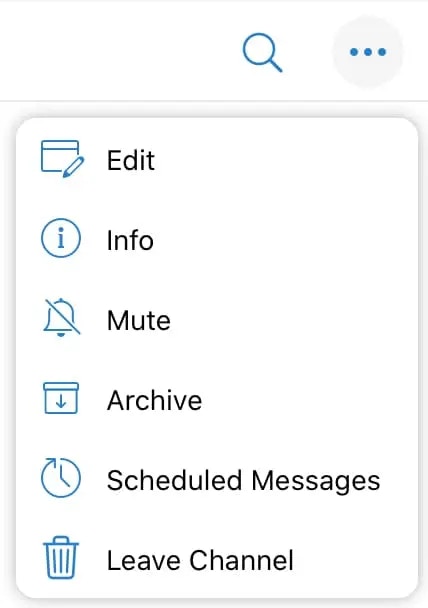 2. Ayrshare को Admin के रूप में जोड़ें:
- यदि *Channel* है, तो **Administrators** और **Add Admin** चुनें।
-
यदि *Group* है, तो "+ Add" पर क्लिक करके Ayrshare को सदस्य के रूप में जोड़ें, और सदस्य के रूप में जोड़ने के लिए **Ayrshare** खोजें। इसके बाद, ऊपरी दाएँ कोने में **Edit** चुनें, **Administrators** पर क्लिक करें, और **Add Admin** पर।
3. **Ayrshare** खोजें और आधिकारिक बॉट **`@AyrshareBot`** (प्रदर्शन नाम "Ayrshare") चुनें। समान नाम वाले लुक-अलाइक बॉट्स में से कोई भी न चुनें — ऊपर दी गई चेतावनी देखें।
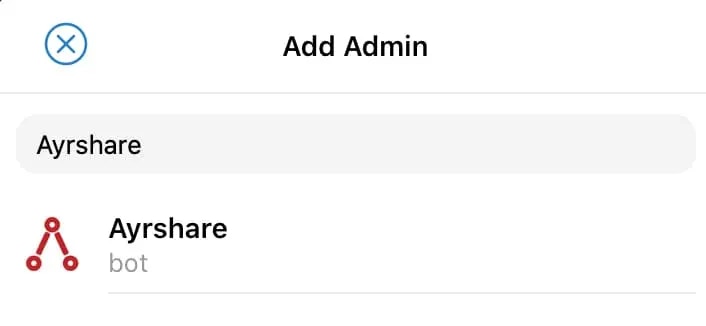 4. आपसे बॉट के लिए अनुमतियाँ चुनने के लिए कहा जाएगा। अंतिम दो को छोड़कर सभी अनुमतियाँ चुनें ताकि बॉट आपकी ओर से पोस्ट और हटा सके।
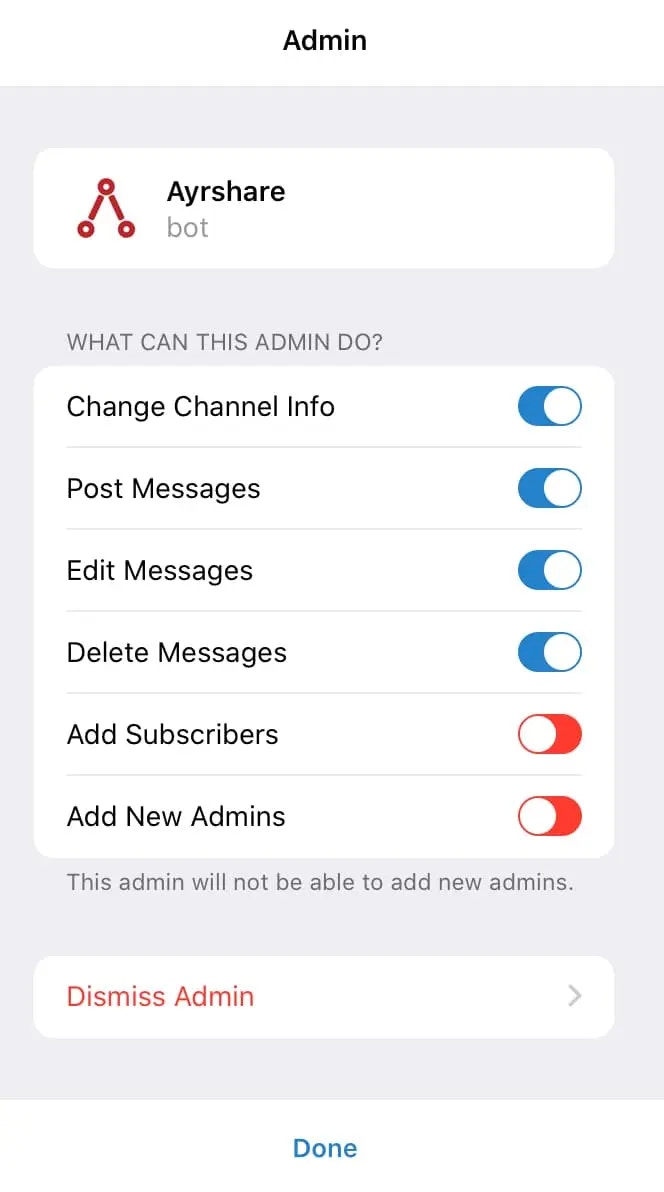 5. पूर्ण होने पर **Done** पर टैप करें।
6. Social Accounts के अंतर्गत अपने Ayrshare Dashboard में जब आप Telegram आइकन पर क्लिक करेंगे तो आपको एक Telegram एक्सेस कोड दिया जाएगा।
7. "Code:" भाग सहित कोड को कॉपी करें।
5. पूर्ण होने पर **Done** पर टैप करें।
6. Social Accounts के अंतर्गत अपने Ayrshare Dashboard में जब आप Telegram आइकन पर क्लिक करेंगे तो आपको एक Telegram एक्सेस कोड दिया जाएगा।
7. "Code:" भाग सहित कोड को कॉपी करें।
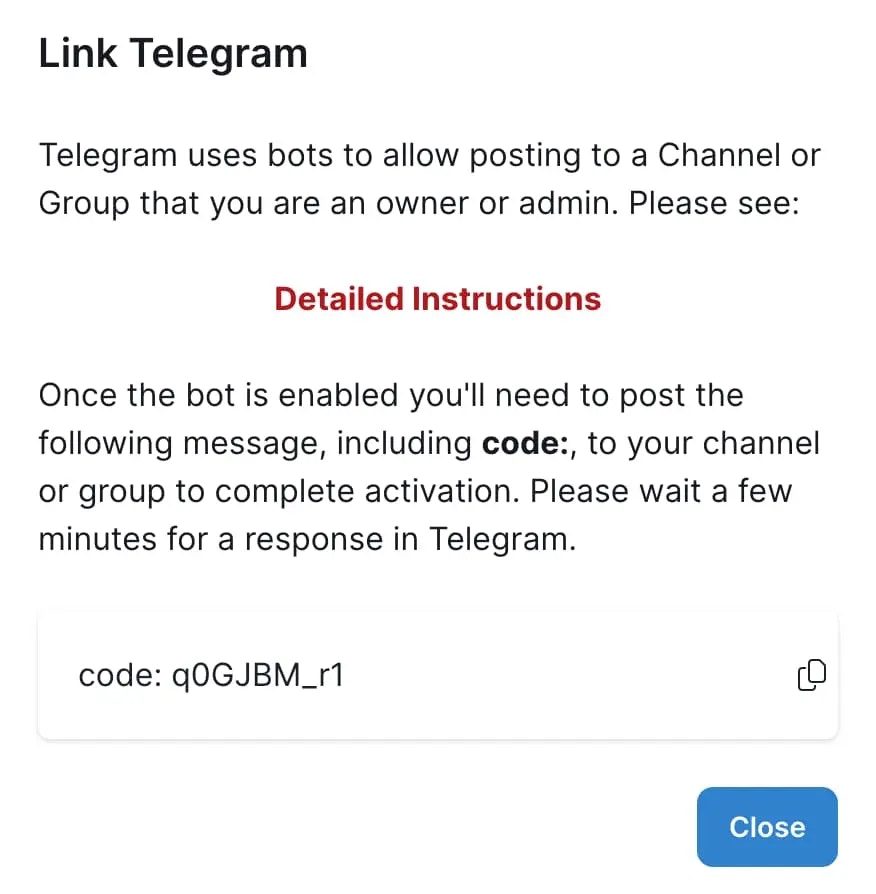 8. चैट प्रॉम्प्ट पर अपने Telegram समूह या चैनल में, इस कोड को पेस्ट करें और एंटर दबाएँ/सेंड बटन पर टैप करें। यदि सफल होता है, तो आपको चैनल या समूह में वापस एक सफलता संदेश मिलेगा।
कोड संदेश दर्ज करने के बाद Telegram को आपको सफलता संदेश भेजने में **5 मिनट तक** का समय लग सकता है, इसलिए कृपया धैर्य रखें।
8. चैट प्रॉम्प्ट पर अपने Telegram समूह या चैनल में, इस कोड को पेस्ट करें और एंटर दबाएँ/सेंड बटन पर टैप करें। यदि सफल होता है, तो आपको चैनल या समूह में वापस एक सफलता संदेश मिलेगा।
कोड संदेश दर्ज करने के बाद Telegram को आपको सफलता संदेश भेजने में **5 मिनट तक** का समय लग सकता है, इसलिए कृपया धैर्य रखें।
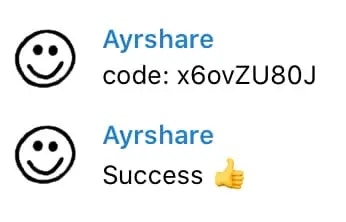 Telegram एकीकरण पूर्ण हो गया है। अब आप API या Web App के माध्यम से प्रकाशित कर सकते हैं।
यदि आपको सहायता चाहिए या प्रश्न हैं, तो कृपया window.Intercom && window.Intercom('show')}>हमसे चैट करें या [हमसे संपर्क करें](mailto:support@ayrshare.com)।
## अतिरिक्त Telegram जानकारी
कृपया [Telegram पर पोस्ट करने](/apis/post/social-networks/telegram), [एनालिटिक्स प्राप्त करने](/apis/analytics/overview), [टिप्पणियों का प्रबंधन करने](/apis/comments/overview), या [इतिहास प्राप्त करने](/apis/history/overview) के विवरण के लिए यहाँ देखें।
Telegram एकीकरण पूर्ण हो गया है। अब आप API या Web App के माध्यम से प्रकाशित कर सकते हैं।
यदि आपको सहायता चाहिए या प्रश्न हैं, तो कृपया window.Intercom && window.Intercom('show')}>हमसे चैट करें या [हमसे संपर्क करें](mailto:support@ayrshare.com)।
## अतिरिक्त Telegram जानकारी
कृपया [Telegram पर पोस्ट करने](/apis/post/social-networks/telegram), [एनालिटिक्स प्राप्त करने](/apis/analytics/overview), [टिप्पणियों का प्रबंधन करने](/apis/comments/overview), या [इतिहास प्राप्त करने](/apis/history/overview) के विवरण के लिए यहाँ देखें।