> ## Documentation Index
> Fetch the complete documentation index at: https://www.ayrshare.com/docs/llms.txt
> Use this file to discover all available pages before exploring further.
# TikTok API
> TikTok API を使用した投稿のオプション
Ayrshare は、TikTok API を使用して、個人用またはビジネス用の TikTok アカウントに対して [TikTok 動画の直接公開](https://www.ayrshare.com/blog/introducing-tiktok-direct-publishing-analytics-and-commenting/)、コメント管理、高度な分析の取得を提供します。
TikTok は動画と写真を非同期に処理するため、JSON レスポンスは即時投稿とスケジュール投稿の両方で status: "pending" になります。TikTok の処理が完了すると、登録されている [Scheduled Action webhook](/apis/webhooks/actions#scheduled-action) が呼び出されます。
## TikTok 動画投稿
直接公開される基本的な TikTok 動画投稿の JSON:
```json TikTok Video Post theme={"system"}
{
"post": "The best TikTok \n video ever #bestvideo", // Max 2,200 characters with a line break
"mediaUrls": ["https://img.ayrshare.com/012/tiktok.mp4"],
"platforms": ["tiktok"]
}
```
JSON 投稿レスポンスの例:
```json TikTok Video Post Response theme={"system"}
{
"status": "success",
"errors": [],
"postIds": [
{
"status": "success",
"idShare": "video.7088122496758679353.nzLqBWbf",
"id": "pending",
"isVideo": true,
"platform": "tiktok"
}
],
"id": "lb42orDhySAZmLWtj6b6",
"refId": "23a9da9e0df1184a7a6a1fc2c60b8023aa9a32a1",
"post": "The best TikTok video ever #bestvideo"
}
```
-
TikTok は現在、投稿テキストの改行をサポートしていません。含まれる改行は無視されます。
-
1 本の動画または最大 35 枚の画像のいずれかを公開できます。TikTok は動画と画像の組み合わせをサポートしていません。詳細は以下を参照してください。
-
動画が既知の拡張子で終わらない場合は、[isVideo](/apis/post/overview#video-extension) を使用してください。
-
TikTok は投稿テキストなしでのメディア送信もサポートします。投稿テキストを含めたくない場合は、空の文字列 `post: ""` を送信してください。
-
詳細は [TikTok メディアガイドライン](/media-guidelines/tiktok) および [TikTok 認証](/dashboard/connect-social-accounts/tiktok) を参照してください。
### TikTok 動画要件
- [TikTok 動画要件](/media-guidelines/tiktok#video) を参照してください。
-
動画は mp4 のような既知の動画拡張子で終わる必要があります。URL をリバースプロキシするか、[CDN 付きのバニティ URL](https://www.ayrshare.com/blog/how-to-put-a-cdn-in-front-of-firebase-cloud-storage/) を追加するか、[/media](/apis/media/overview) エンドポイントを使用してください。
- TikTok の投稿テキスト文字数制限は 2,200 です。
TikTok は API 動画公開を 1 分あたり 6 本、1 日あたり最大 15 本に制限しています。
## TikTok 画像投稿
直接公開される基本的な TikTok 画像(写真)投稿の JSON:
```json TikTok Image Post theme={"system"}
{
"post": "The best TikTok \n video ever #bestvideo", // Max 2,200 characters with a line break
"mediaUrls": [
"https://img.ayrshare.com/012/gb.jpg",
"https://img.ayrshare.com/random/photo-1.jpg"
], // Up to 35 images
"platforms": ["tiktok"]
}
```
JSON レスポンスの例:
```json TikTok Image Post Response theme={"system"}
{
"status": "success",
"errors": [],
"postIds": [
{
"status": "success",
"idShare": "p_pub_url~v2.7408974036430047275",
"id": "pending",
"isVideo": false,
"platform": "tiktok"
}
],
"id": "8815mJ5bWApEebWjE233",
"tikTokId": "p_pub_url~v2.7408974036430047333",
"refId": "9abf1426d6ce9122ef11c72bd62e59807c5cc333",
"post": "Opportunity is missed by most people because it is dressed in overalls and looks like work - Thomas Edison"
}
```
-
TikTok は現在、投稿テキストの改行をサポートしていません。含まれる改行は無視されます。
- 1 本の動画または最大 35 枚の画像のいずれかを公開できます。
-
TikTok は動画と画像の組み合わせをサポートしていません。詳細は以下を参照してください。
- 画像は JPG、JPEG、または WEBP タイプである必要があります。TikTok は PNG メディアファイルを受け付けません。
-
`imageCoverIndex` を使用して、画像の 1 つをカバー写真として選択することもできます。デフォルトでは、最初の画像が使用されます。詳細は以下を参照してください。
### TikTok 画像要件
- [TikTok 画像要件](/media-guidelines/tiktok#images) を参照してください。
- 1 投稿に画像 1 枚あたり 20 MB で、最大 35 枚の画像を含めることができます。
- 画像は JPG、JPEG、または WEBP タイプである必要があります。TikTok は PNG メディアファイルを受け付けません。
- TikTok の投稿テキスト文字数制限は 2,200 です。
TikTok は API 動画公開を 1 分あたり 6 枚、1 日あたり最大 15 枚に制限しています。
## TikTok 処理
TikTok は動画と画像を非同期に処理するため、レスポンスの `id` フィールドは `"pending"` に設定されます。
TikTok の処理が完了すると、通常 1 〜 2 分以内に、`id` フィールドが TikTok 動画の `id` で更新され、`postUrl` が追加されます。
-
TikTok 投稿の最終ステータスは、[webhook](/apis/webhooks/actions#tiktok-publishing-webhook) または [/history](/apis/history/overview) エンドポイントを使用して取得できます。通常、利用可能になるまで 1 〜 2 分かかります。
-
ユーザーが TikTok モバイルアプリで動画を公開すると、`subAction: "tikTokPublished"` を含む "scheduled" webhook が送信されます。
-
TikTok 投稿への [ファーストコメント](/apis/post/overview#first-comment) は延期されます: `tikTokPublished` webhook が実際の動画 `id` を解決すると、公開時ではなく自動的に投稿されます。動画の `visibility` は `public` である必要があります。そうでない場合、ファーストコメントは投稿されず、コメントエラーが返されます。
-
エラーが発生した場合(TikTok が動画を処理できなかった、または Ayrshare の内部テストが失敗した場合など)、`id` フィールドは "failed" に設定され、`errors` フィールドにエラーの詳細が含まれます。
- `idShare` は保留中の動画を内部的に参照するために使用されます。
## TikTok オプション
TikTok の動画または画像を公開する際、[追加のオプション](/apis/post/social-networks/tiktok#available-tiktok-options) が利用可能です。
動画公開の例:
```json TikTok Video Publishing theme={"system"}
{
"tikTokOptions": {
"disableComments": true, // Default false. Disable comments on the published video.
"disableDuet": true, // Default false. Disable duets on the published video.
"disableStitch": true // Default false. Disable stitches on the published video.
}
}
```
画像公開の例:
```json TikTok Image Publishing theme={"system"}
{
"tikTokOptions": {
"imageCoverIndex": 1, // Use the second image in the mediaUrls.
"title": "Amazing images"
}
}
```
### オプション
TikTok 投稿では以下のオプションが利用可能です。
これらは `tikTokOptions` オブジェクトに追加してください。
各オプションの詳細については以下を参照してください。
```json TikTok Options theme={"system"}
{
"post": "The best TikTok video ever #bestvideo",
"mediaUrls": ["https://img.ayrshare.com/012/tiktok.mp4"],
"platforms": ["tiktok"],
"tikTokOptions": {
"autoAddMusic": true,
"disableComments": true,
"disableDuet": true,
"disableStitch": true,
"draft": true,
"isAIGenerated": true,
"isBrandedContent": true,
"isBrandOrganic": true,
"imageCoverIndex": 1,
"title": "Amazing images",
"thumbNailOffset": 30000,
"visibility": "public"
}
}
```
投稿に推奨音楽を自動的に追加するかどうか。
このフィールドを `true` に設定すると、後で TikTok アプリで音楽を変更できます。
Media type: image
公開された投稿でコメントを無効化するかどうか。
Media type: video, image
公開された動画でデュエットを無効化します。
Media type: video
公開された動画でスティッチを無効化します。
Media type: video
下書き投稿を作成するかどうか。
詳細については [下書きオプション](/apis/post/social-networks/tiktok#tiktok-video-draft-post) を参照してください。
Media type: video or image
動画投稿の AI 生成コンテンツトグルを有効にするかどうか。
トグルを有効にすると、投稿された動画は「Creator labeled as AI-generated」とラベル付けされ、変更できなくなります。
「Creator labeled as AI-generated」ラベルは、コンテンツが完全に AI 生成されたか、AI で大幅に編集されたことを示します。
AI 生成コンテンツ設定を有効にしても、TikTok の [コミュニティガイドライン](https://www.tiktok.com/community-guidelines/en/) に違反しない限り、動画の配信には影響しません。
Media type: video
Branded Content トグルを有効にするかどうか。このフィールドが `true` に設定されている場合、動画は Branded Content としてラベル付けされ、ブランドとの有料パートナーシップにあることを示します。「Paid partnership」ラベルが動画に付けられます。
Media type: video, image
Brand Organic Content トグルを有効にするかどうか。このフィールドが `true` に設定されている場合、動画は Brand Organic Content としてラベル付けされ、自分自身または自社ビジネスを宣伝していることを示します。「Promotional content」ラベルが動画に付けられます。
Media type: video, image
投稿のカバーとして使用する `mediaUrls` のインデックス。
Media type: image
投稿のタイトル。
Media type: image
動画のカバーに使用するフレーム。
詳細については [動画サムネイルオプション](/apis/post/social-networks/tiktok#video-thumbnail) を参照してください。
Media type: video
投稿の共有方法と閲覧可能なユーザー。
値: `public`、`private`、`followers`、`friends`。
詳細については [可視性オプション](/apis/post/social-networks/tiktok#visibility-options) を参照してください。
Media type: image
### 可視性オプション
| 可視性 | 説明 |
| :-------- | :----------------------- |
| public | すべての TikTok ユーザーに表示されます。 |
| private | プライベート、アカウント自身のみに表示されます。 |
| followers | アカウントのフォロワーのみに表示されます。 |
| friends | 相互フォロワーのみに表示されます。 |
プライベート投稿は `pending` ステータスのままとなり、投稿が公開されるまで TikTok webhook は送信されません。
## 動画サムネイル
TikTok 動画にサムネイル(カバー写真とも呼ばれます)を設定する方法は 2 つあります。
1. `thumbNailOffset` パラメータを使用してサムネイルフレームを設定します。
2. `thumbNail` パラメータを使用して URL からサムネイル画像を設定します。
サムネイルの設定は動画のみサポートされています。
### サムネイルオフセット
オフセットフレームを選択して TikTok 動画のサムネイルを設定します。
```json TikTok Video Thumbnail Offset theme={"system"}
{
"tikTokOptions": {
"thumbNailOffset": 30000 // milliseconds of offset image
}
}
```
オフセットは、サムネイルフレームのミリ秒単位の位置です。デフォルト値は `0` で、動画の最初のフレームです。
### サムネイル URL
URL から画像をアップロードして TikTok 動画のサムネイルを設定します。
```json TikTok Video Thumbnail URL theme={"system"}
{
"tikTokOptions": {
"thumbNail": "https://img.ayrshare.com/012/gb.jpg"
}
}
```
`thumbNail` パラメータを使用すると、`thumbNailOffset` パラメータは無視されます。
詳細については [TikTok サムネイル要件](/media-guidelines/tiktok#video-thumbnail) を参照してください。
## TikTok メンション
投稿テキストに `@handle` を追加することで、別の TikTok ハンドルにメンションできます。例:
```json TikTok Mention theme={"system"}
{
"post": "Love the @ayrshare social media api"
}
```
メンションに関する [重要なルール](/testing/post-verification#mentions) を確認してください。
## TikTok 下書き投稿
TikTok 動画または画像の下書き投稿を作成し、公開前に動画や画像を編集できます。
```json TikTok Video Draft Post theme={"system"}
{
"post": "The best TikTok video ever #bestvideo", // empty string is allowed
"mediaUrls": ["https://img.ayrshare.com/012/tiktok.mp4"],
"platforms": ["tiktok"],
"tikTokOptions": {
"draft": true
}
}
```
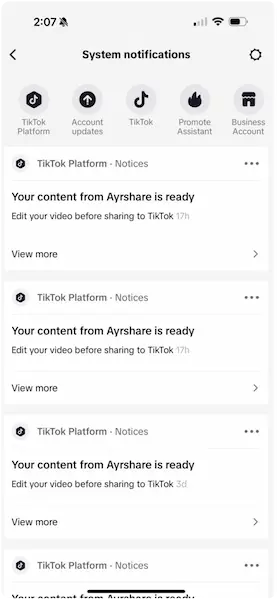
下書き動画または画像投稿は、TikTok アプリの下部の通知 **Inbox** で見つけることができます。
**System notifications** メッセージを探し、次に上部の **Your content from Ayrshare is ready** メッセージをクリックしてください。
Ayrshare の `postUrl` は、動画が公開されるまで `pending` ステータスのままになります。下書き投稿ではファーストコメントはサポートされていません。
 ## 認証の更新
TikTok は Social Accounts ページ経由で *毎年* 再認証する必要があります。
## 認証の更新
TikTok は Social Accounts ページ経由で *毎年* 再認証する必要があります。
-
認証期限の 15 日前に、メールと webhook のソーシャルアクション通知が送信されます。
-
更新が必要な日と残り日数は、[/user](/apis/user/overview) エンドポイントから取得できます。
## 文字数制限
詳細は [TikTok 文字数制限](/help-center/technical-support/character_limits#tiktok-character-limits) を参照してください。
## 追加情報
[TikTok API の使用例](https://www.ayrshare.com/blog/tiktok-api-how-to-post-to-tiktok-using-a-social-media-api/) を追加でご覧いただけます。