> ## Documentation Index
> Fetch the complete documentation index at: https://www.ayrshare.com/docs/llms.txt
> Use this file to discover all available pages before exploring further.
# JWT 生成の概要
> user profile 向けにソーシャルネットワーク連携用の URL を生成します。
export const PlansAvailable = ({plans = [], maxPackRequired}) => {
let displayPlans = plans;
if (plans && plans.length === 1) {
const lowerCasePlan = plans[0].toLowerCase();
if (lowerCasePlan === "business") {
displayPlans = ["Launch", "Business", "Enterprise"];
} else if (lowerCasePlan === "premium") {
displayPlans = ["Premium", "Launch", "Business", "Enterprise"];
}
}
return
Available on {displayPlans.length === 1 ? "the " : ""}
{displayPlans.join(", ").replace(/\b\w/g, l => l.toUpperCase())}{" "}
{displayPlans.length > 1 ? "plans" : "plan"}.
{maxPackRequired && window.open('https://www.ayrshare.com/docs/additional/maxpack', '_self')} className="flex items-center mt-2 cursor-pointer">
Max Pack required
}
;
};
[generateJWT エンドポイント](/apis/profiles/generate-jwt) は、単一の User Profile に対してソーシャルネットワーク連携用の URL を生成します。
詳しくは [Business Plan and Launch Plan API integration](/multiple-users/api-integration-business) を参照してください。
## プロファイルの切り替え
異なるプロファイルセッション間で切り替える(例えば複数プロファイルでテストする)には、まず現在のプロファイルをログアウトする必要があります。適切にプロファイル切り替えを扱う方法については、[Automatic Logout of a Profile Session](/multiple-users/api-integration-business#automatic-logout-of-a-profile-session) を参照してください。
## Private Key と Profile Key
### Private Key の入手先
Private Key ファイル(private.key)とサンプル Postman JSON ファイルは、オンボーディング時に受け取る [Integration Package](/multiple-users/api-integration-business#integration-package) に含まれています。
Integration Package は、Ayrshare 開発者ダッシュボードの API ページ -> Integration Package からも取得できます。
### Private Key の使用方法
Private Key の private.key はファイルから読み取り、`privateKey` フィールドに文字列として送信することをお勧めします。これにより、改行を含むすべての文字を保持できます。
Private Key は正確でなければならず、改行を含むすべての文字を保持する必要があります。
コードにキーを直接貼り付ける場合は、改行を手動で `\n` 文字に置き換えるか、文字列を URL エンコードする必要があるかもしれません。
コードにキーを直接貼り付けると、しばしば問題が発生します。
## JSON Web Token を生成する
JSON Web Token (JWT) を生成する方法を説明する 1 分の動画:
JWT URL は **5 分間** 有効です。5 分経過後は、新しい JWT URL を生成する必要があります。
追加オプションについては、[Max Pack `expiresIn`](/apis/profiles/generate-jwt-overview#jwt-expires-in) を参照してください。
## JWT URL を開く
JWT URL は、新しいブラウザタブ、ブラウザウィンドウ、または iOS 上の View Controller で開きます。
新しいウィンドウやタブの[閉じる、またはリダイレクトする動作](/multiple-users/api-integration-business#opening-and-closing-the-social-linking-url) を制御することができます。
ソーシャルネットワークは、URL を iFrame で開いたり、承認済みのパートナー オリジンドメイン profile.ayrshare.com を
難読化することを許可していません。
## JWT URL を検証する
`generateJWT` エンドポイントは、デフォルトでは返された JWT URL を検証しません。
例えば、破損した Private Key が `generateJWT` に渡されても URL は返され、その URL は 401 エラーになります。
`generateJWT` のボディパラメータに `verify: true` を含めることで、返された JWT URL を検証できます。JWT URL を検証できない場合は、エラーが返されます。例えば、Private Key の文字が 1 文字削除されていた場合、以下が返されます:
```json JWT Error theme={"system"}
{
"action": "JWT",
"status": "error",
"code": 189,
"message": "Error generating JWT. Check the sent parameters, such as the privateKey has no extra tabs, spaces, or newlines. Also the entire private.key file including -----BEGIN RSA PRIVATE KEY----- and -----END RSA PRIVATE KEY-----. Error: secretOrPrivateKey must be an asymmetric key when using RS256"
}
```
検証には追加の処理時間がかかるため、`verify: true` は本番以外の環境でのみ使用することを推奨します。
## Postman でのテスト
まず [Postman](/testing/postman) で JWT URL の作成をテストすることを **推奨します**。
ダッシュボードの Primary Profile API Key ページにある Integration Package には、JWT URL 作成を検証するために必要なすべてが含まれた Postman 設定 JSON のサンプルファイルが含まれています。
設定ファイルを Postman にインポートし、`profileKey` の *body* フィールドにテストしたいプロファイル(Ayrshare 開発者ダッシュボードで切り替えることで取得できます)の Profile Key を入力し、青い *Send* ボタンをクリックするだけです。
その他の必須フィールドはすでにすべて入力済みです。
[Postman からコードを生成](/testing/postman#auto-generate-api-code-with-postman) することも、ディレクトリやデータベースからキーファイルを読み取ることもできます。
## Instagram のリンク方式
Instagram アカウントは [2 つの方法](/dashboard/connect-social-accounts/instagram) でリンクできます: **Instagram Login** を用いて直接リンクする方法と、**接続された Facebook Page** を経由する方法です。
ユーザーがソーシャルリンクページで Instagram ボタンをクリックしたときにどちらのフローが開始されるかは、通常、ダッシュボードのアカウント全体の [Instagram Login](/multiple-users/manage-user-profiles#instagram-login) 設定によって制御されます。
[generateJWT エンドポイント](/apis/profiles/generate-jwt) の `instagramLinkMethod` ボディパラメータを使用すると、単一のリンク URL に対してその設定を上書きできます:
| 値 | Instagram のリンクフロー |
| ----------- | --------------------------------------------- |
| `instagram` | Instagram Login による直接リンク。Facebook Page は不要です。 |
| `facebook` | 接続された Facebook Page 経由でのリンク。 |
例えば、アカウントのデフォルトが Facebook Page リンクの場合、このリンクセッションだけ強制的に Instagram Login を直接使うようにするには次のようにします:
```json Instagram Link Method theme={"system"}
{
"instagramLinkMethod": "instagram"
}
```
生成された JWT URL にはこの上書きが含まれ、リンクページで Instagram ボタンをクリックすると、そのセッションの期間中(Instagram/Facebook の認可リダイレクトを跨いでも)要求されたフローが開始されます。
いくつかの注意点:
* この上書きは、返された URL から開かれるリンクページにのみ適用されます。アカウント全体の Instagram Login 設定を変更したり、他のリンクセッションに影響を与えたりしません。
* `instagramLinkMethod` が省略された場合、リンクページはこれまでどおりアカウント全体の設定を使用します。
* 無効な値が送信されると、有効な値(`instagram`、`facebook`)を列挙した `400` エラーが返されます。
* 上書きを選択する前に、2 つのフロー間の[機能の違い](/multiple-users/manage-user-profiles#direct-instagram-login-vs-facebook-page-authentication) を確認してください。ハッシュタグ検索やコラボレーションなど、一部の Instagram 機能は Facebook Page 認証のみで利用可能です。
## JWT の有効期限(Expires In)
デフォルトの 5 分より長い JWT タイムアウトが必要な場合は、`expiresIn` フィールドを含めます。
例えば、JWT URL を 30 分間有効にするには、以下の JSON を送信します:
```json JWT Expires In theme={"system"}
{
"expiresIn": 30
}
```
これにより、ユーザーがアプリやプラットフォームにアクセスする必要なく、[リンクをメール送信](/apis/profiles/generate-jwt-overview#connect-accounts-email) することができます。
一般的なユースケースは、ユーザーがソーシャルアカウントを再接続する必要がある場合に、プラットフォームに移動せずに JWT リンクをメールで送信して、直接ソーシャルアカウントを再リンクできるようにすることです。
JWT を有効に保つ期間について、ビジネスのセキュリティチームと必ず確認してください。
有効期限を長くすると、権限のない者がリンクにアクセスするリスクが高まります。
## 統合
### Bubble.io JWT
Bubble ユーザーの場合は、Bubble.io セクションの *Generate JWT Token* を参照してください:
### モバイル JWT
以下の Swift、Flutter、React Native の[モバイルコード例](/apis/profiles/generate-jwt-overview#mobile-code-examples) は、iOS デバイスでソーシャルリンクページを起動する方法を示しています。
`jwtURL` の String 変数を [/generateJWT エンドポイント](/apis/profiles/generate-jwt) からの戻り値に置き換えてください。
#### Swift (iOS)
Swift では、`UIViewController` と `SFSafariViewControllerDelegate` を使用してください。
Facebook や Google などの一部のソーシャルネットワークが認証をブロックするため、`WebView` の使用は推奨しません。
#### Flutter (Dart)
Flutter (Dart) には、`UIViewController` や `SFSafariViewController` に直接相当するものはありません。
ただし、`url_launcher` パッケージを使用して Web URL を開くことで、同様の機能を実現できます。
#### React Native
React Native にも `SFSafariViewController` に直接相当するものはありませんが、`expo-web-browser` によって提供される `WebBrowser` API を使用して、システムブラウザとクッキーを共有するモーダルブラウザウィンドウで URL を開くことで、同様の結果を得ることができます。あるいは、React Native 標準の `Linking` 関数を使用して Safari を開くこともできます: `await Linking.canOpenURL(jwtURL);`
#### モバイルコード例
```swift Swift theme={"system"}
import UIKit
import SafariServices
class ViewController: UIViewController, SFSafariViewControllerDelegate {
var jwtURL = "https://profile.ayrshare.com?domain=acme&jwt=eyJhbGciOiJ"
override func viewDidLoad() {
super.viewDidLoad()
setupButton()
}
func setupButton() {
let button = UIButton(type: .system)
button.frame = CGRect(x: (view.bounds.width - 200) / 2, y: (view.bounds.height - 50) / 2, width: 200, height: 50)
button.setTitle("Open URL", for: .normal)
button.addTarget(self, action: #selector(buttonTapped), for: .touchUpInside)
view.addSubview(button)
}
@objc func buttonTapped() {
openURLInInAppBrowser()
}
func openURLInInAppBrowser() {
if let url = URL(string: jwtURL) {
let safariVC = SFSafariViewController(url: url)
safariVC.delegate = self
present(safariVC, animated: true, completion: nil)
}
}
// Optional: If you want to handle when the in-app browser is closed
func safariViewControllerDidFinish(_ controller: SFSafariViewController) {
controller.dismiss(animated: true, completion: nil)
}
}
```
```dart Flutter theme={"system"}
/** yaml dependencies
dependencies:
flutter:
sdk: flutter
url_launcher: ^6.2.1
*/
import 'package:flutter/material.dart';
import 'package:url_launcher/url_launcher.dart';
void main() {
runApp(MyApp());
}
class MyApp extends StatelessWidget {
@override
Widget build(BuildContext context) {
return MaterialApp(
title: 'URL Launcher Example',
theme: ThemeData(
primarySwatch: Colors.blue,
),
home: MyHomePage(),
);
}
}
class MyHomePage extends StatelessWidget {
final String jwtURL = "https://profile.ayrshare.com?domain=acme&jwt=eyJhbGciOiJ";
@override
Widget build(BuildContext context) {
return Scaffold(
appBar: AppBar(
title: Text('URL Launcher Example'),
),
body: Center(
child: ElevatedButton(
onPressed: () {
openURLInBrowser(context);
},
child: Text('Open URL'),
),
),
);
}
void openURLInBrowser(BuildContext context) async {
if (await canLaunch(jwtURL)) {
await launch(jwtURL);
} else {
ScaffoldMessenger.of(context).showSnackBar(
SnackBar(
content: Text('Could not launch $jwtURL'),
),
);
}
}
}
```
```jsx React Native theme={"system"}
/**
• Using the API provided by expo-web-browser,
• which opens a URL in a modal browser window that shares cookies
• with the system browser.
• Learn more about expo: https://reactnative.dev/docs/environment-setup?guide=quickstart
• and running the following command:
• expo install expo-web-browser
*/
import React from 'react';
import { StyleSheet, Button, View } from 'react-native';
import * as WebBrowser from 'expo-web-browser';
export default function App() {
const jwtURL = 'https://profile.ayrshare.com?domain=acme&jwt=eyJhbGciOiJ';
const openURLInBrowser = async () => {
try {
await WebBrowser.openBrowserAsync(jwtURL);
// Optional: WebBrowser.openBrowserAsync returns a promise that resolves with an object containing
// 'type' that can be 'cancelled' or 'dismissed'. You can use this to handle when the browser is closed.
} catch (error) {
console.error(error);
}
};
return (
);
}
const styles = StyleSheet.create({
container: {
flex: 1,
justifyContent: 'center',
alignItems: 'center',
},
});
```
## アカウント連携メール(Connect Accounts Email)
より長い有効期限オプションと組み合わせて、Ayrshare からユーザーにソーシャル連携ページへのリンクを自動的にメール送信することもできます。
### Connect Accounts JSON
例えば以下の JSON を使用すると、会社名 ACME、連絡先メール `support@mycompany.com`、および利用規約とプライバシーポリシーへのリンクとともに `john@user.com` にメールが送信されます:
```json Example Contact Email Request theme={"system"}
/**
All fields are in the email object required.
Missing fields will cause the email to fail.
*/
{
"email": {
"to": "john@user.com",
"contactEmail": "support@mycompany.com",
"company": "ACME",
"termsUrl": "https://www.ayrshare.com/terms",
"privacyUrl": "https://www.ayrshare.com/privacy",
"expiresIn": 60
}
}
```
メールと有効期限が設定された場合、レスポンスに以下が含まれます:
```json Example Contact Email Response theme={"system"}
{
"emailSent": true,
"expiresIn": "30m"
}
```
### JWT Connect Accounts メールの例
ソーシャル連携ページを開く Connect Account リンクを含むメールの例です:
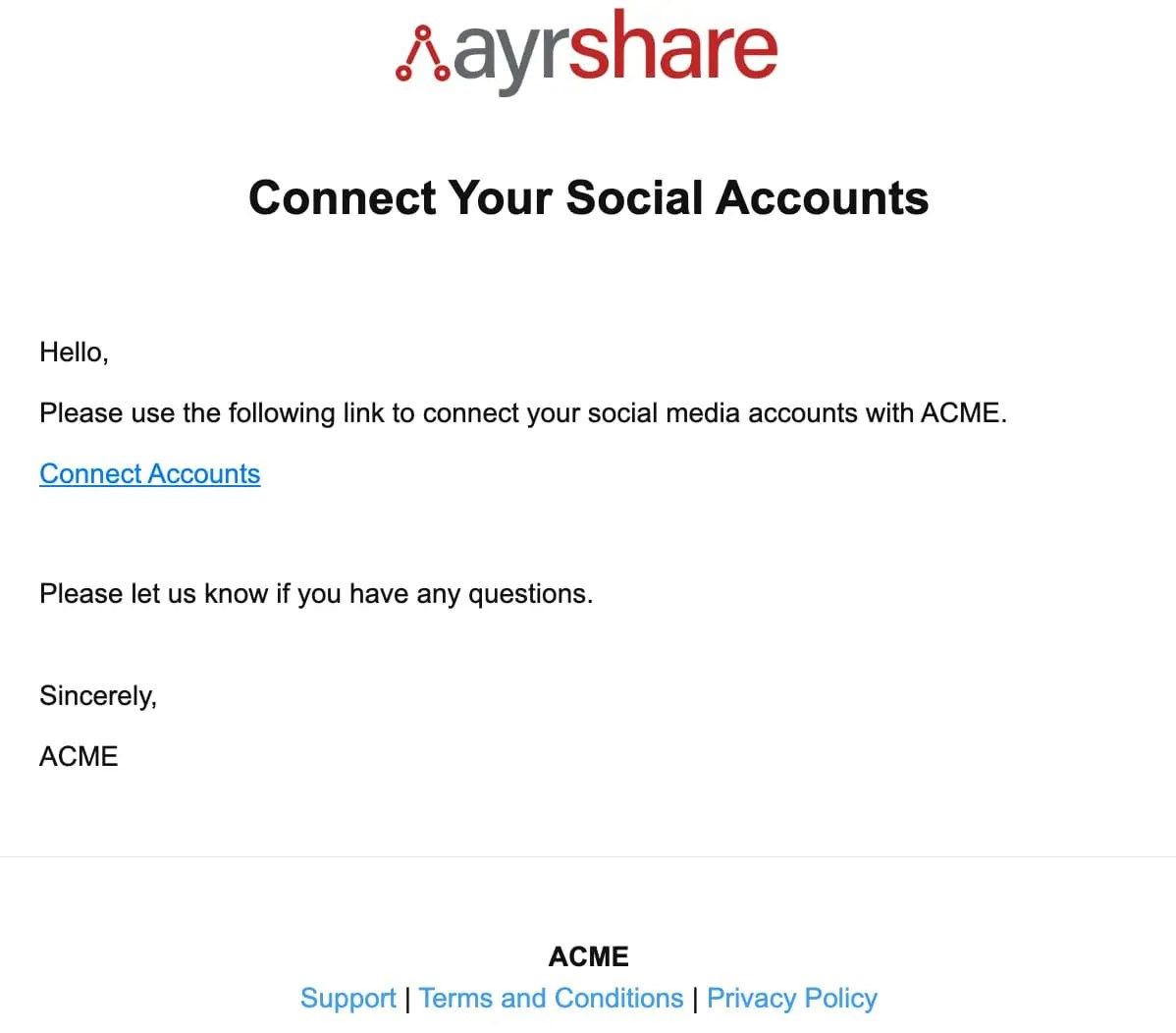 メールは以下のアドレスから送信されます:
`Social Connect Hub `
メールは以下のアドレスから送信されます:
`Social Connect Hub `