> ## Documentation Index
> Fetch the complete documentation index at: https://www.ayrshare.com/docs/llms.txt
> Use this file to discover all available pages before exploring further.
# ソーシャル連携の概要
> ユーザーがソーシャルアカウントを連携する方法 — 3 つのサーフェス、そのすべての背後にあるリンクセッション、そして共通のオプション。
export const PlansAvailable = ({plans = [], maxPackRequired}) => {
let displayPlans = plans;
if (plans && plans.length === 1) {
const lowerCasePlan = plans[0].toLowerCase();
if (lowerCasePlan === "business") {
displayPlans = ["Launch", "Business", "Enterprise"];
} else if (lowerCasePlan === "premium") {
displayPlans = ["Premium", "Launch", "Business", "Enterprise"];
}
}
return
Available on {displayPlans.length === 1 ? "the " : ""}
{displayPlans.join(", ").replace(/\b\w/g, l => l.toUpperCase())}{" "}
{displayPlans.length > 1 ? "plans" : "plan"}.
{maxPackRequired && window.open('https://www.ayrshare.com/docs/additional/maxpack', '_self')} className="flex items-center mt-2 cursor-pointer">
Max Pack required
}
;
};
ユーザーは自分自身のソーシャルアカウントを自分で連携します — 各ネットワークで直接認証するため、
開発者がユーザーの認証情報を目にしたり保存したりすることはありません。このページで扱うのは、
ユーザーをその瞬間まで導き、結果がどうだったかを知るためのすべてです。
すべてのルートに共通するものが 1 つあります: **リンクセッション**です。API Key と `Profile-Key` から
[Link Session の作成](/docs/apis/profiles/create-link-session)で作成します。お客様側で署名するものはなく、
フローに秘密鍵は登場しません。
## 3 つの連携方法
形は 3 つありますが、最初の 2 つは同じ統合です。フローごとに選択してください — 排他的なものでは
なく、オンボーディングにはホスト型リンクページを、その後のアプリ内ではウィジェットを使う統合も
多数あります。
| サーフェス | ユーザーに見えるもの | ホワイトラベル度 | 選ぶべき場面 |
| ------------------------------------------------------------------------------------------------------ | ----------------------------------------------------------- | ------------------------------------------- | --------------------------------------------------------------- |
| **ウィジェット — 埋め込みフレーム**([mount](/docs/multiple-users/connect-widget#mount-a-slot)) | 貴社レイアウト内にインラインで表示される当社のボタン。ネットワーク自身のポップアップまで、ポップアップは表示されません | **最も強力。** 貴社のページ、貴社のフォントと配色で、ユーザーはページを離れません | ネットワークごとの行を持つダッシュボードがあり、その場で連携を完結させたい場合。Max Pack が必要です。 |
| **ウィジェット — 独自のボタン**([popup](/docs/multiple-users/connect-widget#your-own-button)) | 貴社のボタン、その後ネットワーク用のポップアップが 1 つ | **強力。** ポップアップは当社のものですが、短時間で、貴社の外観を継承します | 独自のボタンとスタイルを使い、レイアウトにフレームを置きたくない場合。Max Pack が必要です。 |
| **ホスト型リンクページ**([使い方](/docs/multiple-users/api-integration-business#single-sign-on-with-jwt-authentication)) | 当社がホストするページ。貴社のロゴ、カラー、カスタム CSS が反映されます | **最も弱い。** 当社のページであり、ユーザーは貴社のページを離れて使用します | 配布するリンクを 1 つ用意したい場合や、メールでオンボーディングする場合。構築するものはなく、Max Pack も不要です。 |
ウィジェットの 2 つの行は 2 つの統合ではなく、**1 つの統合**です。1 回の `init` で両方が使えます:
当社のボタンを置きたい場所にフレームをマウントし、それ以外の場所では独自のボタンから `popup()` を
呼び出します。両者は 1 つのセッションを共有し、同じハンドラーに結果を報告します。
[ダイレクトモード(Direct Mode)](/docs/multiple-users/connect-direct-mode)は、当社のスクリプト**なし**の
同じポップアップです — 厳格な Content-Security-Policy を持つページ、サーバーレンダリングされる
ページ、ネイティブアプリ向けで、この場合はポップアップを自分で開いて監視します。
**迷ったら?** ホスト型リンクページから始めてください。Max Pack も追加パラメータも不要で、動くものに
到達する最速のルートです — 後からウィジェットに移行しても、セッションの作成方法は変わりません。
## リンクの作成
ヘッダーにユーザーの `Profile-Key` を指定して [Link Session の作成](/docs/apis/profiles/create-link-session)を
呼び出します。ホスト型ページの場合、リクエストはこれだけです:
```bash cURL theme={"system"}
curl -X POST https://api.ayrshare.com/api/profiles/link-sessions \
-H "Authorization: Bearer $AYRSHARE_API_KEY" \
-H "Profile-Key: $PROFILE_KEY" \
-H "Content-Type: application/json" \
-d '{}'
```
短時間だけ有効な不透明なトークンを含む `url` が返されます:
```javascript Linking URL theme={"system"}
https://profile.ayrshare.com?session=ayr_ls_kJ8mQ2vX9pLnR4tYwZ6aBcD1eFgH3iJkLmN0oPqRsTu&domain=YOUR_DOMAIN
```
[リンクが開かれたかどうかの確認](/docs/apis/profiles/get-link-session)や、期限切れ前の
[失効](/docs/apis/profiles/revoke-link-session)も行えます。
この 1 分間の動画はリンクの作成手順を紹介しています。Link Sessions より前に収録されたため、
Private Key を送信する様子が残っていますが、その手順はもう必要ありません。それ以外の内容は
変わっていません。
リンク用 URL の送信
リンク用 URL はユーザーをそのプロファイルにサインインさせるため、パスワードと同様に扱ってください。
信頼できる経路で送り、ログに残さず、第三者に渡さないでください。有効期間中は使い続けられるので
リロードや OAuth の再試行は問題ありませんが、各リンクは 1 人のユーザーにのみ送り、人ごとに個別の
リンクを作成してください。
### リンク用 URL を開く
リンク用 URL は、新しいブラウザタブ、ウィンドウ、または View Controller で開きます。そのウィンドウの
[閉じる、またはリダイレクトする動作](/docs/multiple-users/api-integration-business#opening-and-closing-the-social-linking-url)
を制御することができます。
ソーシャルネットワークは、ホスト型リンクページを iFrame 内で開いたり、承認済みのパートナー
オリジン `profile.ayrshare.com` を難読化することを許可していません。連携を自身のページ内で
完結させたい場合は、そのために [埋め込みウィジェット](/docs/multiple-users/connect-widget)があります:
ウィジェットのフレームは Ayrshare のオリジンから配信され、これがサポートされている方法です。
### 完了したことを知る
シグナルは 2 つあり、どちらでも使えます:
* **[リンク完了イベント](/docs/multiple-users/link-completion-events)** — リンク作成時に `origin` を設定
すると、連携ウィンドウが `connect:success`、`connect:error`、`connect:cancelled` を発生と同時に
貴社のページへ post します。ポーリングは不要です。
* **[Link Session の取得](/docs/apis/profiles/get-link-session)** — `completedAt`、`lastCompletedAt`、
`completedNetworks` を報告します。ネイティブアプリ向けのシグナルであり、帯域外で完了する
Telegram にとっては唯一のシグナルです。
リンクの有効期限
リンクはデフォルトで **5 分間** 有効です。それを過ぎたら、新しいリンクを作成してください。
Max Pack があれば、`expiresIn` を分単位で設定して有効期間を広げられます — API が受け付ける最大値は
\*\*2880 分(48 時間)\*\*です:
```json Expires In theme={"system"}
{
"expiresIn": 30
}
```
有効期間を長くすることで、[リンクのメール送信](#connect-accounts-email)が現実的になります —
接続が切れたアカウントを再接続するユーザーは、まず貴社のアプリを訪れることなく、メールから直接
ネットワークへ進めます。
リンクをどれだけの期間有効にしておくべきかは、セキュリティチームと必ず確認してください。
有効期間が長いほど、傍受されたリンクが使える期間も長くなります。リンクが流出した場合は、
期限切れを待つのではなく[失効](/docs/apis/profiles/revoke-link-session)させることができます。
## Profile Key
`Profile-Key` は、リンクがどの User Profile のものかを示します。Ayrshare の開発者ダッシュボードで
そのプロファイルに切り替えると確認できます。
**Private Key は使用されなくなりました。** リンクは署名されないため、ファイルから読み込んだり
コードに貼り付けたりするものはありません。レガシーの `privateKey` パラメータは引き続き受け付け
られて無視されるので既存の連携はそのまま動作し、Integration Package の `private.key` ファイルは
使わないままで構いません。
## プロファイルの切り替え
プロファイルがすでにサインインしている場合、別のプロファイルのリンクを開いてもプロファイルは
切り替わりません — これは意図的なもので、すでにサインインしているユーザーの体験を高速に保つため
です。強制的に切り替えるには、
[Automatic Logout of a Profile Session](/docs/multiple-users/api-integration-business#automatic-logout-of-a-profile-session)
を参照してください。
Instagram のリンク方式
Instagram アカウントは [2 つの方法](/docs/dashboard/connect-social-accounts/instagram)でリンクできます:
**Instagram Login** を用いて直接リンクする方法と、**接続された Facebook Page** を経由する方法です。
ユーザーが Instagram ボタンをクリックしたときにどちらのフローが開始されるかは、通常、アカウント
全体の [Instagram Login](/docs/multiple-users/manage-user-profiles#instagram-login) 設定によって制御されます。
`instagramLinkMethod` ボディパラメータを使用すると、単一のリンクに対してその設定を上書きできます:
| 値 | Instagram のリンクフロー |
| ----------- | --------------------------------------------- |
| `instagram` | Instagram Login による直接リンク。Facebook Page は不要です。 |
| `facebook` | 接続された Facebook Page 経由でのリンク。 |
```json Instagram Link Method theme={"system"}
{
"instagramLinkMethod": "instagram"
}
```
この上書きは、Instagram/Facebook の認可リダイレクトを跨ぐ場合も含めて、そのリンクの有効期間中
適用されます。いくつかの注意点:
* アカウント全体の設定を変更したり、他のリンクに影響を与えたりしません。
* 省略した場合は、これまでどおりアカウント全体の設定が適用されます。
* 無効な値は、有効な値(`instagram`、`facebook`)を列挙した `400` を返します。
* 上書きを選択する前に、
[機能の違い](/docs/multiple-users/manage-user-profiles#direct-instagram-login-vs-facebook-page-authentication)
を確認してください — ハッシュタグ検索やコラボレーションなど、一部の Instagram 機能は
Facebook Page 認証でのみ利用可能です。
Connect Accounts メール
Ayrshare がリンクをユーザーにメールで送信するので、ユーザーは貴社のアプリを訪れることなく連携ページ
に到達できます。より長い [`expiresIn`](#jwt-expires-in) と組み合わせてください — デフォルトの 5 分は
受信トレイの中ではまず持ちません。
### Connect Accounts JSON
**`email` 内のすべてのフィールドが必須です。** 1 つでも欠けると送信は失敗します。
```json Example Contact Email Request theme={"system"}
{
"expiresIn": 60,
"email": {
"to": "john@user.com",
"contactEmail": "support@mycompany.com",
"company": "ACME",
"termsUrl": "https://www.ayrshare.com/terms",
"privacyUrl": "https://www.ayrshare.com/privacy"
}
}
```
`expiresIn` は **トップレベル** のパラメータであり、`email` オブジェクトの一部ではありません。
`email` の中に入れると無視され、ユーザーには 5 分で期限切れになるリンクが届きます。
レスポンスは結果を `emailSent` で報告します:
```json Example Contact Email Response theme={"system"}
{
"status": "success",
"sessionId": "c7a2434e72e91bde27579efde0fd6dd0b74ceee29a471fd368407f273708c2e8",
"url": "https://profile.ayrshare.com?session=ayr_ls_kJ8mQ2vX9pLnR4tYwZ6aBcD1eFgH3iJkLmN0oPqRsTu&domain=YOUR_DOMAIN",
"expiresAt": "2026-09-02T09:03:26.838Z",
"emailSent": true,
"title": "Acme Client"
}
```
送信の**失敗**は `emailSent: false` として返されるのではなく、代わりに `code: 333` が返されます。
つまり `false` は、メールが要求されなかったことを意味します。
### Connect Accounts メールの例
ソーシャル連携ページを開くメールの例です:
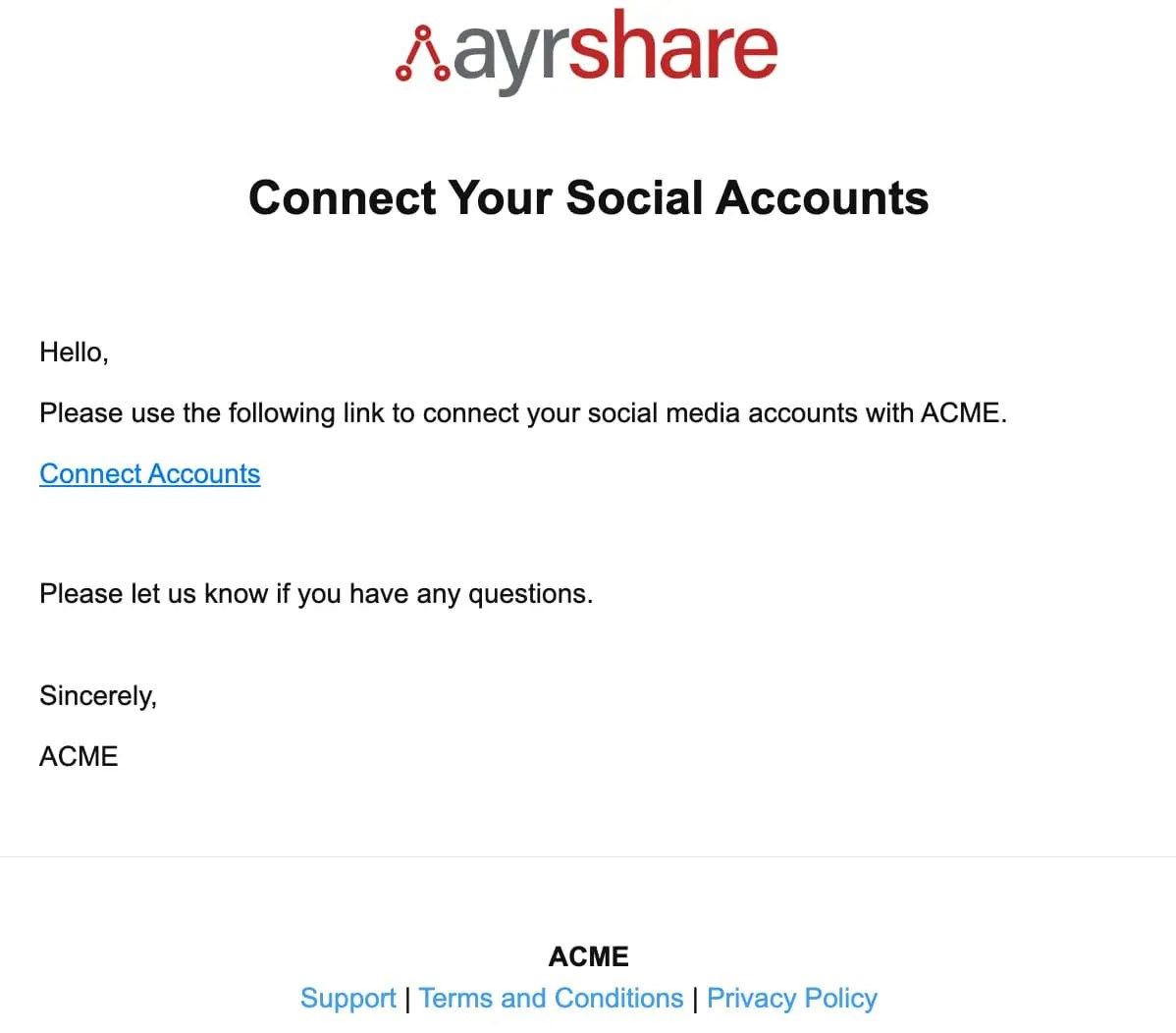 メールは以下のアドレスから送信されます:
`Social Connect Hub `
メールは以下のアドレスから送信されます:
`Social Connect Hub `
モバイルアプリ
リンク用 URL は、埋め込み webview ではなく必ず**システムブラウザ**で開いてください: webview 内の
サインインは Google が `disallowed_useragent` で拒否し、Meta は完全にブロックします。ユーザーには
ネットワーク自身のエラーページが表示され、貴社側の対処では解決できません。
* **iOS** — `ASWebAuthenticationSession`、または `SFSafariViewController`。
* **Android** — Chrome Custom Tabs。
ネイティブアプリにはイベントを post する先のブラウザウィンドウがないため、結果は代わりに
[Link Session の取得](/docs/apis/profiles/get-link-session)から取得してください。`origin` にカスタム
スキーム(`myapp://connected`)を設定すると、ページからアプリに戻る手段が確保されます。
モバイルコード例
`linkingURL` を [Link Session の作成](/docs/apis/profiles/create-link-session)が返す `url` に
置き換えてください。
```swift Swift theme={"system"}
import UIKit
import SafariServices
class ViewController: UIViewController, SFSafariViewControllerDelegate {
var linkingURL = "https://profile.ayrshare.com?session=ayr_ls_kJ8mQ2vX9pLnR4tYwZ6aBcD1eFgH3iJkLmN0oPqRsTu&domain=acme"
override func viewDidLoad() {
super.viewDidLoad()
setupButton()
}
func setupButton() {
let button = UIButton(type: .system)
button.frame = CGRect(x: (view.bounds.width - 200) / 2, y: (view.bounds.height - 50) / 2, width: 200, height: 50)
button.setTitle("Open URL", for: .normal)
button.addTarget(self, action: #selector(buttonTapped), for: .touchUpInside)
view.addSubview(button)
}
@objc func buttonTapped() {
openURLInInAppBrowser()
}
func openURLInInAppBrowser() {
if let url = URL(string: linkingURL) {
let safariVC = SFSafariViewController(url: url)
safariVC.delegate = self
present(safariVC, animated: true, completion: nil)
}
}
// Optional: If you want to handle when the in-app browser is closed
func safariViewControllerDidFinish(_ controller: SFSafariViewController) {
controller.dismiss(animated: true, completion: nil)
}
}
```
```dart Flutter theme={"system"}
/** yaml dependencies
dependencies:
flutter:
sdk: flutter
url_launcher: ^6.2.1
*/
import 'package:flutter/material.dart';
import 'package:url_launcher/url_launcher.dart';
void main() {
runApp(MyApp());
}
class MyApp extends StatelessWidget {
@override
Widget build(BuildContext context) {
return MaterialApp(
title: 'URL Launcher Example',
theme: ThemeData(
primarySwatch: Colors.blue,
),
home: MyHomePage(),
);
}
}
class MyHomePage extends StatelessWidget {
final String linkingURL = "https://profile.ayrshare.com?session=ayr_ls_kJ8mQ2vX9pLnR4tYwZ6aBcD1eFgH3iJkLmN0oPqRsTu&domain=acme";
@override
Widget build(BuildContext context) {
return Scaffold(
appBar: AppBar(
title: Text('URL Launcher Example'),
),
body: Center(
child: ElevatedButton(
onPressed: () {
openURLInBrowser(context);
},
child: Text('Open URL'),
),
),
);
}
void openURLInBrowser(BuildContext context) async {
if (await canLaunch(linkingURL)) {
await launch(linkingURL);
} else {
ScaffoldMessenger.of(context).showSnackBar(
SnackBar(
content: Text('Could not launch $linkingURL'),
),
);
}
}
}
```
```jsx React Native theme={"system"}
/**
• Using the API provided by expo-web-browser,
• which opens a URL in a modal browser window that shares cookies
• with the system browser.
• Learn more about expo: https://reactnative.dev/docs/environment-setup?guide=quickstart
• and running the following command:
• expo install expo-web-browser
*/
import React from 'react';
import { StyleSheet, Button, View } from 'react-native';
import * as WebBrowser from 'expo-web-browser';
export default function App() {
const linkingURL = 'https://profile.ayrshare.com?session=ayr_ls_kJ8mQ2vX9pLnR4tYwZ6aBcD1eFgH3iJkLmN0oPqRsTu&domain=acme';
const openURLInBrowser = async () => {
try {
await WebBrowser.openBrowserAsync(linkingURL);
// Optional: WebBrowser.openBrowserAsync returns a promise that resolves with an object containing
// 'type' that can be 'cancelled' or 'dismissed'. You can use this to handle when the browser is closed.
} catch (error) {
console.error(error);
}
};
return (
);
}
const styles = StyleSheet.create({
container: {
flex: 1,
justifyContent: 'center',
alignItems: 'center',
},
});
```
## テスト
まず [Postman](/docs/testing/postman) でリンクの作成をテストすることを**推奨します**。ダッシュボードの
Primary Profile の API Key ページから入手できる Integration Package には、サンプルの Postman 設定が
含まれています。インポートし、`profileKey` の *body* フィールドに Profile Key を入力して、*Send* を
クリックしてください。
サンプル設定には現在も `privateKey` と `domain` が事前入力されています。`privateKey` は無視され、
アカウントにリンク用ドメインが複数ない限り `domain` は空にして構いません。
[Postman からコードを生成](/docs/testing/postman#auto-generate-api-code-with-postman)することもできます。
### Bubble.io
## レガシー: generateJWT
[リンク用 URL の生成](/docs/apis/profiles/generate-jwt)(`generateJWT`)は同じ処理を行い、**非推奨**です —
完全にサポートされ、削除予定はなく、すでに配布済みのリンクについても変更はありません。パラメータの
詳細は同エンドポイントのページに記載されており、現在は受け付けられて無視される 3 つのパラメータも
そこで説明しています。
両方のエンドポイントは同じバリデータを使うため、このページの内容はどちらにも当てはまります。移行時に
知っておく価値のある違いは 1 つだけです: `generateJWT` は、Link Session の作成が拒否する 3 つのもの —
未知の `allowedSocial` ネットワーク、X 認証情報の片方のみ、文字列でない `redirect` — を許容します。