> ## Documentation Index
> Fetch the complete documentation index at: https://www.ayrshare.com/docs/llms.txt
> Use this file to discover all available pages before exploring further.
# 独自のX APIキーを設定する
> 独自のX (Twitter) API資格情報をAyrshareに接続するためのステップバイステップガイド
2026年3月31日、Xはサードパーティプラットフォームによる自社APIへのアクセス方法を変更しました。その結果、Ayrshare経由でXに投稿するすべてのAyrshareアカウントは、独自のX Developer Appを登録し、そのAPI KeyとAPI Secretをすべてのリクエストで使用する必要があります。
これは、すべてのサードパーティツールに影響を与えるXによって義務付けられたプラットフォーム全体の変更です。
**BYOキーはプラットフォームごとに一度設定されるだけです(アカウント全体)。顧客ごとやサブプロファイルごとではありません。** 自分のXアカウントで**1つのX Developer App**を作成し、同じ**API Key + API Secret**がXのアカウント全体に適用されます — これらはAyrshareアカウント下でXをリンクする**すべての**サブプロファイル/エンドユーザーに使用されます。数百のサブプロファイルを持つBusinessプランまたはEnterpriseプランをお持ちの場合、各プロファイルに対してこのセットアップを繰り返す必要は**ありません**。Xプラットフォームに対して一度セットアップし、すべてのリクエストで同じ2つのヘッダーを渡します。
このセットアッププロセスを可能な限り簡単にするため、合理化されており、完了までに10分もかかりません。以下のステップバイステップガイドに従ってください。途中でヘルプが必要な場合は、私たちのチームがサポートいたします。
## ステップ1: X Developerアカウントを作成する
[console.x.com](https://console.x.com)にアクセスし、Xアカウントでサインインします。ヘルプが必要な場合は[Xの入門ガイド](https://docs.x.com/x-api/getting-started/getting-access)をご覧ください。
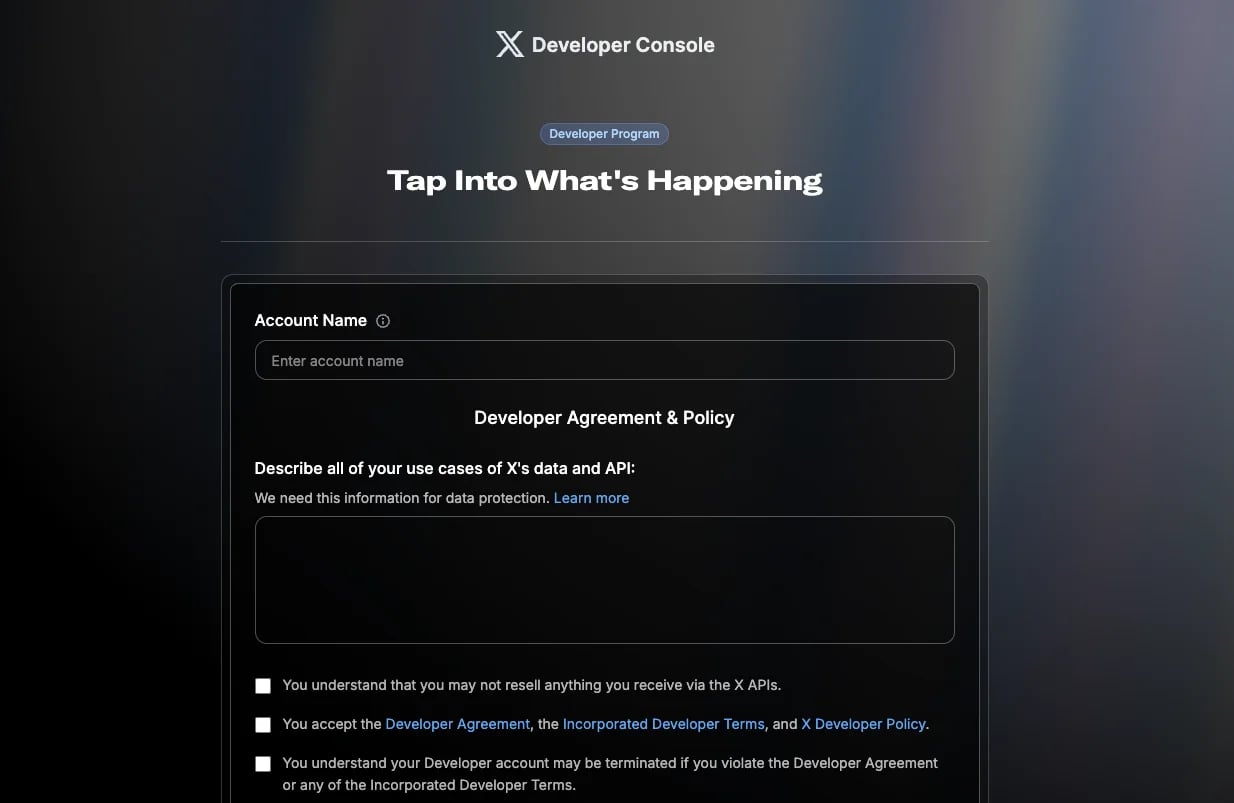 デベロッパーオンボーディングを完了し、デベロッパー契約とポリシーに同意します。
これでX Developer Consoleに入りました。
## ステップ2: Appを作成する
**Ayrshareアカウントごとに1つのX Developer App**のみを作成します。同じAppとそのAPI Key + API Secretは、後でAyrshareアカウント下にリンクするすべてのサブプロファイル/エンドユーザーに再利用されます。顧客ごとに新しいAppを作成することはありません。
Developer Consoleで、**Apps**に移動します。
デベロッパーオンボーディングを完了し、デベロッパー契約とポリシーに同意します。
これでX Developer Consoleに入りました。
## ステップ2: Appを作成する
**Ayrshareアカウントごとに1つのX Developer App**のみを作成します。同じAppとそのAPI Key + API Secretは、後でAyrshareアカウント下にリンクするすべてのサブプロファイル/エンドユーザーに再利用されます。顧客ごとに新しいAppを作成することはありません。
Developer Consoleで、**Apps**に移動します。
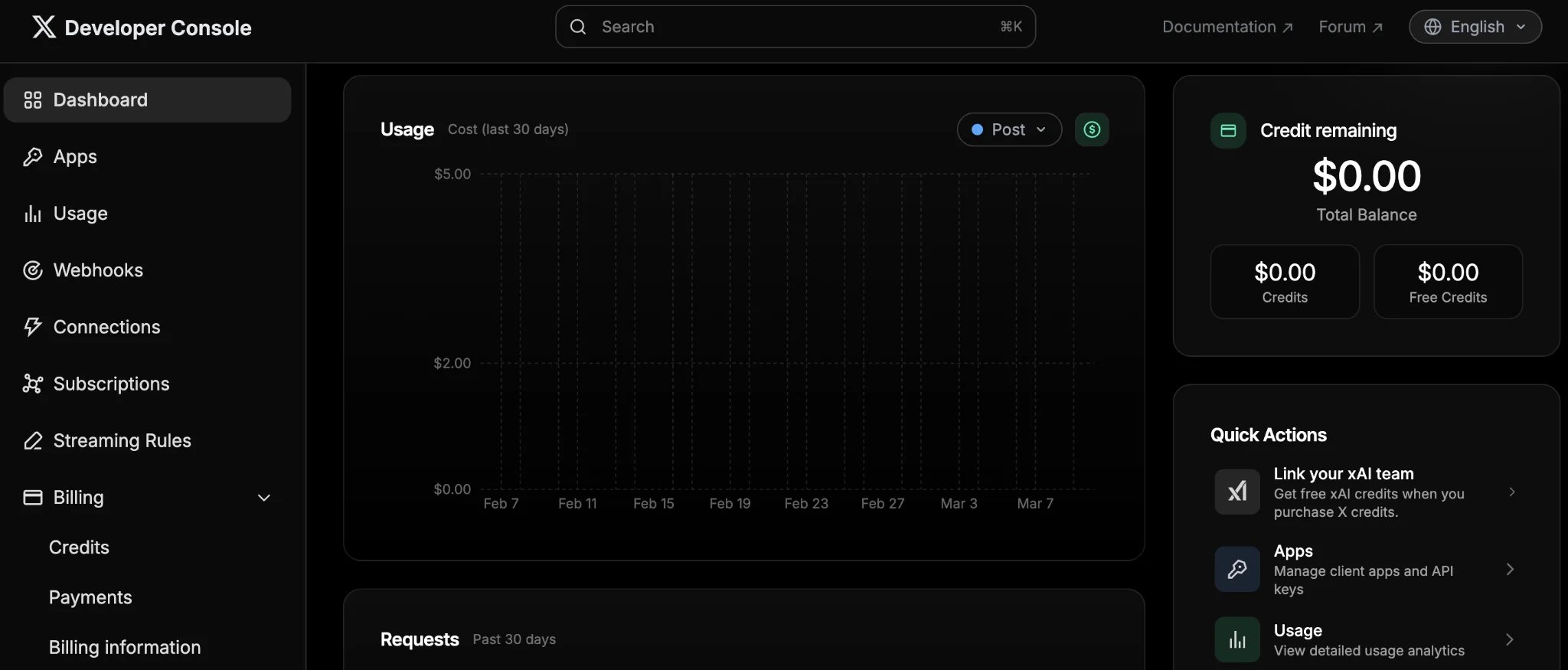 Appダッシュボードで、**Create App**をクリックします(詳細については[XのApp設定ドキュメント](https://docs.x.com/fundamentals/developer-apps)をご覧ください)。App名(通常はブランド名)を入力します。この名前は、ユーザーがXアカウントを接続する際にOAuth認証画面に表示されます。
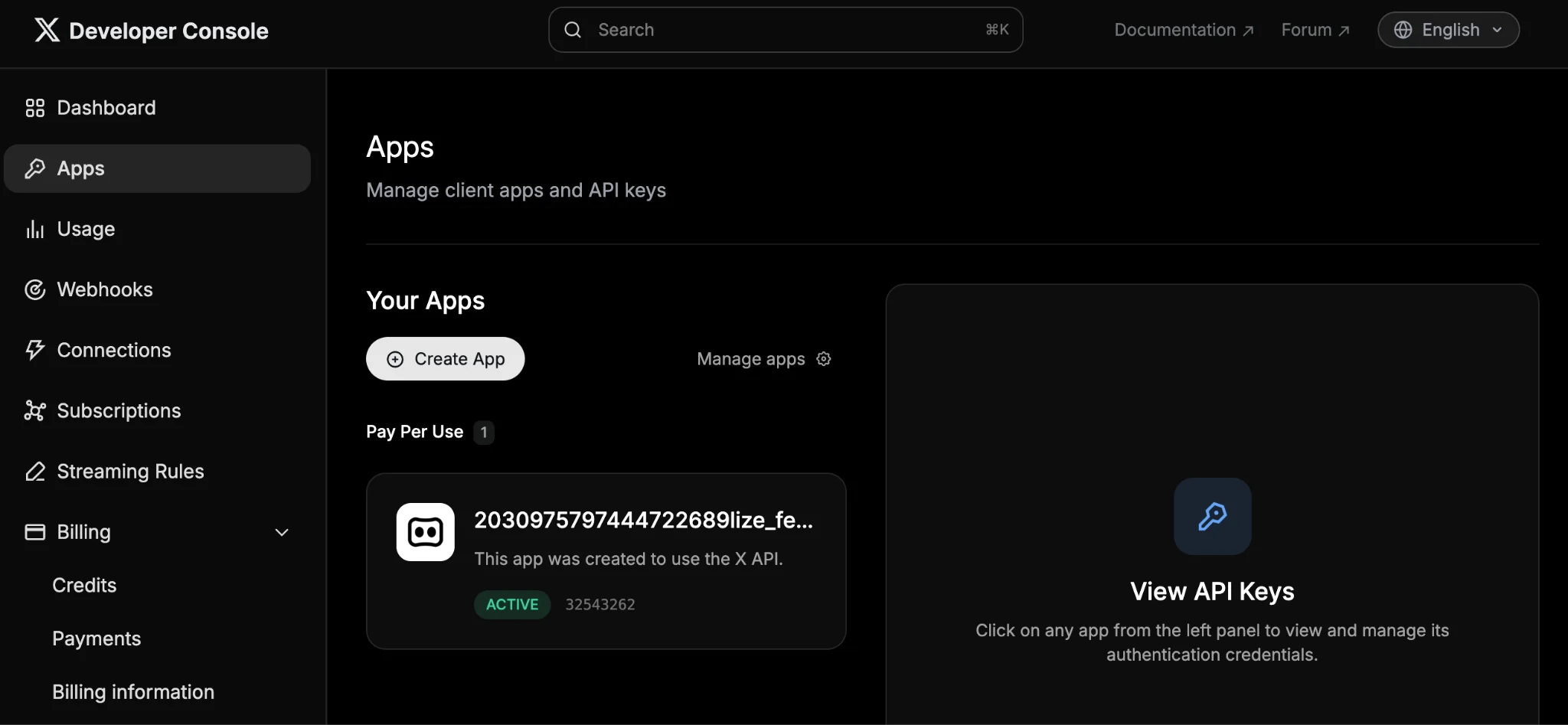 ドロップダウンで**Production**環境を選択します。
 Xはいくつかの資格情報を生成します。**これらの資格情報を無視して、このウィンドウを閉じてください。**
## ステップ3: Appのパーミッションを設定する
「Apps」の下で、新しいAppを見つけて(表示されない場合はページを更新)、クリックして詳細を表示します。
Xはいくつかの資格情報を生成します。**これらの資格情報を無視して、このウィンドウを閉じてください。**
## ステップ3: Appのパーミッションを設定する
「Apps」の下で、新しいAppを見つけて(表示されない場合はページを更新)、クリックして詳細を表示します。
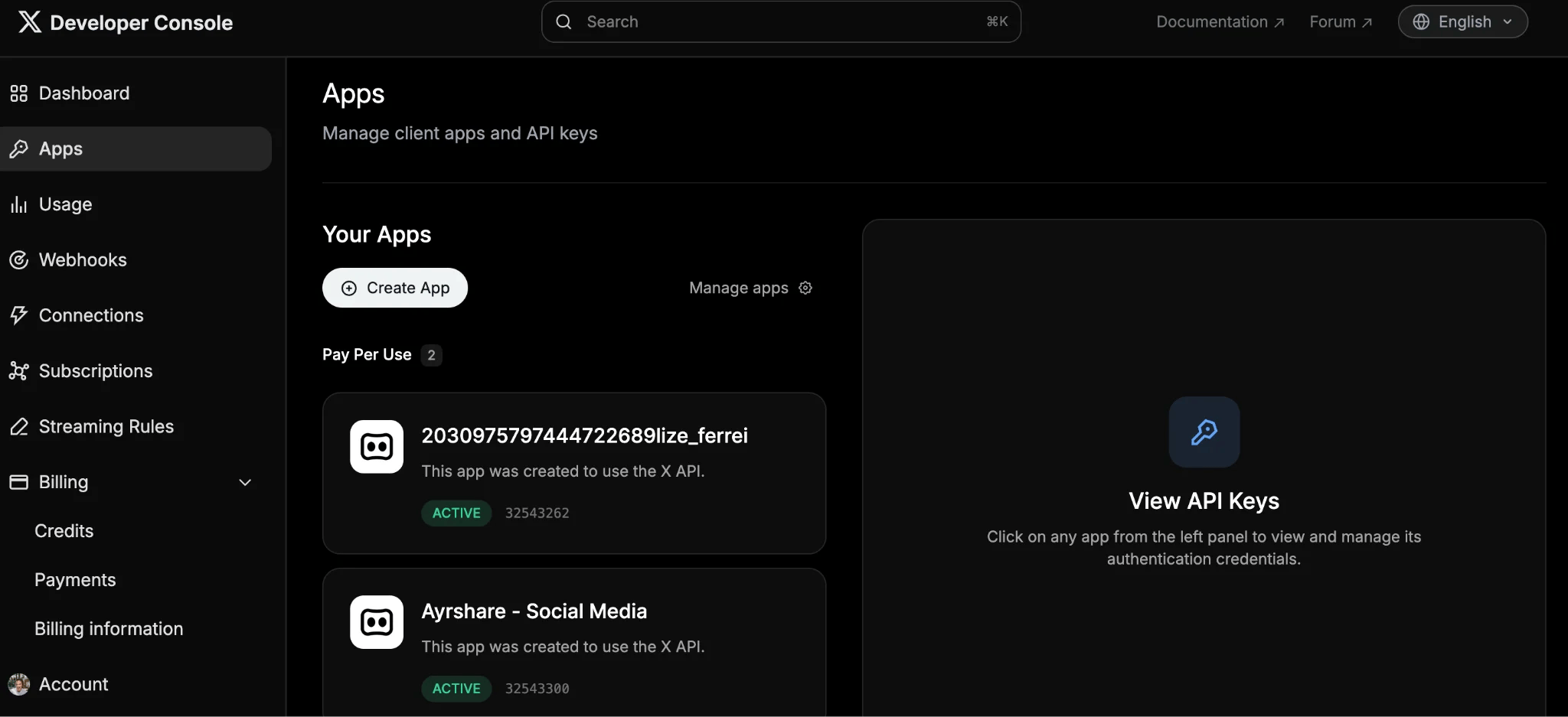 **User authentication settings**の下で、**Set up**をクリックします。
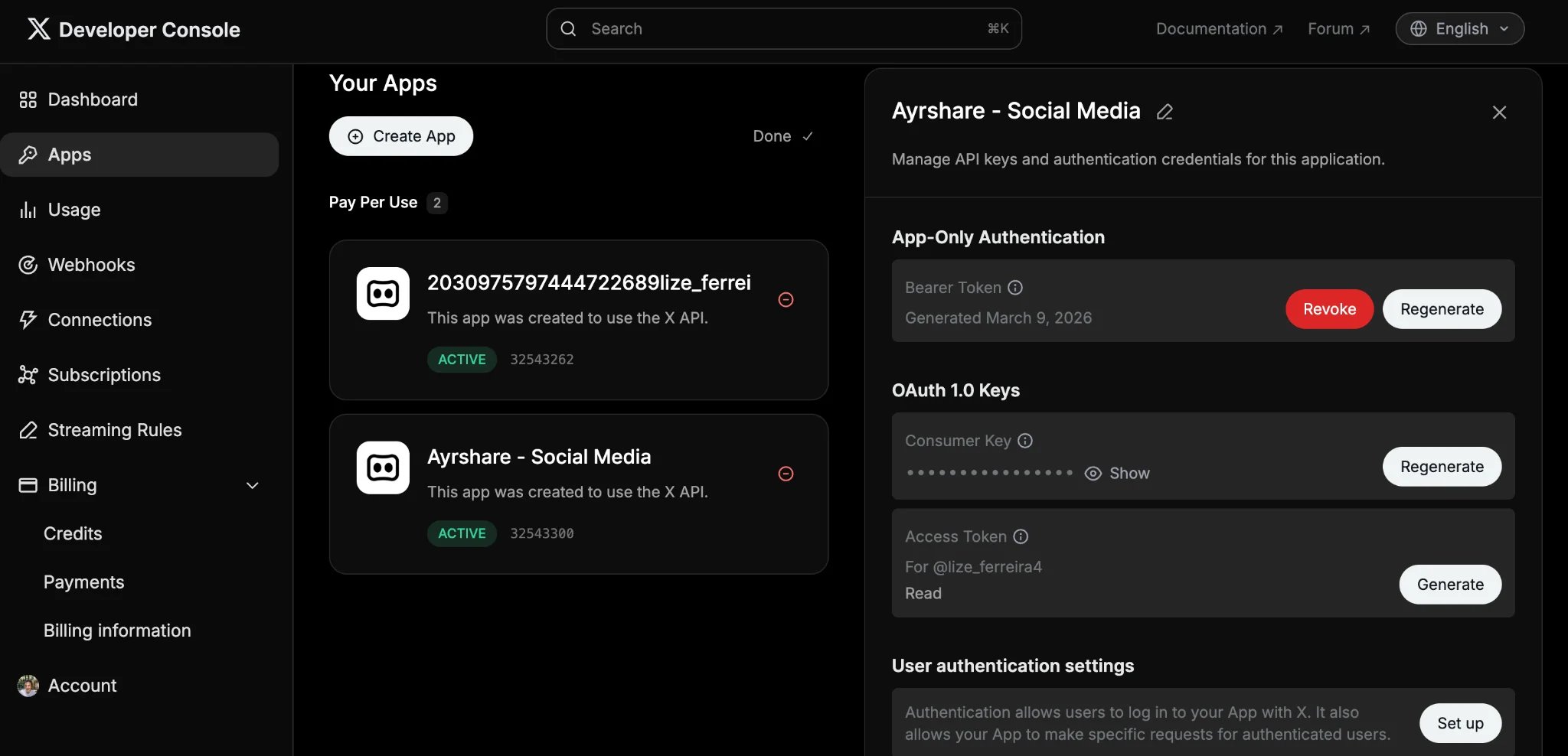 **App permissions**で、**Read and write and Direct message**を選択します。これは投稿やDMを含む完全な機能サポートに必要です。
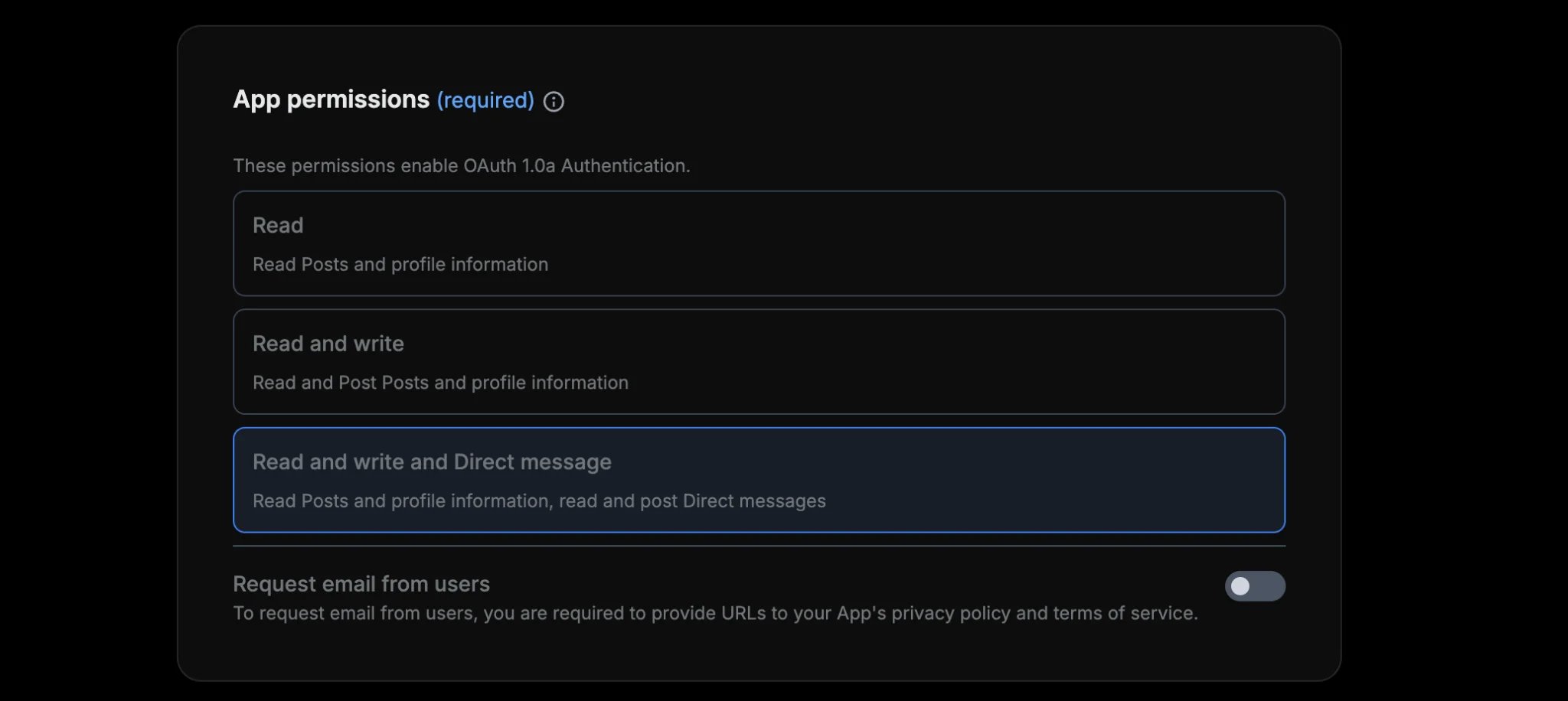 **Type of App**で、**Web App, Automated App or Bot**を選択します。これは、Ayrshareのようなサーバー側統合に最適な選択です。
 **App info**の下で:
* **Callback URL:** 以下の両方のコールバックURLを追加します:
* `https://profile.ayrshare.com/social-accounts`
* `https://app.ayrshare.com/social-accounts`
* **Website URL:** `https://app.ayrshare.com`
**このステップをスキップしないでください。** これらのコールバックURLは、OAuthリンクフローに必要です。エンドユーザーがX接続を承認すると、Xはリンクプロセスを完了するために、これらのURLの1つにリダイレクトします。これらが欠落している場合、OAuthフローは`403 Callback URL not approved`エラーで失敗します。
**App info**の下で:
* **Callback URL:** 以下の両方のコールバックURLを追加します:
* `https://profile.ayrshare.com/social-accounts`
* `https://app.ayrshare.com/social-accounts`
* **Website URL:** `https://app.ayrshare.com`
**このステップをスキップしないでください。** これらのコールバックURLは、OAuthリンクフローに必要です。エンドユーザーがX接続を承認すると、Xはリンクプロセスを完了するために、これらのURLの1つにリダイレクトします。これらが欠落している場合、OAuthフローは`403 Callback URL not approved`エラーで失敗します。
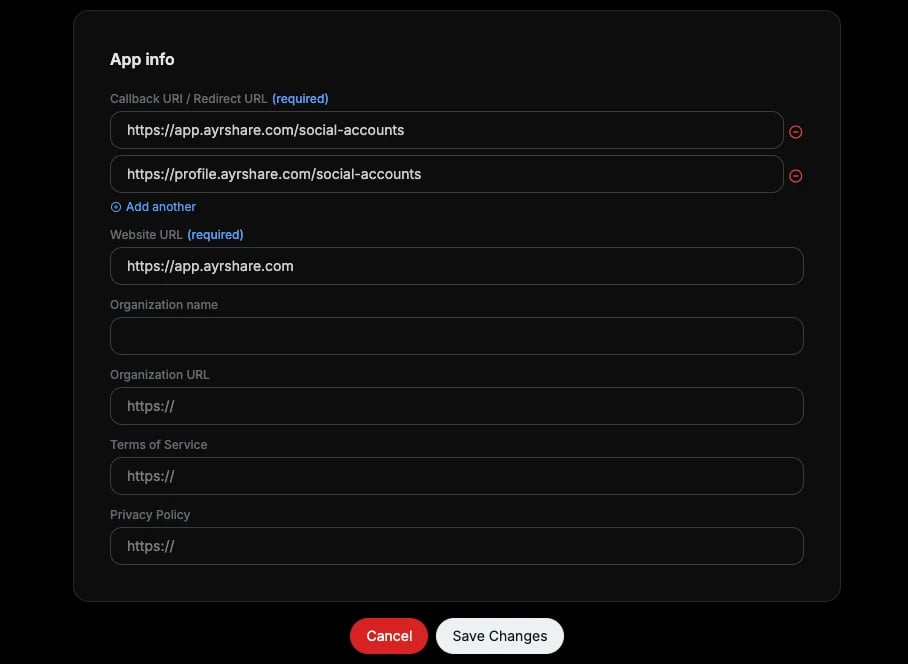 **Save**をクリックします。OAuth 1.0キーのうち2つ(API KeyとAPI Secret)のみを使用するので、OAuth 2.0ポップアップは無視できます。
**重要: リンク前にパーミッションを設定してください。** ここで選択するパーミッションによって、Appができることが決まります。OAuth経由でXアカウントをリンクした後にパーミッションを変更した場合、新しいAccess Tokenが更新されたパーミッションを継承するように、再リンクする必要があります。
**Save**をクリックします。OAuth 1.0キーのうち2つ(API KeyとAPI Secret)のみを使用するので、OAuth 2.0ポップアップは無視できます。
**重要: リンク前にパーミッションを設定してください。** ここで選択するパーミッションによって、Appができることが決まります。OAuth経由でXアカウントをリンクした後にパーミッションを変更した場合、新しいAccess Tokenが更新されたパーミッションを継承するように、再リンクする必要があります。
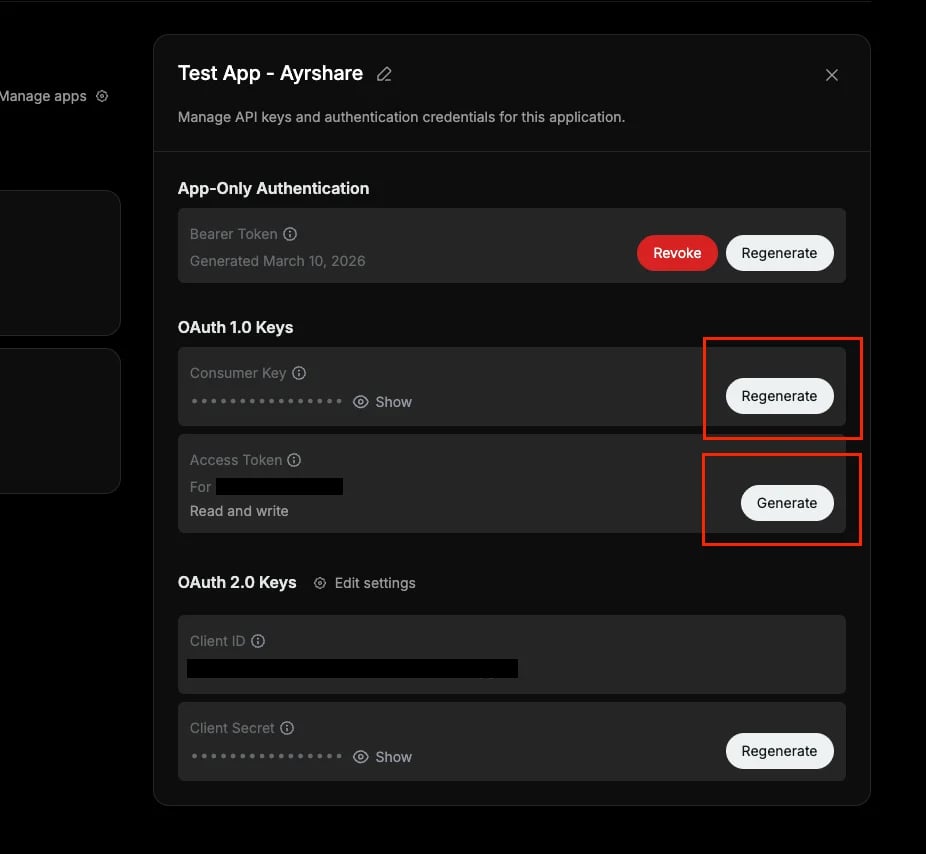 これら2つのキーを必ず保管してください:
1. **API Key**(別名Consumer Key、X App識別子)
2. **API Secret**(別名Consumer Secret)
Access Tokenを手動で生成する必要は**ありません**。OAuth経由でXアカウントをリンクすると、Ayrshareが自動的にこれを処理します。
## ステップ4: X APIクレジットを購入する
Xは現在、デベロッパーコンソール経由で購入するクレジットベースのAPI課金を使用しています。
Developer Consoleの左サイドバーで**Billing → Credits**をクリックします。
これら2つのキーを必ず保管してください:
1. **API Key**(別名Consumer Key、X App識別子)
2. **API Secret**(別名Consumer Secret)
Access Tokenを手動で生成する必要は**ありません**。OAuth経由でXアカウントをリンクすると、Ayrshareが自動的にこれを処理します。
## ステップ4: X APIクレジットを購入する
Xは現在、デベロッパーコンソール経由で購入するクレジットベースのAPI課金を使用しています。
Developer Consoleの左サイドバーで**Billing → Credits**をクリックします。
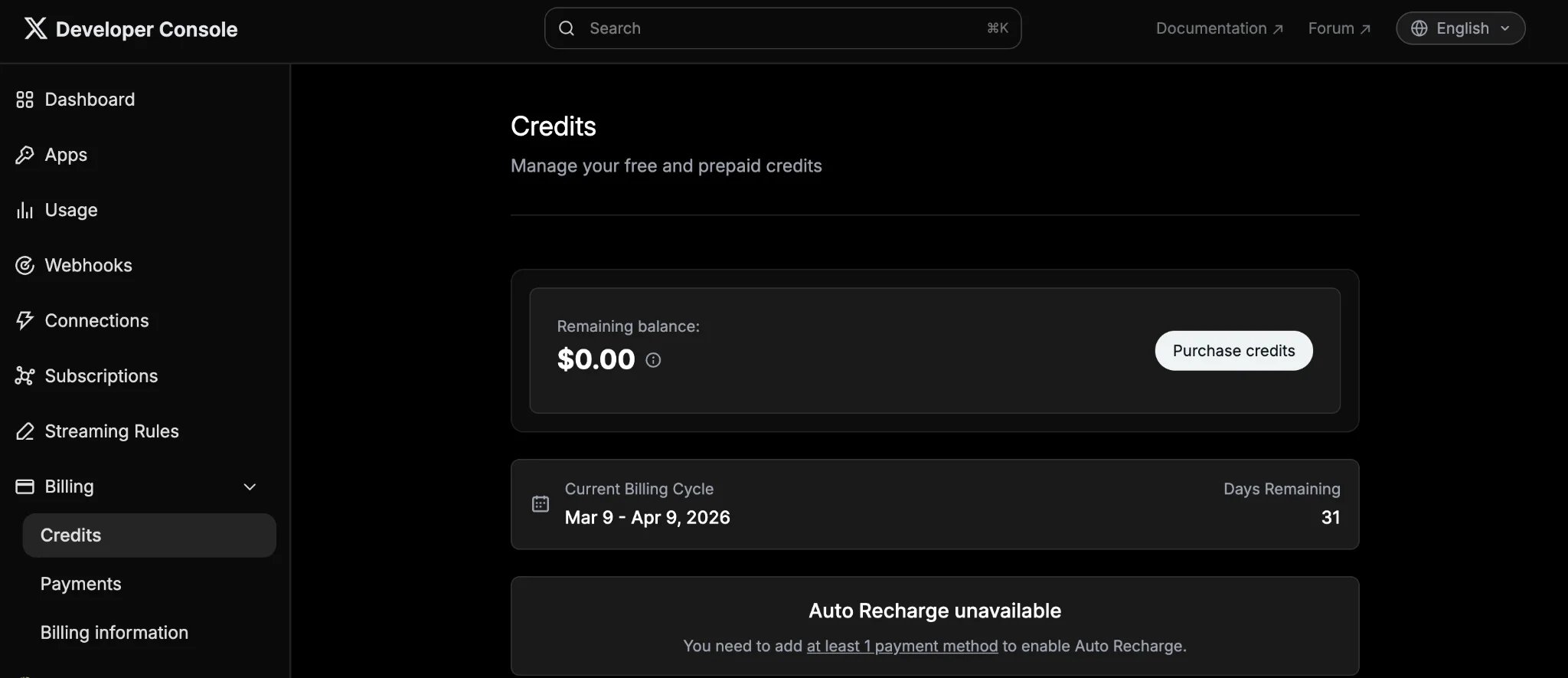 クレジットを購入します(最小限は\$5で、数百のAPIコールに十分です)。各APIコールは1セントのわずかな端数なので、ほとんどのユーザーにとって費用は最小限に抑えられるはずです。
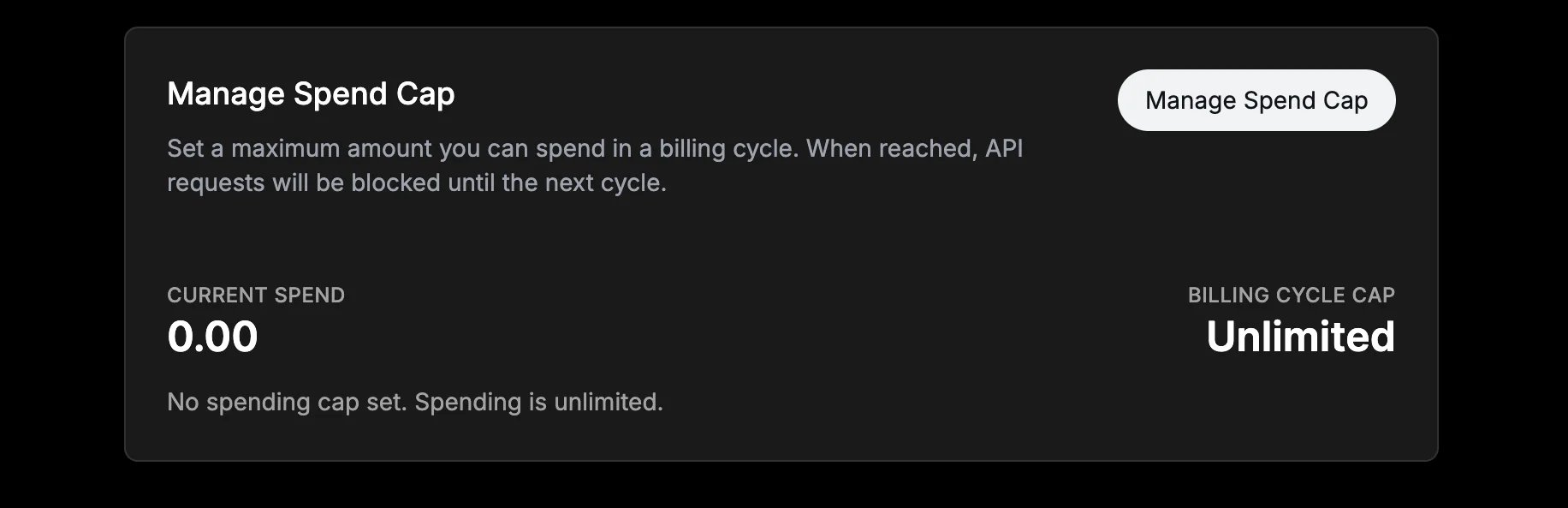
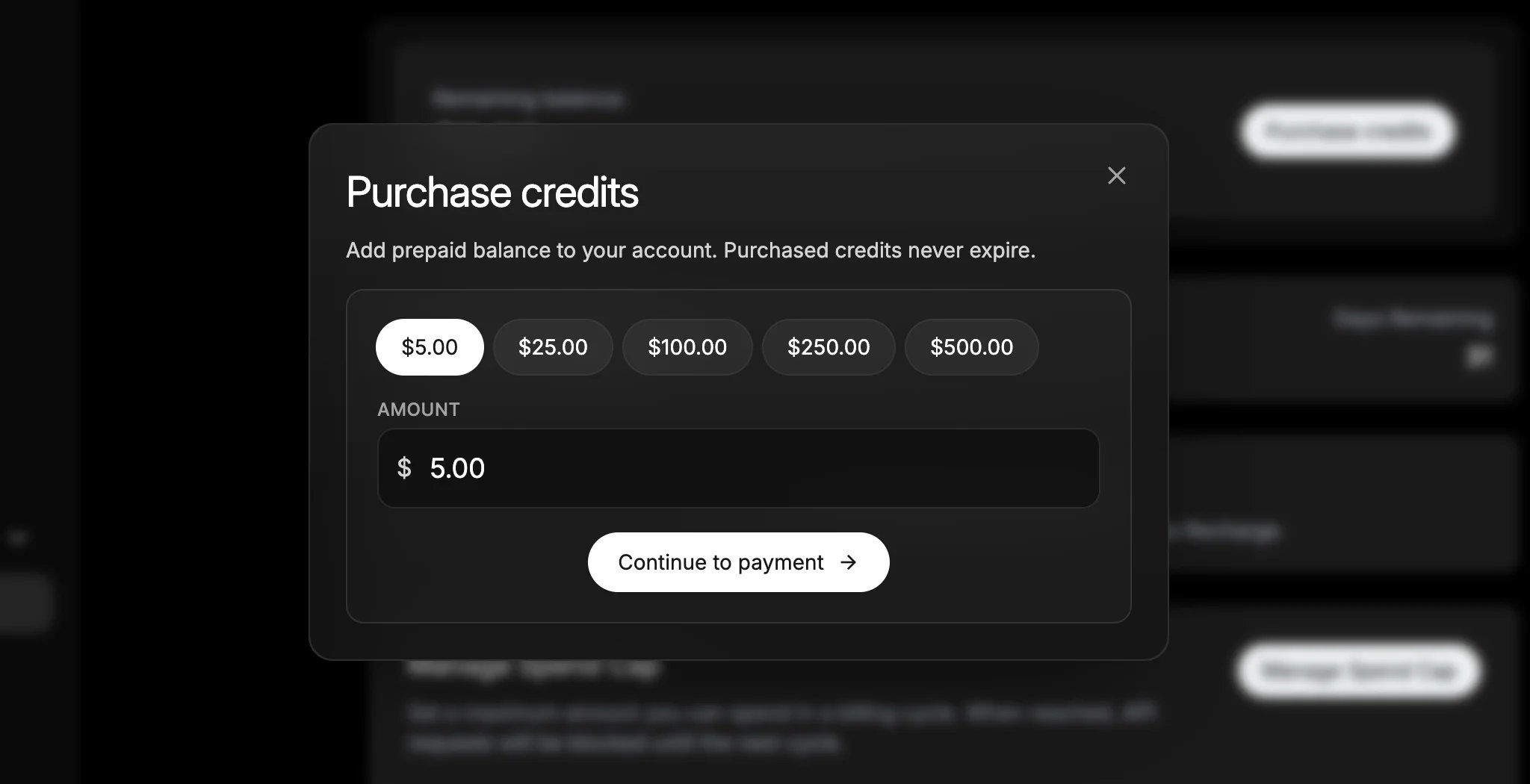 サービス中断を回避するために**自動チャージ**を有効にし、請求サイクルで使用できる最大額を設定して支出上限を管理できます。
 **クレジットがないとAPIコールは失敗します。** XのAPIはpay-per-useです。クレジット残高がゼロの場合、すべてのAPIリクエストは、"Your enrolled account does not have any credits to fulfill this request."というメッセージとともに`402 CreditsDepleted`エラーを返します。これには投稿、ツイートの読み取り、ユーザールックアップが含まれます。統合をテストする前にクレジットをロードしてください。Xの価格に関する完全な更新については、[X APIの価格の仕組み](#how-x-api-pricing-works)を参照してください。
## ステップ5: Ayrshare API呼び出しを更新する
ステップ3で、これら2つのアイテムを独自の環境、設定、またはシークレットマネージャーに安全に保存しました:
1. **API Key**(別名Consumer Key、X App識別子)
2. **API Secret**(別名Consumer Secret)
次に、Ayrshare API呼び出しのヘッダーにX資格情報を追加します。
**あなたのキーはプライベートに保たれます。** API KeyとAPI SecretはAyrshareによって保存されません。
### ヘッダーリファレンス
| ヘッダー | 値 |
| ----------------------------- | -------------------------------- |
| `X-Twitter-OAuth1-Api-Key` | API Key (Consumer Key) |
| `X-Twitter-OAuth1-Api-Secret` | API Key Secret (Consumer Secret) |
**パーミッションが間違っているかどうかを確認する方法:**
* Appのパーミッションが誤って設定されている場合、APIリクエストは"Your client app is not configured with the appropriate OAuth1 app permissions."というメッセージとともに`403 Forbidden`エラーを返す場合があります。
このエラーが表示された場合は、X Developer ConsoleでAppのパーミッションを**Read and write and Direct message**に更新し、新しいAccess Tokenが更新されたパーミッションを継承するようOAuth経由でXアカウントを再リンクしてください。
### コード例
```bash cURL theme={"system"}
curl -X POST https://api.ayrshare.com/api/post \
-H "Authorization: Bearer YOUR_AYRSHARE_API_KEY" \
-H "X-Twitter-OAuth1-Api-Key: your_api_key" \
-H "X-Twitter-OAuth1-Api-Secret: your_api_secret" \
-H "Content-Type: application/json" \
-d '{"post": "Hello from my own X App!", "platforms": ["twitter"]}'
```
```javascript Node.js theme={"system"}
const response = await fetch("https://api.ayrshare.com/api/post", {
method: "POST",
headers: {
"Authorization": "Bearer YOUR_AYRSHARE_API_KEY",
"Content-Type": "application/json",
"X-Twitter-OAuth1-Api-Key": process.env.X_API_KEY,
"X-Twitter-OAuth1-Api-Secret": process.env.X_API_SECRET,
},
body: JSON.stringify({
post: "Hello from my own X App!",
platforms: ["twitter"],
}),
});
```
```python Python theme={"system"}
import os
import requests
headers = {
"Authorization": "Bearer YOUR_AYRSHARE_API_KEY",
"Content-Type": "application/json",
"X-Twitter-OAuth1-Api-Key": os.environ["X_API_KEY"],
"X-Twitter-OAuth1-Api-Secret": os.environ["X_API_SECRET"],
}
response = requests.post(
"https://api.ayrshare.com/api/post",
headers=headers,
json={"post": "Hello from my own X App!", "platforms": ["twitter"]},
)
```
XをターゲットとするすべてのリクエストにAPI KeyとAPI Secretヘッダーを含めていれば、既存の自動化やワークフローは引き続き動作します。
### 既存プロファイルの移行(BusinessおよびEnterprise)
Ayrshare経由ですでにXにリンクされているサブプロファイルがある場合、BYOキーに切り替えた後、それらのプロファイルはXアカウントを再リンクする必要があります。これは、既存のアクセストークンがAyrshareのX Appで発行されており、あなたのコンシューマーキーで使用できないためです(OAuth 1.0a署名はトークンを発行したAppに紐付けられています)。
[generateJWT](/apis/profiles/generate-jwt#body-parameters-13)呼び出しボディに`twitterApiKey`と`twitterApiSecret`を追加します。これらはJWTに埋め込まれる前に暗号化され、エンドユーザーに公開されることはありません。
```json theme={"system"}
{
"domain": "your-domain",
"profileKey": "...",
"privateKey": "...",
"twitterApiKey": "YOUR_X_CONSUMER_KEY",
"twitterApiSecret": "YOUR_X_CONSUMER_SECRET"
}
```
これは、あなたのコンシューマーキーがボディに入る唯一のリクエストです。その他のすべてのXリクエストは、上記のヘッダーを使用します。
キーを含めてJWTを生成した後、ユーザーはプロファイルリンクページからXアカウントを再接続する必要があります。OAuth同意画面には、Ayrshareの代わりにあなたのApp名が表示されます。
これを合理化するには:
* [Unlink API](/apis/profiles/unlink-social-network#unlink-a-social-network)経由でアカウントをプログラム的にリンク解除してから、ユーザーに再認証してもらう
* generateJWTで[`logout`パラメータ](/apis/profiles/generate-jwt#param-logout)を使用して新しいログインを強制する
* 移行フロー中にリンクページでXのみを表示するには[`allowedSocial`](/apis/profiles/generate-jwt#param-allowed-social)を使用する
再リンク後、すべてのAPIコール(投稿、分析、コメントなど)で`X-Twitter-OAuth1-Api-Key`と`X-Twitter-OAuth1-Api-Secret`ヘッダーを含め続けてください。
プロファイルがX Appの下で再リンクされると、そのプロファイルの後続のすべての投稿はあなたの資格情報を使用します。これは、[X Developer Console](https://console.x.com)のUsageページを確認することで確認できます。
### セットアップを確認する
新しいヘッダーを使用してAyrshare API経由でテストコールを行い、すべてが機能していることを確認してください。[/analytics/social](/apis/analytics/social)エンドポイントは、投稿を作成しないため、良い軽量なテストです。
**クレジットがないとAPIコールは失敗します。** XのAPIはpay-per-useです。クレジット残高がゼロの場合、すべてのAPIリクエストは、"Your enrolled account does not have any credits to fulfill this request."というメッセージとともに`402 CreditsDepleted`エラーを返します。これには投稿、ツイートの読み取り、ユーザールックアップが含まれます。統合をテストする前にクレジットをロードしてください。Xの価格に関する完全な更新については、[X APIの価格の仕組み](#how-x-api-pricing-works)を参照してください。
## ステップ5: Ayrshare API呼び出しを更新する
ステップ3で、これら2つのアイテムを独自の環境、設定、またはシークレットマネージャーに安全に保存しました:
1. **API Key**(別名Consumer Key、X App識別子)
2. **API Secret**(別名Consumer Secret)
次に、Ayrshare API呼び出しのヘッダーにX資格情報を追加します。
**あなたのキーはプライベートに保たれます。** API KeyとAPI SecretはAyrshareによって保存されません。
### ヘッダーリファレンス
| ヘッダー | 値 |
| ----------------------------- | -------------------------------- |
| `X-Twitter-OAuth1-Api-Key` | API Key (Consumer Key) |
| `X-Twitter-OAuth1-Api-Secret` | API Key Secret (Consumer Secret) |
**パーミッションが間違っているかどうかを確認する方法:**
* Appのパーミッションが誤って設定されている場合、APIリクエストは"Your client app is not configured with the appropriate OAuth1 app permissions."というメッセージとともに`403 Forbidden`エラーを返す場合があります。
このエラーが表示された場合は、X Developer ConsoleでAppのパーミッションを**Read and write and Direct message**に更新し、新しいAccess Tokenが更新されたパーミッションを継承するようOAuth経由でXアカウントを再リンクしてください。
### コード例
```bash cURL theme={"system"}
curl -X POST https://api.ayrshare.com/api/post \
-H "Authorization: Bearer YOUR_AYRSHARE_API_KEY" \
-H "X-Twitter-OAuth1-Api-Key: your_api_key" \
-H "X-Twitter-OAuth1-Api-Secret: your_api_secret" \
-H "Content-Type: application/json" \
-d '{"post": "Hello from my own X App!", "platforms": ["twitter"]}'
```
```javascript Node.js theme={"system"}
const response = await fetch("https://api.ayrshare.com/api/post", {
method: "POST",
headers: {
"Authorization": "Bearer YOUR_AYRSHARE_API_KEY",
"Content-Type": "application/json",
"X-Twitter-OAuth1-Api-Key": process.env.X_API_KEY,
"X-Twitter-OAuth1-Api-Secret": process.env.X_API_SECRET,
},
body: JSON.stringify({
post: "Hello from my own X App!",
platforms: ["twitter"],
}),
});
```
```python Python theme={"system"}
import os
import requests
headers = {
"Authorization": "Bearer YOUR_AYRSHARE_API_KEY",
"Content-Type": "application/json",
"X-Twitter-OAuth1-Api-Key": os.environ["X_API_KEY"],
"X-Twitter-OAuth1-Api-Secret": os.environ["X_API_SECRET"],
}
response = requests.post(
"https://api.ayrshare.com/api/post",
headers=headers,
json={"post": "Hello from my own X App!", "platforms": ["twitter"]},
)
```
XをターゲットとするすべてのリクエストにAPI KeyとAPI Secretヘッダーを含めていれば、既存の自動化やワークフローは引き続き動作します。
### 既存プロファイルの移行(BusinessおよびEnterprise)
Ayrshare経由ですでにXにリンクされているサブプロファイルがある場合、BYOキーに切り替えた後、それらのプロファイルはXアカウントを再リンクする必要があります。これは、既存のアクセストークンがAyrshareのX Appで発行されており、あなたのコンシューマーキーで使用できないためです(OAuth 1.0a署名はトークンを発行したAppに紐付けられています)。
[generateJWT](/apis/profiles/generate-jwt#body-parameters-13)呼び出しボディに`twitterApiKey`と`twitterApiSecret`を追加します。これらはJWTに埋め込まれる前に暗号化され、エンドユーザーに公開されることはありません。
```json theme={"system"}
{
"domain": "your-domain",
"profileKey": "...",
"privateKey": "...",
"twitterApiKey": "YOUR_X_CONSUMER_KEY",
"twitterApiSecret": "YOUR_X_CONSUMER_SECRET"
}
```
これは、あなたのコンシューマーキーがボディに入る唯一のリクエストです。その他のすべてのXリクエストは、上記のヘッダーを使用します。
キーを含めてJWTを生成した後、ユーザーはプロファイルリンクページからXアカウントを再接続する必要があります。OAuth同意画面には、Ayrshareの代わりにあなたのApp名が表示されます。
これを合理化するには:
* [Unlink API](/apis/profiles/unlink-social-network#unlink-a-social-network)経由でアカウントをプログラム的にリンク解除してから、ユーザーに再認証してもらう
* generateJWTで[`logout`パラメータ](/apis/profiles/generate-jwt#param-logout)を使用して新しいログインを強制する
* 移行フロー中にリンクページでXのみを表示するには[`allowedSocial`](/apis/profiles/generate-jwt#param-allowed-social)を使用する
再リンク後、すべてのAPIコール(投稿、分析、コメントなど)で`X-Twitter-OAuth1-Api-Key`と`X-Twitter-OAuth1-Api-Secret`ヘッダーを含め続けてください。
プロファイルがX Appの下で再リンクされると、そのプロファイルの後続のすべての投稿はあなたの資格情報を使用します。これは、[X Developer Console](https://console.x.com)のUsageページを確認することで確認できます。
### セットアップを確認する
新しいヘッダーを使用してAyrshare API経由でテストコールを行い、すべてが機能していることを確認してください。[/analytics/social](/apis/analytics/social)エンドポイントは、投稿を作成しないため、良い軽量なテストです。
X APIの価格の仕組み
以前は、AyrshareがXのAPI使用料をあなたに代わってカバーしていました。Xの現在のモデルでは、各AyrshareカスタマーがそれぞれのX Developerアカウントを維持し、アプリケーションが行うAPIリクエストに対してXに直接支払います。(Ayrshareアカウントごとに1つのX Developerアカウントで、エンドユーザーごとではありません。すべてのサブプロファイルが同じX Developerアカウントとクレジット残高を共有します。)
Xの価格モデルはpay-per-useです: X Developer Consoleでクレジットを購入し、APIリクエストが行われるにつれて差し引かれます。契約やサブスクリプションは不要です。
一般的な操作は安価です。たとえば:
| 操作 | おおよそのコスト |
| ------------------------ | ---------------------------------------- |
| 投稿の作成(テキストのみ) | 投稿あたり約\$0.01 |
| メディア付き投稿の作成 | 投稿あたり約\$0.02(メディアアップロードと投稿作成は別々のリクエストです) |
| 投稿の読み取り | 読み取りあたり約\$0.005 |
| ユーザールックアップ | ルックアップあたり約\$0.01 |
| DMの送信 | メッセージあたり約\$0.01 |
| DMイベントの読み取り | イベントあたり約\$0.01 |
| ユーザーインタラクション(フォロー、いいねなど) | リクエストあたり約\$0.015 |
参考までに、月に約100回投稿する場合、Xへの直接コストはおよそ\$1、メディア付き投稿は月におよそ\$2になります。
Xのpay-per-use価格は現在パイロットフェーズにあります。料金は変更される可能性があり、追加コストが導入される場合があります。最新の価格については、常にDeveloper Consoleを確認してください。[Xの価格情報の内訳](https://docs.x.com/x-api/fundamentals/pricing)を参照してください。
これまでに存在しなかったコストが発生することを認識しており、それについて透明性を保ちたいと考えています。同時に、このモデルは以前の共有キーセットアップでは不可能だったいくつかの利点も解放します。
## 独自のX APIキーを使用する利点
独自のX API資格情報を使用することで、以前の共有キーモデルよりも制御性と信頼性が向上します。これには次のものが含まれます:
* **ブランド化されたOAuthエクスペリエンス:** ユーザーはXアクセスを承認する際、あなたのApp名とブランディングを目にします。
* **専用のレート制限:** あなたのAPI使用量は、他のAyrshareユーザーとは別に、あなた自身のX Developerアカウント制限によって管理されます。使用状況は[X Developer Console](https://console.x.com)で監視でき、[X APIレート制限ドキュメント](https://developer.x.com/en/docs/x-api/rate-limits)を参照できます。
* **資格情報の制御:** あなたのAPI KeyとSecretは、独自のX Developerアカウントに保管されます。Ayrshareはあなたのシークレットキーを保管しません。
* **可搬性:** ユーザーはあなたのX Appで認証するため、統合は完全にあなたの管理下に保たれます。
* **使用量の可視化:** あなたのX Developerダッシュボードは、APIリクエスト、レート制限、クレジット使用量を表示します。
Xはこのモデルを必要とする最初のプラットフォームですが、より多くのプラットフォームが「独自のAPIキーを持参する」方向に移行しています。この機能をAyrshare全体に拡張しているため、開発者はすべてのソーシャルプラットフォームで同じ制御と独立性を持つことができます。
## セキュリティ
* あなたのAPI KeyとAPI SecretはAyrshareによって保管されません。
* 一般的なセキュリティのベストプラクティスについては、[Xの認証セキュリティガイド](https://docs.x.com/resources/fundamentals/authentication)をご覧ください。
## FAQ
**いいえ。** 独自のXアカウントで**1つ**のX Developer Appをセットアップし、同じ**API Key + API Secret**が、Ayrshareアカウント下にリンクするすべてのサブプロファイル/エンドユーザーに再利用されます。
* X Developer Appを**一度**作成します。
* 呼び出しがどのサブプロファイルのものであっても、すべてのAyrshare API呼び出しで同じ2つのヘッダー(`X-Twitter-OAuth1-Api-Key`と`X-Twitter-OAuth1-Api-Secret`)を渡します。
* エンドユーザーは、独自のXアカウントを承認するためにOAuthリンクフローを個別に通過しますが、独自のX Developer AppやAPIキーは**必要ありません**。彼らはあなたのAppを通じて接続します。
* すべてのサブプロファイルは、同じX Developerアカウント、同じレート制限、同じクレジット残高を共有します。
キーをプロファイルごとに処理するのは、移行中の[generateJWT](/apis/profiles/generate-jwt)ボディだけです。これはまだあなたの同じ2つのキーですが、エンドユーザーがあなたのAppで再承認できるように、リンクページに配信されます。
はい。2026年3月31日以降、Ayrshare経由でのすべてのX操作には独自のX API資格情報が必要です。まだX Developerアカウントをセットアップしていない場合は、上記の手順に従ってください。
Ayrshare経由でXに投稿するには、独自のX API資格情報が必要です。有効なBYO資格情報のないリクエストは拒否されます。他のプラットフォーム(Instagram、LinkedIn、Facebook、TikTokなど)への投稿は影響を受けません。
XはAPIコールごとに課金します。投稿の作成には約\$0.01、投稿の読み取りには約\$0.005かかります。たとえば、月に100件の投稿を公開するには、およそ\$1かかります。詳細については、[Xの価格ページ](https://docs.x.com/x-api/fundamentals/pricing)をご覧ください。
いいえ。Ayrshareのサブスクリプション価格は変わりません。追加コストは、あなたのデベロッパーアカウント経由でXから直接請求されるX API使用料のみです。
いいえ。あなたのAPI KeyとAPI SecretはAyrshareによって保管されません。一般的なセキュリティのベストプラクティスについては、[Xの認証セキュリティガイド](https://docs.x.com/resources/fundamentals/authentication)をご覧ください。
はい。「Read and write」パーミッションが有効になっていれば、既存のX Appを使用できます(DM機能を使用する場合は Direct Messagesも)。
X Developer ConsoleのKeys and tokensセクションからAPI Key (Consumer Key)とAPI Secret (Consumer Secret)が必要です。OAuth経由でXアカウントをリンクし、Ayrshare APIリクエストにこれら2つのヘッダーを含めます。
初回セットアップからAppパーミッションを変更した場合、新しいAccess Tokenが更新されたパーミッションを継承するように、Xアカウントを再リンクしてください。
API Key (Consumer Key)とAPI Secret (Consumer Secret)が必要です。それぞれがどのAyrshareヘッダーにマップされるかについては、上記の[ヘッダーリファレンステーブル](#header-reference)を参照してください。Client ID、Client Secret、Bearer Token、Access Token、Access Token Secretは無視できます。
これらは異なる認証方法用の完全に異なる資格情報です:
* **API Key**(「Consumer Key」とも呼ばれます)はOAuth 1.0a用です。AyrshareはAPI Key (Consumer Key) + API Secretを使用します。すべてのX機能で動作し、トークンは期限切れにならず、更新ロジックは不要です。
* **Client ID**はOAuth 2.0用です。Ayrshareにはこれは必要ありません。OAuth 2.0トークンは短期間後に期限切れになり、リフレッシュトークン管理が必要です。
Ayrshareでは、API KeyとAPI Secretだけが必要です。Client ID、Client Secret、Bearer Tokenは無視できます。
OAuth 2.0アクセストークンは2時間ごとに期限切れになり、Xのリフレッシュトークンはシングルユース(各リフレッシュで古いトークンが無効化される)です。これにより、特にスケジュールされた投稿の場合、ステートレスBYOモデルをサポートすることは不可能になります。OAuth 1.0aトークンは期限切れにならず、すべてのX機能で動作し、トークン管理は不要です。
はい。ユーザーがBYOキーをセットアップする前にAyrshare経由でXをリンクした場合、再接続が必要です。既存のアクセストークンはAyrshareのX Appで発行されており、あなたのコンシューマーキーでは動作しません。ステップバイステップのプロセスについては、上記の[既存プロファイルの移行](#migrating-existing-profiles-business--enterprise)を参照してください。
いいえ。この変更はXへの投稿にのみ影響します。Ayrshareの他のすべてのプラットフォーム統合は通常どおり動作し続けます。
XへのRSS自動投稿はサポートされなくなりました。RSSフィードはスケジュールに基づいて自動的に実行されますが、bring-your-own APIキーモデルでは各APIリクエストで資格情報を提供する必要があります。このため、RSSフィードは投稿送信時に認証できません。
以前RSSを使用してXに投稿していた場合は、[スケジュールされた投稿](/apis/post/overview#schedule-posts)、または資格情報を含む直接APIコールに切り替えることをお勧めします。他のすべてのプラットフォームへのRSS自動投稿は変更されません。
これは、X Developerアカウントに利用可能なAPIクレジットがないことを意味します。[console.x.com](https://console.x.com) → **Billing → Credits**に移動して、クレジットを購入してください。\$5でも数百のAPIコールに十分です。クレジットがロードされたら、リクエストを再試行してください。
Access Tokenに適切なパーミッションがありません。これは通常、次の2つのうち1つを意味します:
1. **Appパーミッションが「Read and write」ではなく「Read」に設定されています。** Developer ConsoleのAppの設定に移動し、**Read and write and Direct message**に変更してください。
2. **Xアカウントをリンクした後にパーミッションを変更しました。** Access Tokenは作成時のパーミッションを保持します。新しいトークンが更新されたパーミッションを継承するように、OAuth経由でXアカウントを再リンクしてください。
私たちのサポートチームは喜んでお手伝いします。セットアップ中に質問がある場合や問題が発生した場合は、[support@ayrshare.com](mailto:support@ayrshare.com)までご連絡ください。プロセスをご案内します。
## トラブルシューティング
次の必須ヘッダー両方を送信していることを確認してください:
* `X-Twitter-OAuth1-Api-Key`
* `X-Twitter-OAuth1-Api-Secret`
ペア不一致エラー(例:「You provided Api-Key but not Api-Secret」)が表示される場合、2つのうち1つが欠落していることを意味します。両方とも常に必須です。
エラーメッセージには、どの特定のヘッダーが欠落しているかが記載されます。
Xアカウントをリンクしようとしたときにこのエラーが表示される場合は、X Developer Appの設定(Authentication settings > Callback URI / Redirect URLの下)に必要なコールバックURLが追加されていることを確認してください:
* `https://profile.ayrshare.com/social-accounts`
* `https://app.ayrshare.com/social-accounts`
上記の[コールバックURL設定ステップ](#step-3-configure-app-permissions)を参照してください。
X Developerアカウントにロードされたクレジットがありません。[console.x.com](https://console.x.com) → **Billing → Credits**に移動して、クレジットを購入してください。\$5でも数百のAPIコールに十分です。
Access Tokenに適切なパーミッションがありません。これは通常次を意味します:
1. **Appパーミッションが「Read and write」ではなく「Read」に設定されています。** Developer ConsoleのAppの設定に移動し、**Read and write and Direct message**に変更してください。
2. **Xアカウントをリンクした後にパーミッションを変更しました。** Access Tokenは作成時のパーミッションを保持します。新しいトークンが更新されたパーミッションを継承するように、OAuth経由でXアカウントを再リンクしてください。
## ヘルプが必要ですか?
X APIキーのセットアップ中に質問がある場合や問題が発生した場合は、エンジニアリングチームが喜んでお手伝いします。[support@ayrshare.com](mailto:support@ayrshare.com)までいつでもお問い合わせください。