> ## Documentation Index
> Fetch the complete documentation index at: https://www.ayrshare.com/docs/llms.txt
> Use this file to discover all available pages before exploring further.
# Facebook Page 認証ガイド | Ayrshare ドキュメント
> Ayrshare で適切な Facebook Page 権限を認証する方法、認証がなぜ重要なのか、投稿時の権限不足エラーを修正する方法を学びます。
Facebook または Instagram に投稿しようとして、次のエラーメッセージが表示された場合:
"Please visit facebook.com from a desktop browser and complete the required security check or confirmation steps. Once confirmed, try your call again. If problems persist, try unlinking and then relinking your account with Ayrshare."
これは、Meta が高いリーチ可能性を持つ Facebook Page の説明責任を高めるために、これらのページにセキュリティチェックを実施することを要求している取り組みが原因で発生する可能性があります。認証されていない場合、Facebook Page は投稿を公開できません。
Facebook Page と Facebook Page に接続されている Instagram アカウントの両方が影響を受けます。
### 認証を取得する方法
デスクトップブラウザから Facebook アカウントにログインします。必要なセキュリティチェックまたは確認ステップを完了します。これらのステップには次のようなものがあります:
-
Facebook アカウントで [二要素認証](https://www.facebook.com/help/148233965247823) をオンにします。
-
モバイルデバイスで [Location Services](https://www.facebook.com/help/275925085769221) をオンにして、位置を確認します。Facebook Page に記載されている現在の都市を更新し、現在地から Facebook を開くことで、Facebook がお客様がどの国にいるかを判断するのに役立ちます。Facebook が位置を確認するまでに時間がかかる場合があります。
-
Facebook Page に System User がある場合、System User がページに公開できるようにするために、すべての Business Manager アカウントを確認してください。詳細については [Meta でビジネスを確認する方法](https://www.facebook.com/business/help/2058515294227817) を参照してください。
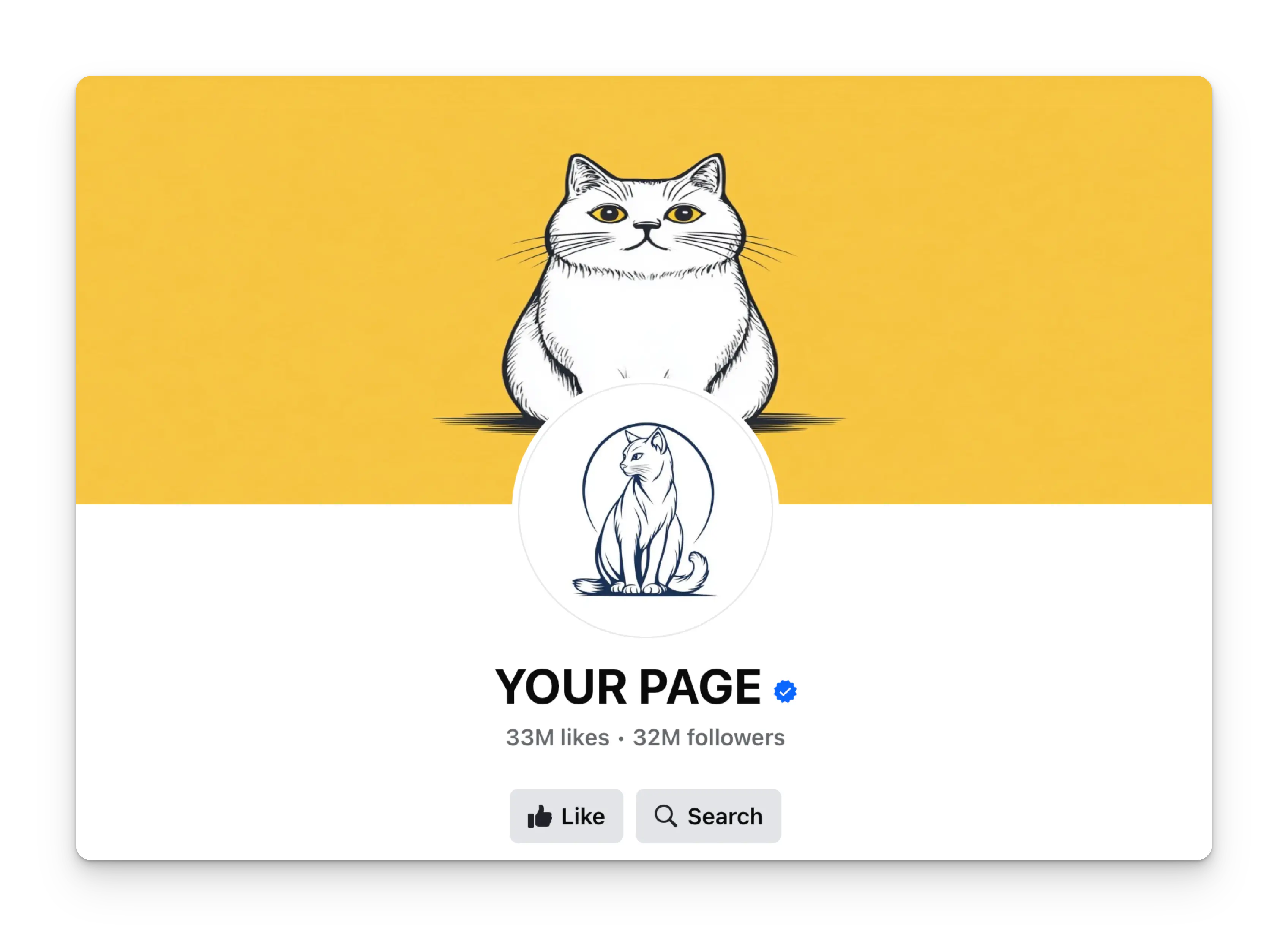
認証されると、Facebook Page の名前の横に白いチェックマーク付きの青いバッジが表示されます。