> ## Documentation Index
> Fetch the complete documentation index at: https://www.ayrshare.com/docs/llms.txt
> Use this file to discover all available pages before exploring further.
# Documentation MCP
> Conecte o servidor MCP de documentação da Ayrshare, somente leitura, ao seu agente de IA para pesquisar a documentação da API da Ayrshare.
Este é o **Documentation MCP** somente leitura (ele pesquisa a documentação da API da Ayrshare). Para permitir que um agente de IA **opere** a API da Ayrshare, veja o [MCP Server](/additional/mcp-action-server) (Action MCP).
O Model Context Protocol (MCP) é um padrão aberto que permite que aplicações compartilhem contexto e tools com Large Language Models (LLMs).
Ao conectar o servidor MCP da documentação da API da Ayrshare às suas ferramentas de desenvolvimento com IA, como Cursor ou Claude Desktop, você pode dar ao seu agente de IA acesso direto à documentação da Ayrshare.
Essa integração permite que seu agente de IA:
- Pesquise a documentação da API da Ayrshare
- Compreenda endpoints e parâmetros disponíveis
- Gere código que utiliza as APIs da Ayrshare corretamente
- Ofereça sugestões contextualmente precisas ao trabalhar com serviços da Ayrshare
Isso significa que, em vez de consultar detalhes da API manualmente, seu assistente de IA pode referenciar a documentação diretamente e ajudar você a implementar funcionalidades da Ayrshare com mais eficiência.
## Como Começar
O MCP Server da Ayrshare está disponível em `https://www.ayrshare.com/docs/mcp`.
### Claude Desktop
1. Acesse a página Connectors nas configurações do Claude.
2. Selecione Add custom connector.
3. Adicione `Ayrshare MCP` ou qualquer nome que preferir como nome do seu MCP Server e `https://www.ayrshare.com/docs/mcp` como URL do seu MCP Server.
4. Selecione Add.
5. Ao usar o Claude, selecione o botão de anexos (o ícone de mais).
6. Selecione seu MCP Server.
### Claude Code
```bash theme={"system"}
claude mcp add --transport http ayrshare https://www.ayrshare.com/docs/mcp
```
### VS Code
[](https://insiders.vscode.dev/redirect?url=vscode:mcp/install?%7B%22type%22%3A%22http%22%2C%22name%22%3A%22Ayrshare-MCP%22%2C%22url%22%3A%22https%3A%2F%2Fwww.ayrshare.com%2Fdocs%2Fmcp%22%7D)
1. Crie um arquivo .vscode/mcp.json.
2. No mcp.json, configure seu servidor:
```json theme={"system"}
{
"servers": {
"Ayrshare MCP": {
"type": "http",
"url": "https://www.ayrshare.com/docs/mcp"
}
}
}
```
### Cursor
[](cursor://anysphere.cursor-deeplink/mcp/install?name=Ayrshare-MCP\&config=eyJ1cmwiOiJodHRwczovL3d3dy5heXJzaGFyZS5jb20vZG9jcy9tY3AifQ==)
1. Use Command + Shift + P (Ctrl + Shift + P no Windows) para abrir a paleta de comandos.
2. Pesquise por "Open MCP settings".
3. Selecione Add custom MCP. Isso abre o arquivo mcp.json.
4. No mcp.json, configure seu servidor:
```json theme={"system"}
{
"mcpServers": {
"Ayrshare MCP": {
"url": "https://www.ayrshare.com/docs/mcp"
}
}
}
```
## Usando a Conexão com o MCP Server
Reinicie o app para aplicar as mudanças.
No Cursor, você pode testar o conector MCP digitando `How do you publish a post in Ayrshare. Use the MCP server.`
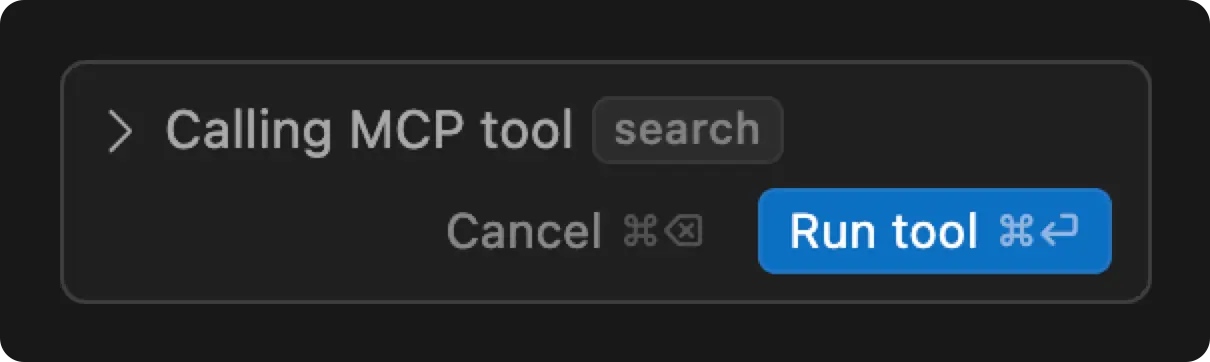 Você verá a solicitação para "Run tool" e o Cursor acessará o MCP Server para obter a resposta.