> ## Documentation Index
> Fetch the complete documentation index at: https://www.ayrshare.com/docs/llms.txt
> Use this file to discover all available pages before exploring further.
# Vinculação do Bluesky
> Autorizando o Bluesky com o Ayrshare
## Como vincular o Bluesky ao Ayrshare
Autorizar o Bluesky com o Ayrshare é simples. Você precisará inserir seu handle do Bluesky e uma senha de aplicativo de uso único.
A senha de aplicativo do Bluesky é usada para entrar em outros clientes do Bluesky sem conceder acesso total à sua conta ou senha.
Você criará essa senha de aplicativo de uso único na seção de configurações do Bluesky, no formato XXXX-XXXX-XXXX-XXXX.
**A senha de aplicativo não é a senha do Bluesky que você usa para entrar no Bluesky.**
Veja mais informações abaixo.
## Autenticando o Bluesky
Na página Social Accounts, clique no ícone do Bluesky.
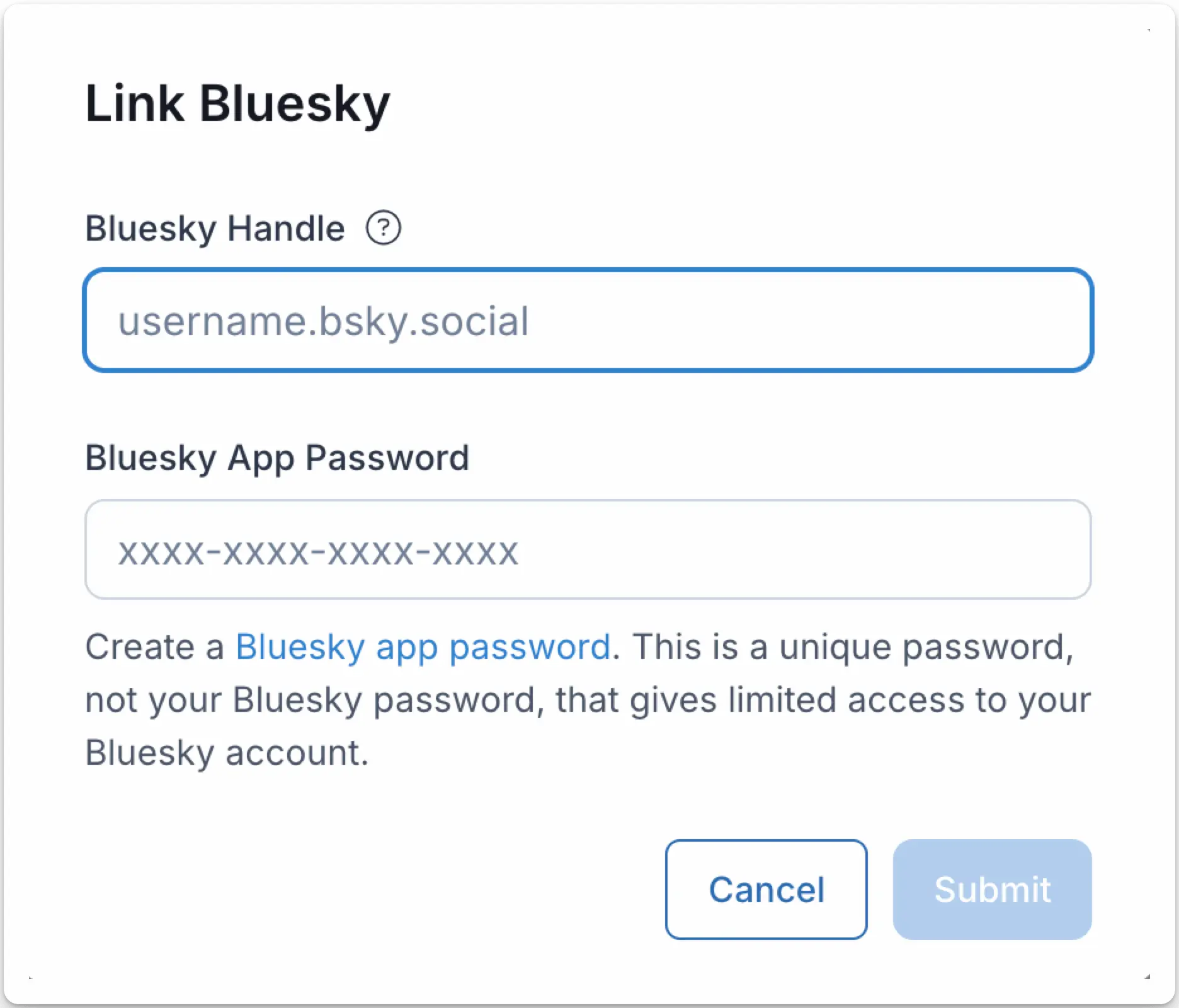
 A página de autenticação do Bluesky será aberta em um modal.
1. Insira seu handle do Bluesky, que pode ser encontrado em seu [perfil do Bluesky](https://bsky.app/). Por exemplo, `@ayrshare` ou `ayrshare.bsky.social`.
2. Crie uma [senha de aplicativo do Bluesky](https://bsky.app/settings/app-passwords) de uso único. Copie a senha para a área de transferência. A senha deve estar no formato XXXX-XXXX-XXXX-XXXX.
3. Insira a senha de aplicativo no campo Ayrshare Bluesky App Password e clique em **Submit**.
A página de autenticação do Bluesky será aberta em um modal.
1. Insira seu handle do Bluesky, que pode ser encontrado em seu [perfil do Bluesky](https://bsky.app/). Por exemplo, `@ayrshare` ou `ayrshare.bsky.social`.
2. Crie uma [senha de aplicativo do Bluesky](https://bsky.app/settings/app-passwords) de uso único. Copie a senha para a área de transferência. A senha deve estar no formato XXXX-XXXX-XXXX-XXXX.
3. Insira a senha de aplicativo no campo Ayrshare Bluesky App Password e clique em **Submit**.
 Sua página Social Accounts será atualizada com sua conta do Bluesky.
 Você pode publicar no Bluesky, obter análises do Bluesky e gerenciar
comentários do Bluesky.
## Informações adicionais sobre o Bluesky
* Consulte os detalhes sobre
[publicar no Bluesky](/apis/post/social-networks/bluesky),
[obter análises](/apis/analytics/overview),
[gerenciar comentários](/apis/comments/overview) ou
[recuperar histórico.](/apis/history/overview)
* Para mais informações sobre os tamanhos de imagem recomendados, consulte:
Você pode publicar no Bluesky, obter análises do Bluesky e gerenciar
comentários do Bluesky.
## Informações adicionais sobre o Bluesky
* Consulte os detalhes sobre
[publicar no Bluesky](/apis/post/social-networks/bluesky),
[obter análises](/apis/analytics/overview),
[gerenciar comentários](/apis/comments/overview) ou
[recuperar histórico.](/apis/history/overview)
* Para mais informações sobre os tamanhos de imagem recomendados, consulte: