> ## Documentation Index
> Fetch the complete documentation index at: https://www.ayrshare.com/docs/llms.txt
> Use this file to discover all available pages before exploring further.
# Vinculação do Instagram
> Autorizando o Instagram com o Ayrshare
## Como vincular o Instagram
O guia a seguir descreve como vincular o Instagram. Existem duas formas de vincular o Instagram:
1. [Vincular a conta do Instagram diretamente ao Ayrshare.](#linking-instagram-directly)
2. [Vincular a conta do Instagram ao Ayrshare por meio de uma Página do Facebook.](#linking-instagram-through-facebook-facebook-page-required)
A opção 1 é a opção padrão. Se a opção 2 for preferida, nas configurações do painel, desabilite o [Instagram Login](/multiple-users/manage-user-profiles#instagram-login) para usar o fluxo de autenticação que exige uma Página do Facebook associada à conta do Instagram.
O Instagram não oferece suporte a contas pessoais do Facebook, contas do Creator Studio nem publicação no IGTV.
[Veja abaixo](/dashboard/connect-social-accounts/instagram#enabling-an-instagram-business-or-creator-account) para mais detalhes.
### Vinculando o Instagram diretamente
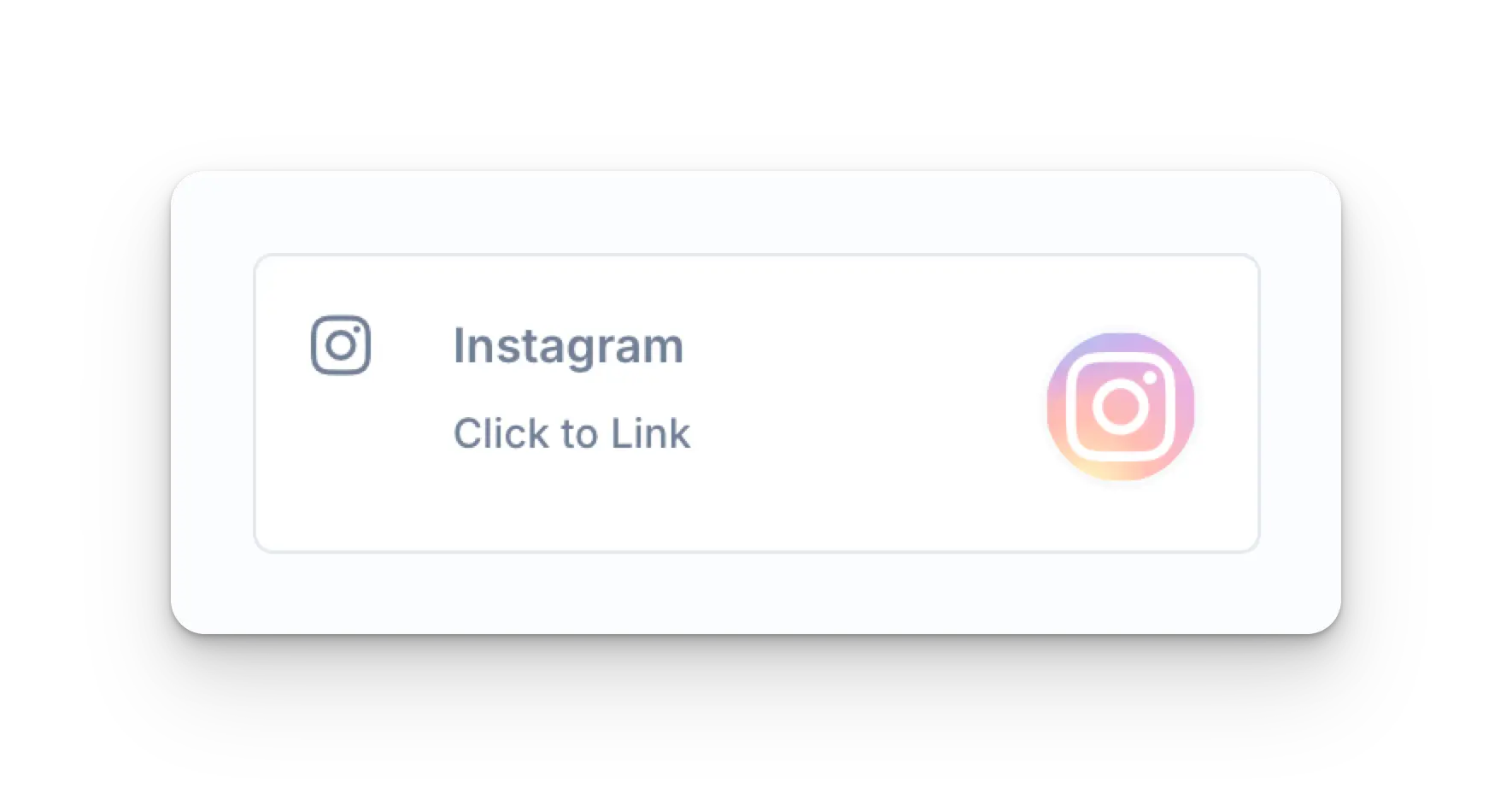
Clique no ícone do Instagram na página Social Accounts.
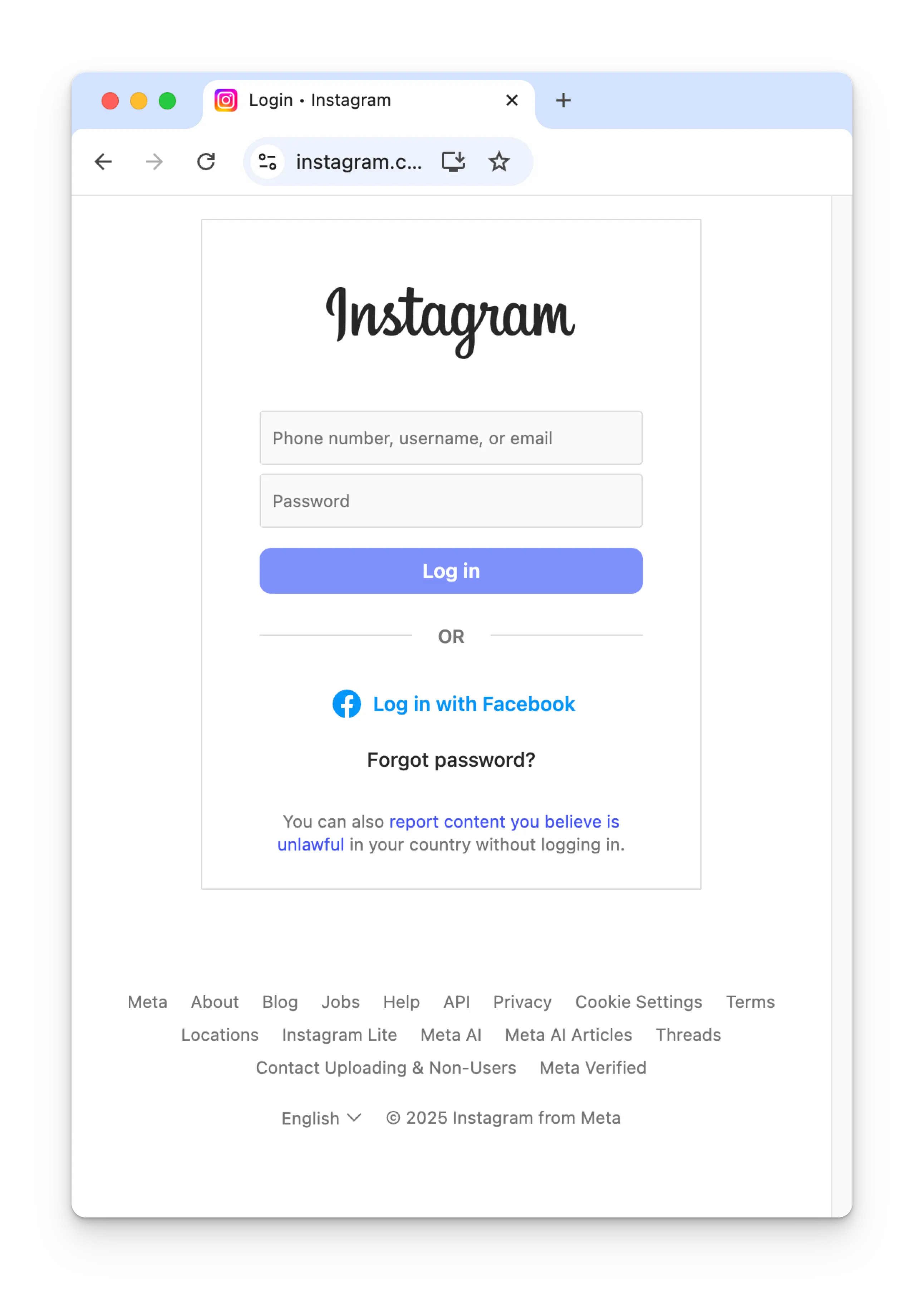
 Insira suas credenciais e clique em **Log in**.
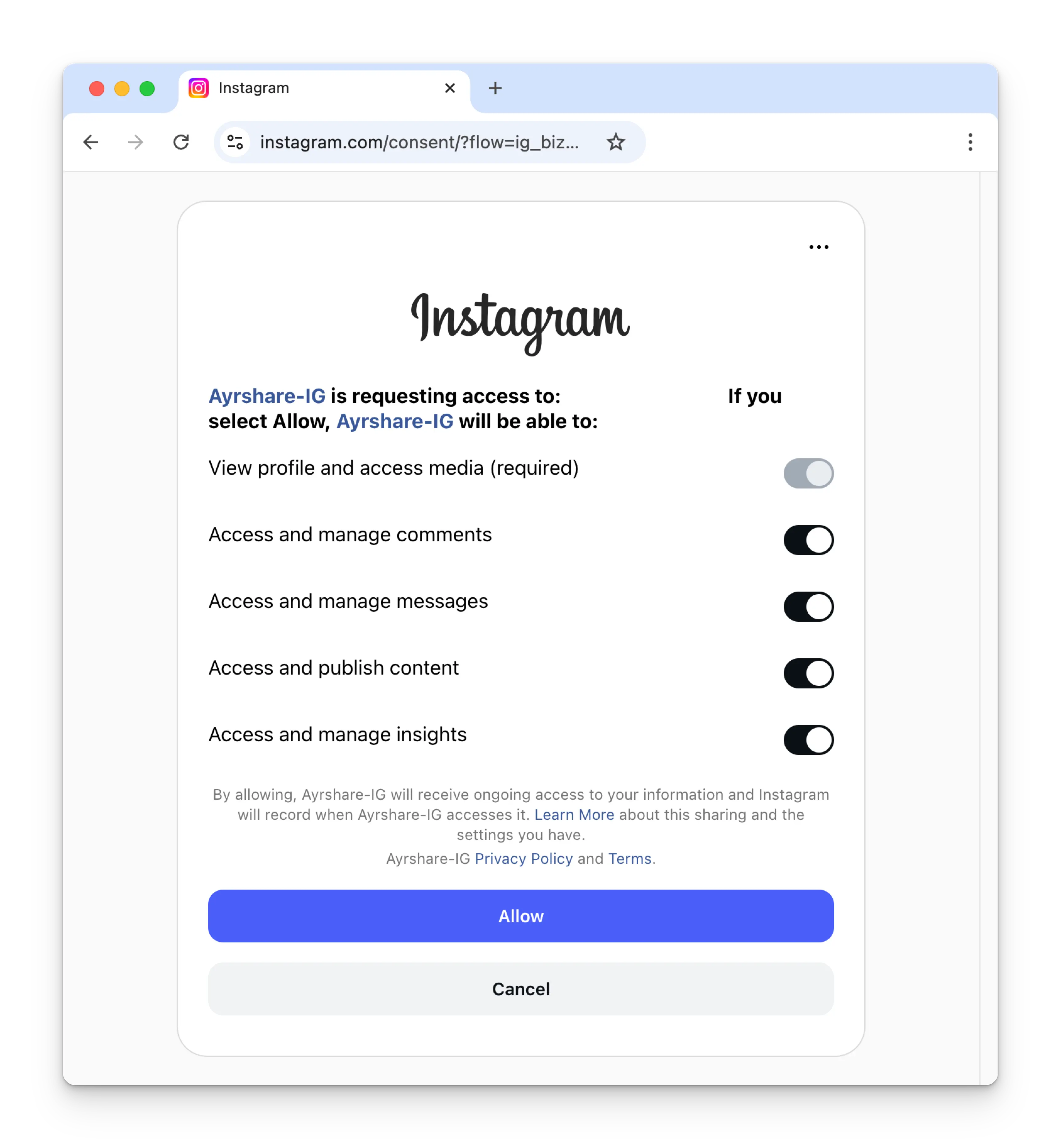
 Ative todas as permissões do Instagram e clique em **Allow**.
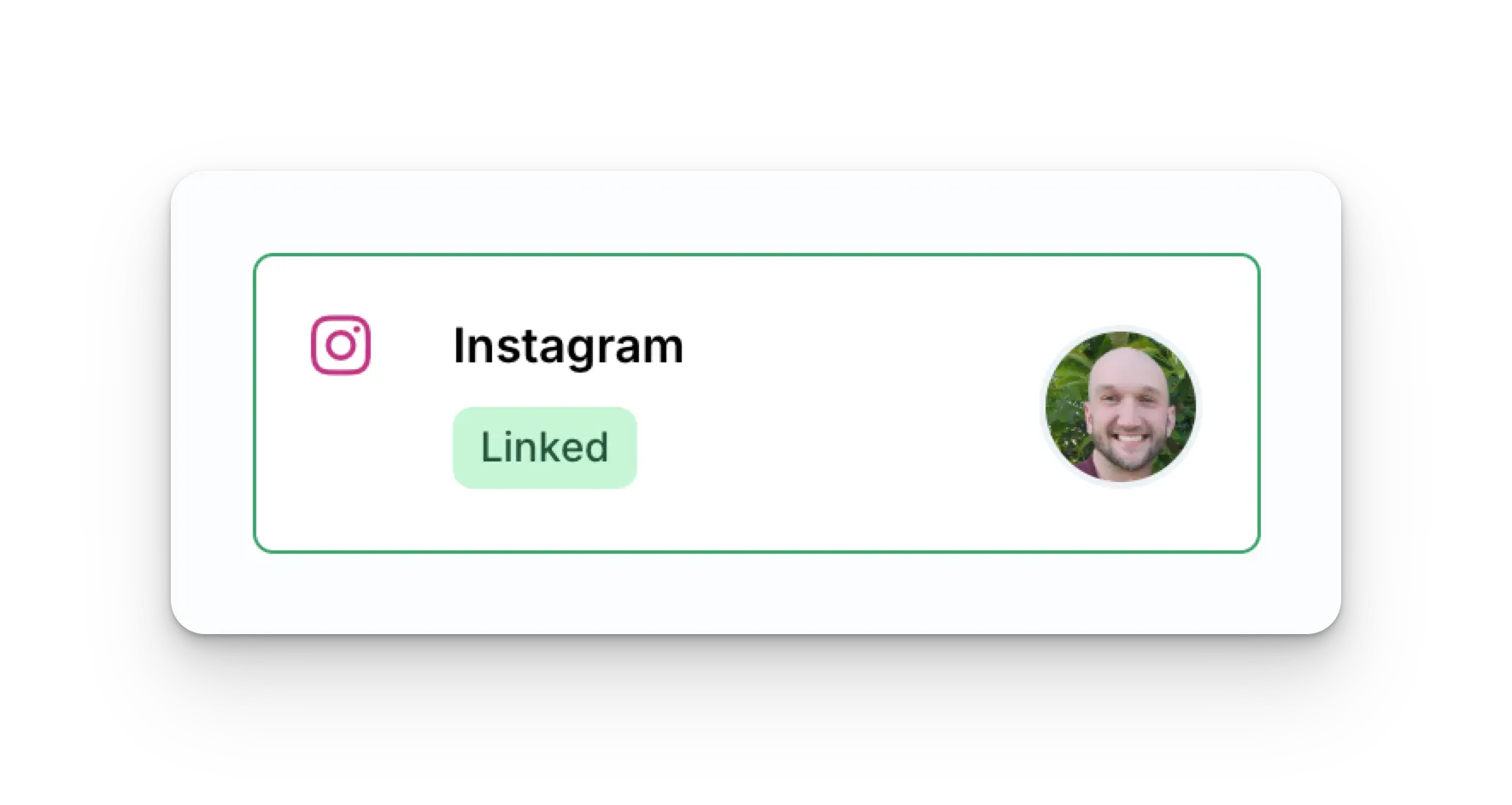
 Sua página Social Accounts será atualizada com sua conta do Instagram.
 ### Vinculando o Instagram por meio do Facebook (Página do Facebook obrigatória)
Certifique-se de ser o administrador da Página do Facebook e **conceda todas as
permissões** a Pages, Instagram accounts e seleções. Deixar de fazer isso
pode impedir a publicação bem-sucedida.
Esse processo de vinculação do Instagram autentica por meio do Facebook, então, ao
clicar no ícone do Instagram na página Social Accounts, uma janela de login do Facebook
será aberta - *certifique-se de permitir pop-ups*.
Clique no ícone do Instagram na página Social Accounts.
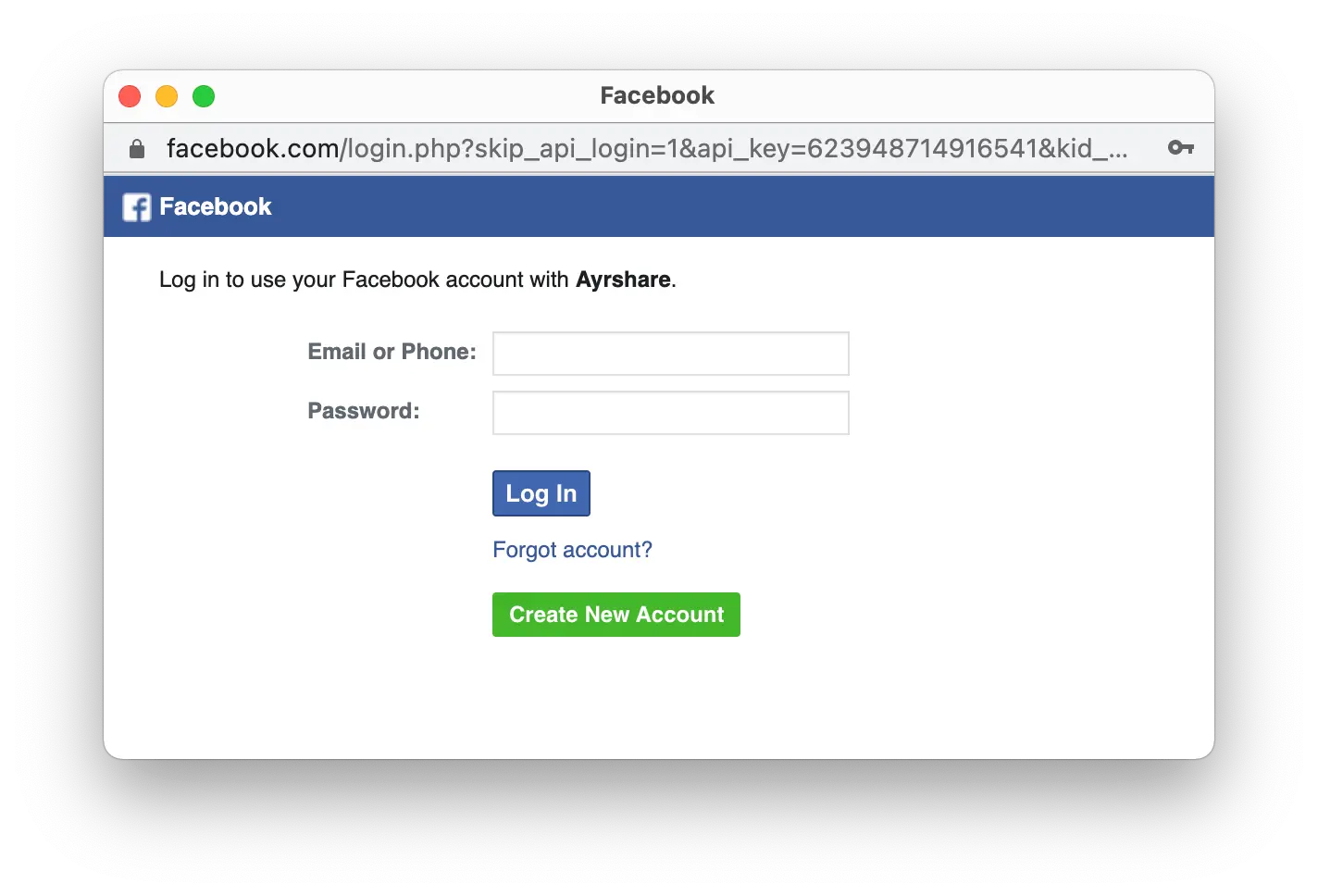
Na primeira vez que você vincular o Instagram, será solicitada autenticação pelo Facebook.
Se você já conectou o Ayrshare ao Facebook anteriormente e não vir essa imagem, pule para a etapa 3.
### Vinculando o Instagram por meio do Facebook (Página do Facebook obrigatória)
Certifique-se de ser o administrador da Página do Facebook e **conceda todas as
permissões** a Pages, Instagram accounts e seleções. Deixar de fazer isso
pode impedir a publicação bem-sucedida.
Esse processo de vinculação do Instagram autentica por meio do Facebook, então, ao
clicar no ícone do Instagram na página Social Accounts, uma janela de login do Facebook
será aberta - *certifique-se de permitir pop-ups*.
Clique no ícone do Instagram na página Social Accounts.
Na primeira vez que você vincular o Instagram, será solicitada autenticação pelo Facebook.
Se você já conectou o Ayrshare ao Facebook anteriormente e não vir essa imagem, pule para a etapa 3.
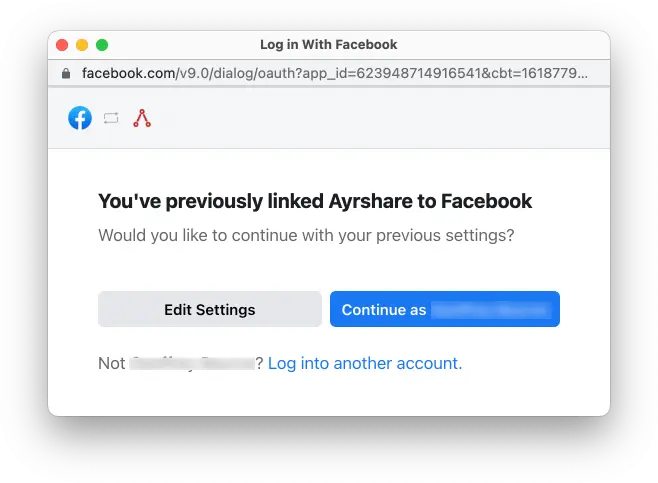
 Clique em **Edit Settings** durante a configuração inicial.
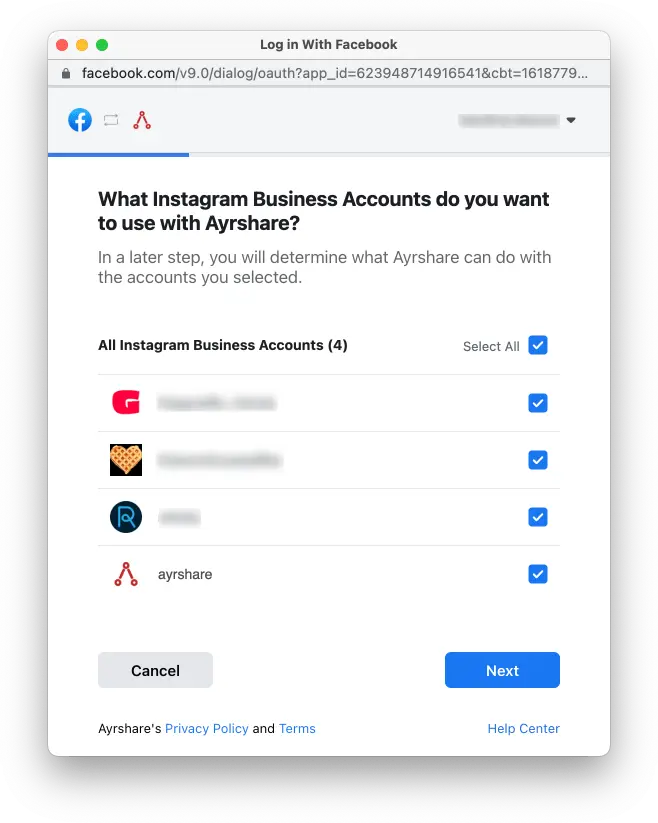
 Marque todas as **Instagram Business Accounts** ou **Instagram Creator Accounts**. Clique em **Next**.
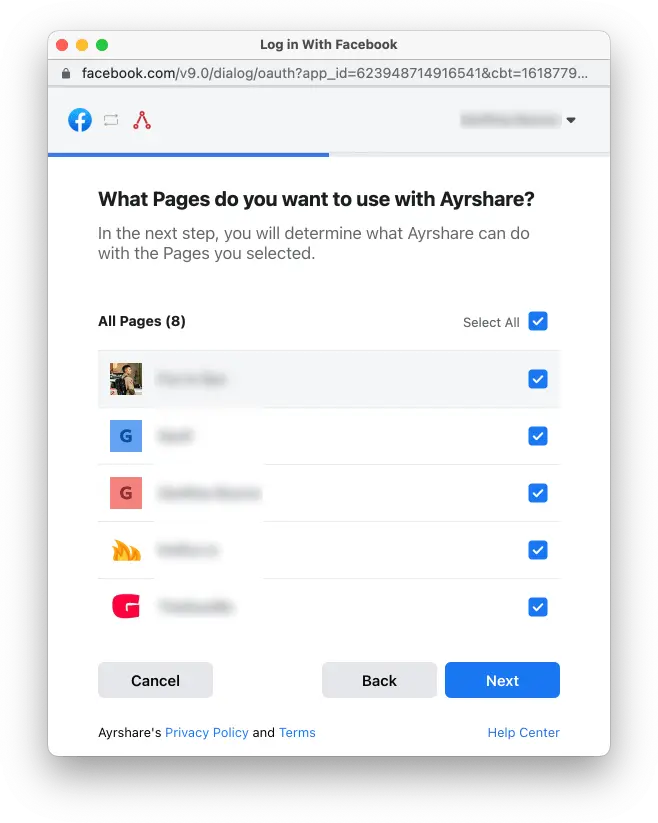
 Marque todas as **Facebook Pages**. Clique em **Next**.
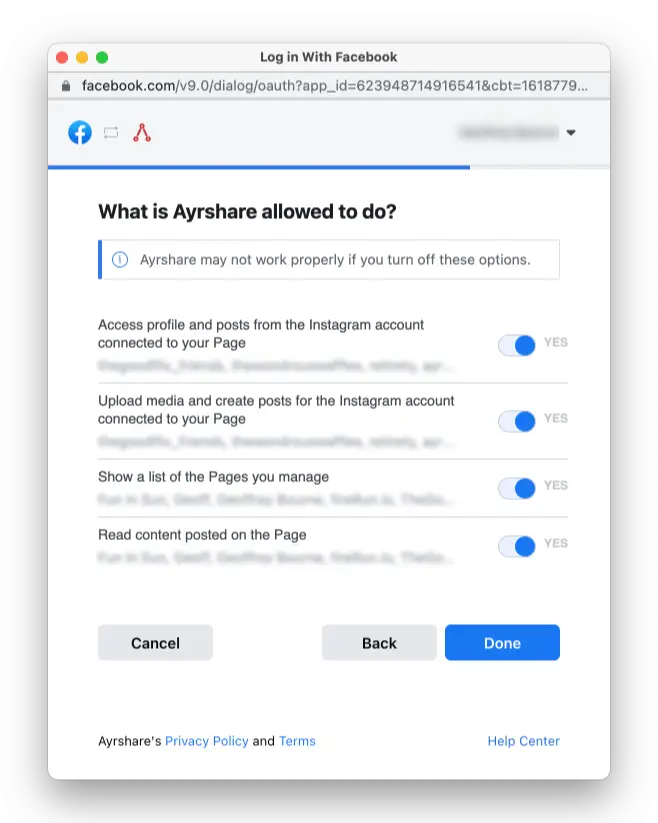
 Ative todas as permissões como **Yes**. Clique em **Done**. Você será então solicitado a
selecionar uma conta específica do Instagram para vincular ao Ayrshare. Uma vez selecionada,
a vinculação estará concluída e você poderá começar a publicar no Instagram.
Ative todas as permissões como **Yes**. Clique em **Done**. Você será então solicitado a
selecionar uma conta específica do Instagram para vincular ao Ayrshare. Uma vez selecionada,
a vinculação estará concluída e você poderá começar a publicar no Instagram.
 Sua página Social Accounts será atualizada com sua conta do Instagram.
## Habilitando uma conta Business ou Creator do Instagram
O Instagram exige que sua conta seja uma conta **Instagram Business** ou **Instagram Creator**.
Saiba mais sobre [contas Business e Creator do Instagram](https://www.ayrshare.com/blog/understanding-the-difference-between-the-instagram-business-creator-and-personal-profiles/).
### Alternar de conta pessoal para Business ou Creator
Se você tem uma conta pessoal do Instagram, abra o aplicativo móvel do Instagram:
Sua página Social Accounts será atualizada com sua conta do Instagram.
## Habilitando uma conta Business ou Creator do Instagram
O Instagram exige que sua conta seja uma conta **Instagram Business** ou **Instagram Creator**.
Saiba mais sobre [contas Business e Creator do Instagram](https://www.ayrshare.com/blog/understanding-the-difference-between-the-instagram-business-creator-and-personal-profiles/).
### Alternar de conta pessoal para Business ou Creator
Se você tem uma conta pessoal do Instagram, abra o aplicativo móvel do Instagram:
-
Vá para o seu perfil e toque no ícone de menu ≡ no canto superior direito para acessar
a página **Settings and activity**.
- Role até a seção **For professionals**.
- Clique em **Account type and tools**.
- Toque em **Switch to professional account**.
-
Siga as etapas para configurar sua conta e selecione **Creator** ou
**Business**.
### Alternar de Business para Creator ou vice-versa
Se você quiser alternar de uma conta Business para uma conta Creator ou vice-versa:
-
Vá para o seu perfil e toque no ícone de menu ≡ no canto superior direito para acessar
a página **Settings and activity**.
- Role até a seção **For professionals**.
- Clique em **Creator (or Business) tools and controls**.
- Role para baixo e toque em **Switch account type**.
- Escolha alternar para **Creator** ou **Business**.
Se você tem uma conta Business ou Creator, mas ao vincular o Ayrshare
recebe um erro dizendo que sua conta não é Creator ou Business, tente
alternar seu Instagram de volta para **Personal** e depois novamente para **Creator** ou
**Business**. Isso geralmente redefine o tipo da conta e permite que você
vincule o Ayrshare.
## Conectar uma Página do Facebook ao Instagram
Se você já tem uma conta Business ou Creator do Instagram e quer conectar uma Página do Facebook, consulte as [instruções detalhadas](https://www.facebook.com/business/help/898752960195806).
Ou, se preferir, [crie uma nova Página do Facebook](https://www.facebook.com/pages/create/?ref_type=site_footer).
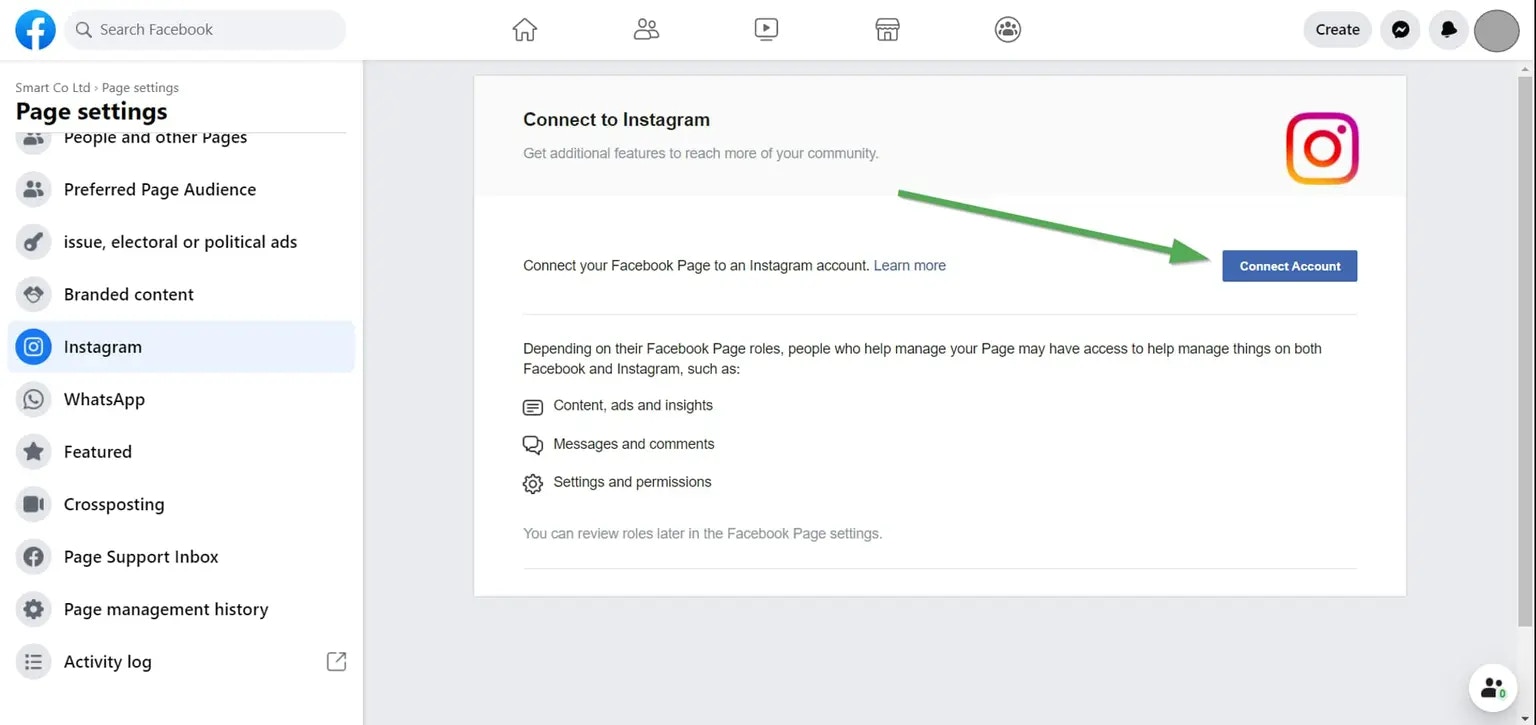
Você pode verificar se tem uma conta do Instagram vinculada à sua Página do Facebook:
* Faça login no Facebook em seu computador em [www.facebook.com](http://www.facebook.com).
* Navegue até uma de suas Páginas do Facebook onde você é administrador. Essa será a que você quer vincular a uma conta do Instagram.
* No painel do lado esquerdo, em "Manage Page", clique em "Settings". Geralmente está no final.
* Em Page Settings, clique em "Instagram".
O título superior mostrará "Connected Instagram Account" se houver uma conectada. Caso contrário, você poderá conectar uma.
 ## Solução de problemas do Instagram
Se estiver com problemas no Instagram, consulte o [guia de solução de problemas](/help-center/technical-support/facebook_or_instagram_linking_issues).
## Informações adicionais sobre o Instagram
O Instagram tem requisitos muito rígidos de tamanho de imagem. As imagens devem ter uma largura de pelo menos 1080 pixels com uma proporção entre 1,91:1 e 4:5.
O Ayrshare detectará se o tamanho da sua imagem não está correto e responderá com um erro.
* Consulte os detalhes sobre [publicar no Instagram](/apis/post/social-networks/instagram), [obter análises](/apis/analytics/overview), [gerenciar comentários](/apis/comments/overview) ou [recuperar histórico.](/apis/history/overview)
* Para mais informações sobre os tamanhos de imagem recomendados, consulte:
## Solução de problemas do Instagram
Se estiver com problemas no Instagram, consulte o [guia de solução de problemas](/help-center/technical-support/facebook_or_instagram_linking_issues).
## Informações adicionais sobre o Instagram
O Instagram tem requisitos muito rígidos de tamanho de imagem. As imagens devem ter uma largura de pelo menos 1080 pixels com uma proporção entre 1,91:1 e 4:5.
O Ayrshare detectará se o tamanho da sua imagem não está correto e responderá com um erro.
* Consulte os detalhes sobre [publicar no Instagram](/apis/post/social-networks/instagram), [obter análises](/apis/analytics/overview), [gerenciar comentários](/apis/comments/overview) ou [recuperar histórico.](/apis/history/overview)
* Para mais informações sobre os tamanhos de imagem recomendados, consulte: