> ## Documentation Index
> Fetch the complete documentation index at: https://www.ayrshare.com/docs/llms.txt
> Use this file to discover all available pages before exploring further.
# Vinculação do Pinterest
> Autorizando o Pinterest com o Ayrshare
## Como vincular o Pinterest ao Ayrshare
### Configuração do quadro do Pinterest
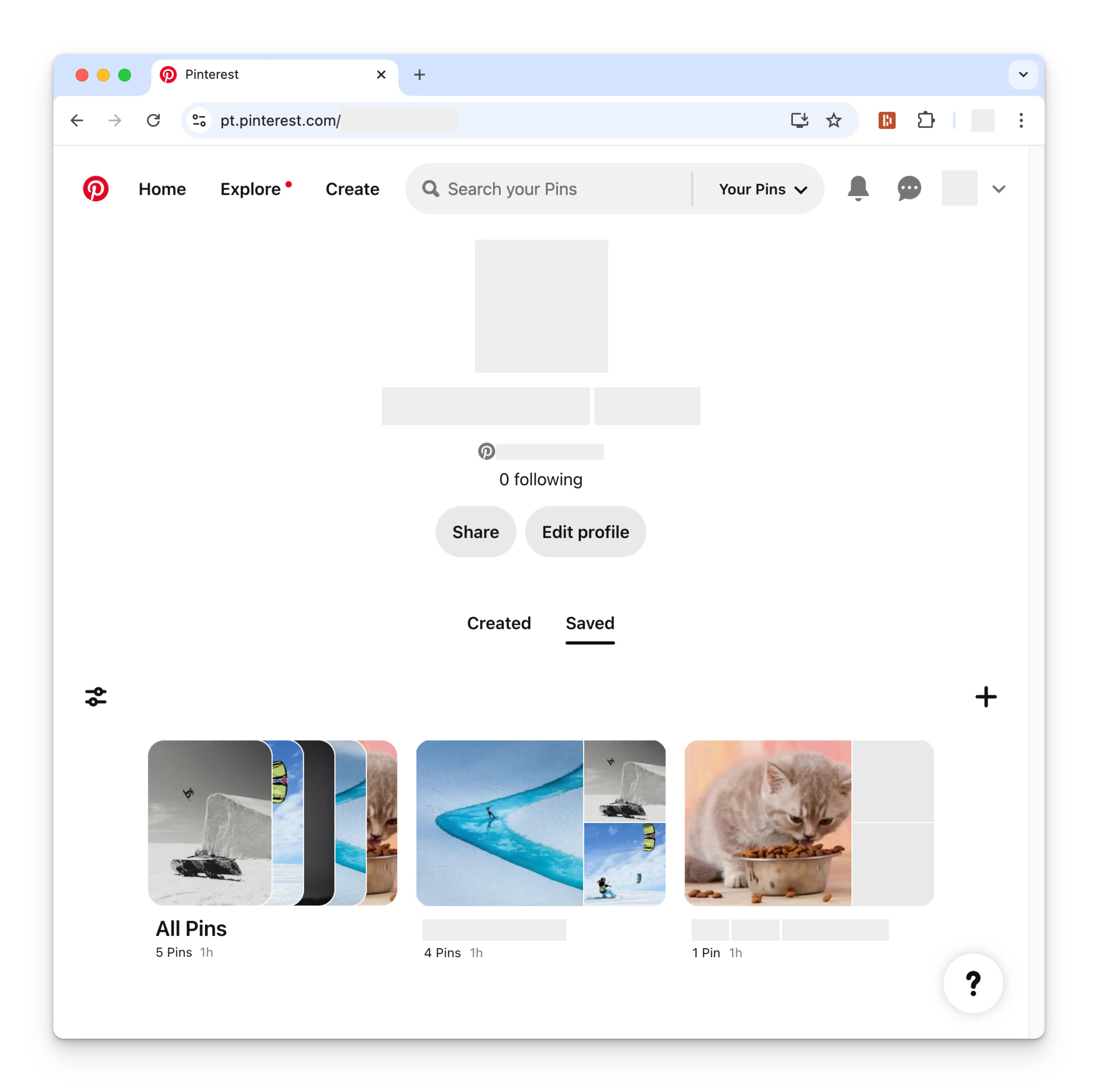
Antes de vincular sua conta do Pinterest, é necessário ter pelo menos um quadro do
Pinterest configurado. Para isso, navegue até a página do seu perfil no Pinterest e clique no
símbolo **+** (mais). Siga as instruções para criar um novo quadro.
 ### Vinculando o Pinterest
Clique no ícone do Pinterest na página Social Accounts.
### Vinculando o Pinterest
Clique no ícone do Pinterest na página Social Accounts.
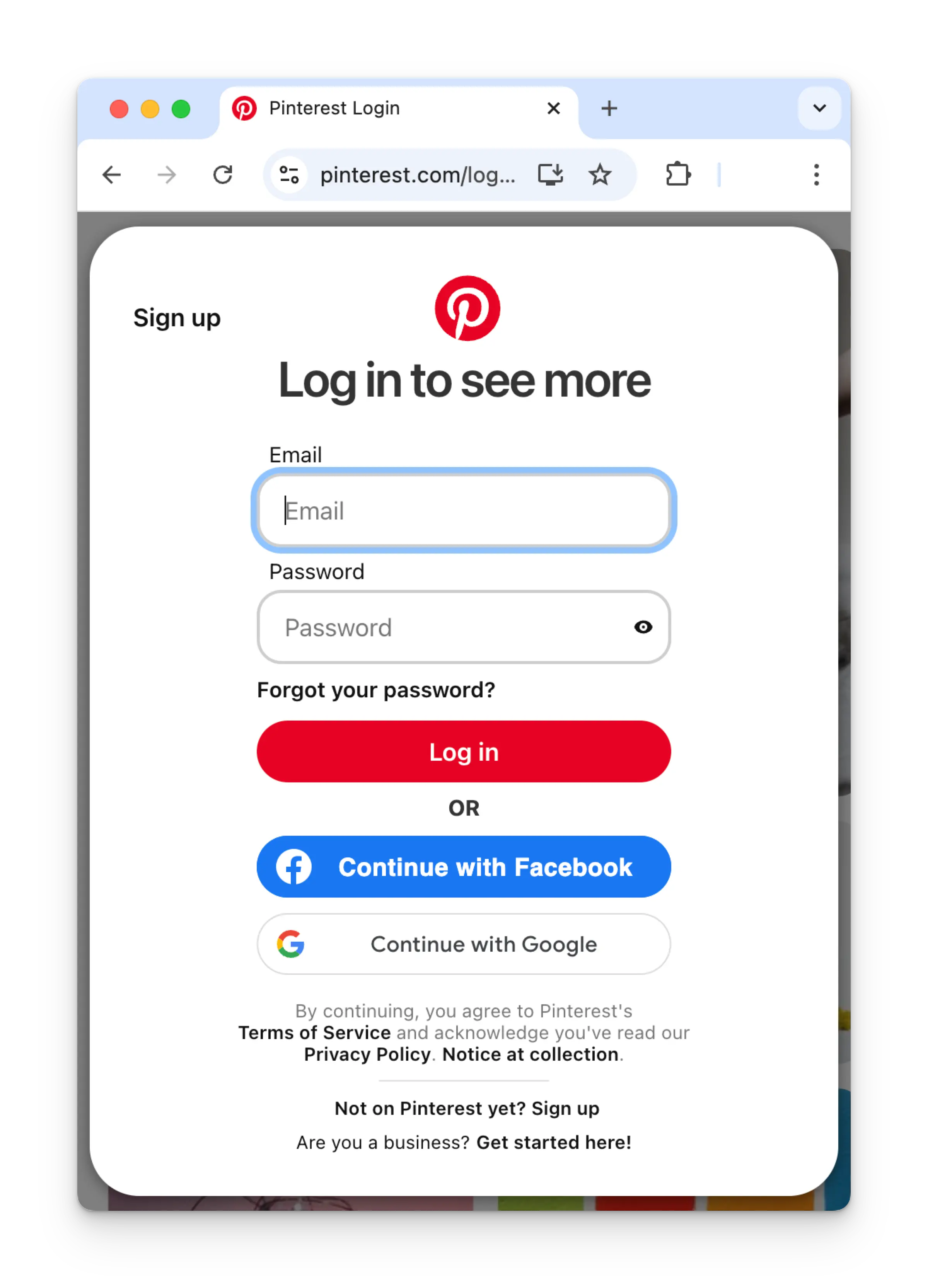
 Se ainda não estiver conectado, você será redirecionado para a página de login do Pinterest.
Insira suas credenciais adequadamente.
Se já estiver conectado, prossiga para a próxima etapa.
Se ainda não estiver conectado, você será redirecionado para a página de login do Pinterest.
Insira suas credenciais adequadamente.
Se já estiver conectado, prossiga para a próxima etapa.
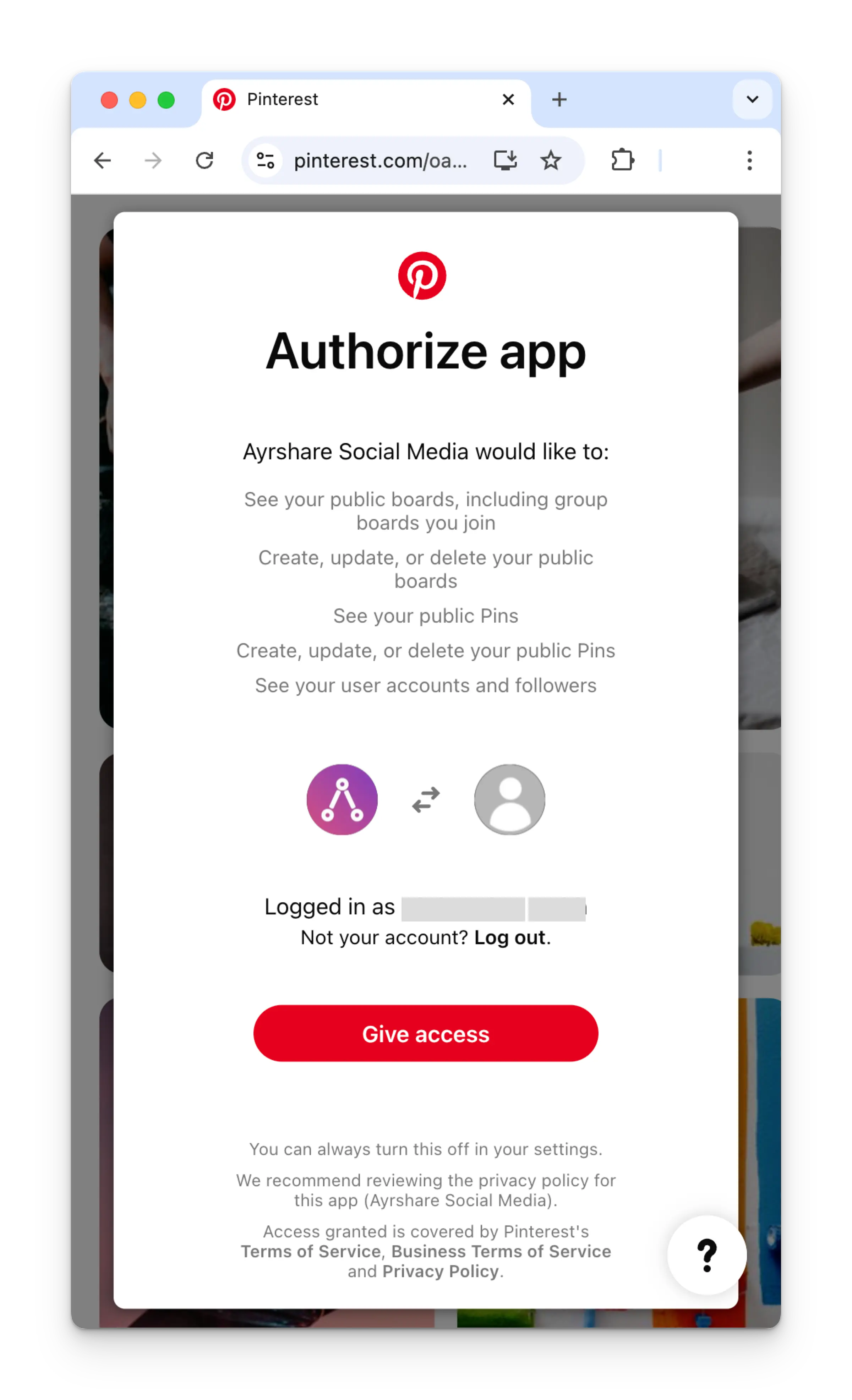
 Se já estiver conectado, clique em **Give access** na página Authorize app.
 De volta ao painel do Ayrshare, escolha o quadro do Pinterest para vincular.
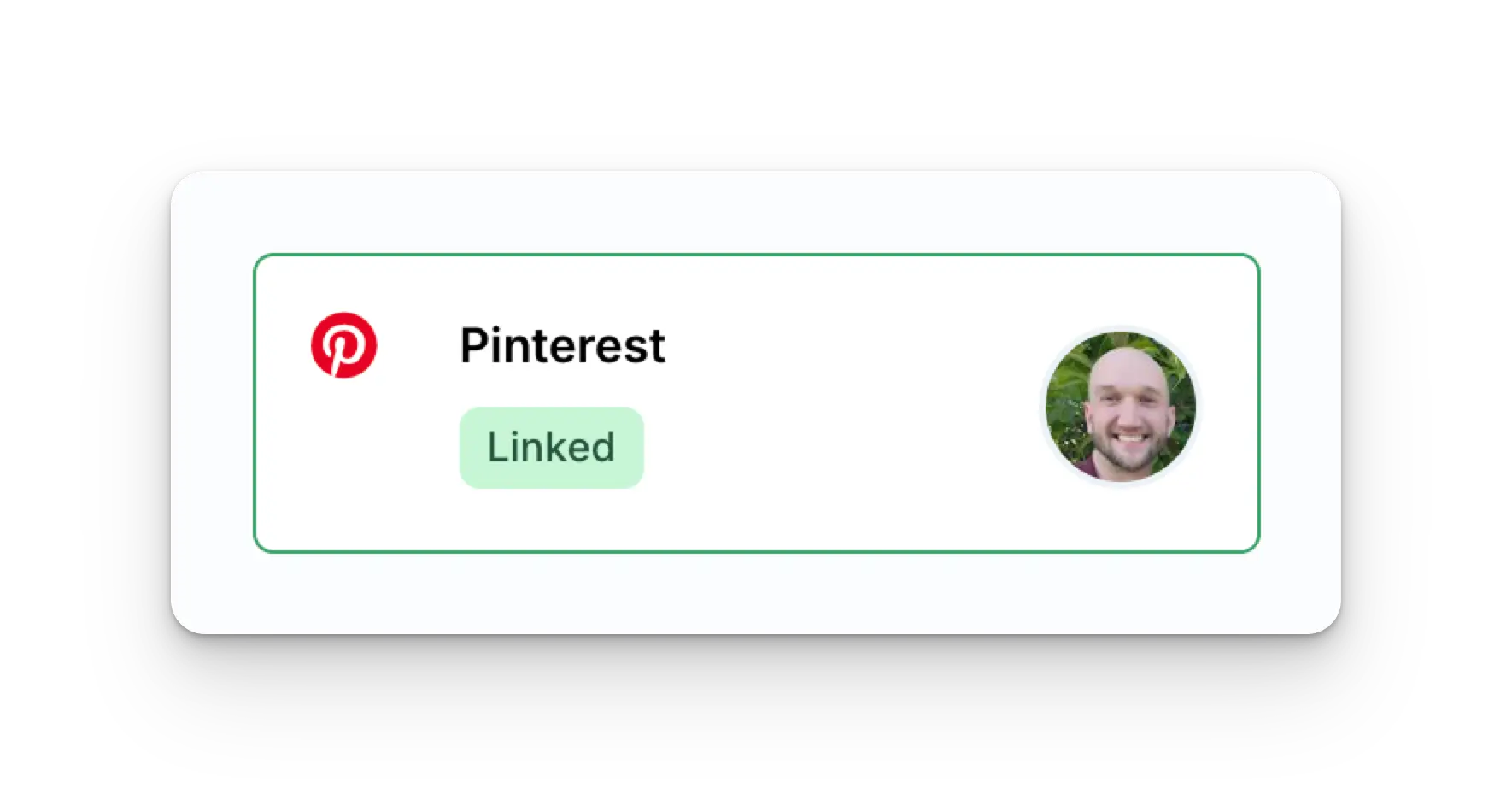
 Sua página Social Accounts será atualizada com sua conta do Pinterest.
 ## Informações adicionais sobre o Pinterest
* Consulte os detalhes sobre
[publicar no Pinterest](/apis/post/social-networks/pinterest),
[obter análises](/apis/analytics/overview),
[gerenciar comentários](/apis/comments/overview) ou
[recuperar histórico.](/apis/history/overview)
* Para mais informações sobre os tamanhos de imagem recomendados, consulte:
## Informações adicionais sobre o Pinterest
* Consulte os detalhes sobre
[publicar no Pinterest](/apis/post/social-networks/pinterest),
[obter análises](/apis/analytics/overview),
[gerenciar comentários](/apis/comments/overview) ou
[recuperar histórico.](/apis/history/overview)
* Para mais informações sobre os tamanhos de imagem recomendados, consulte: