> ## Documentation Index
> Fetch the complete documentation index at: https://www.ayrshare.com/docs/llms.txt
> Use this file to discover all available pages before exploring further.
# Vinculação do Snapchat
> Autorizando o Snapchat com o Ayrshare
## Como vincular o Snapchat ao Ayrshare
### Configuração do Perfil Público do Snapchat
Antes de vincular sua conta do Snapchat, você precisa ter um Perfil Público do Snapchat configurado.
Perfis não públicos não podem ser vinculados ao Ayrshare.
Além disso, o perfil público deve ser alternado para um Perfil Profissional.
Sem um perfil profissional, certos recursos, como a publicação de stories, não são
permitidos.
Se você ainda não tem um perfil público, siga as etapas abaixo.
Se já tiver um perfil público, prossiga para a etapa 3.
Se seu perfil público já for um perfil profissional, prossiga para [Vinculando o Snapchat](/dashboard/connect-social-accounts/snapchat#linking-snapchat).
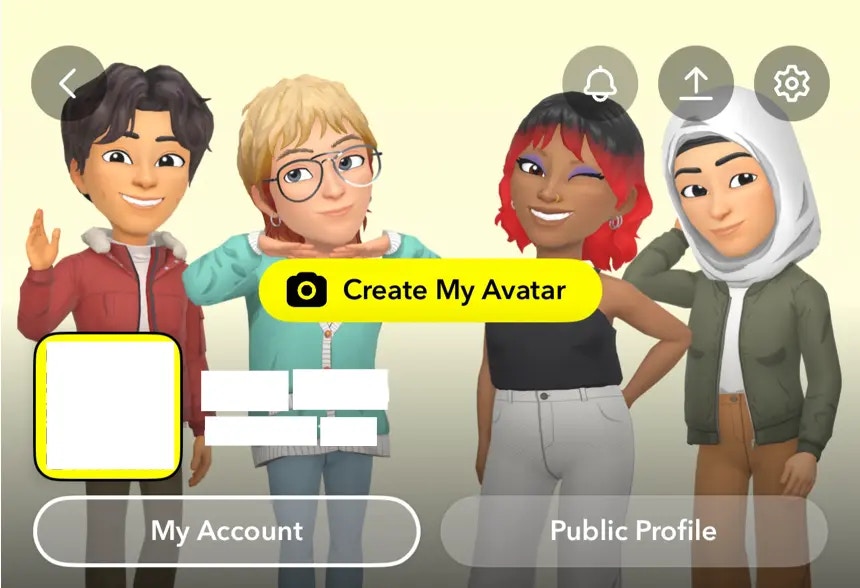
Abra o Snapchat e toque no seu ícone no canto superior esquerdo.
 Clique no botão **Public Profile** e siga as instruções para configurar seu perfil público.
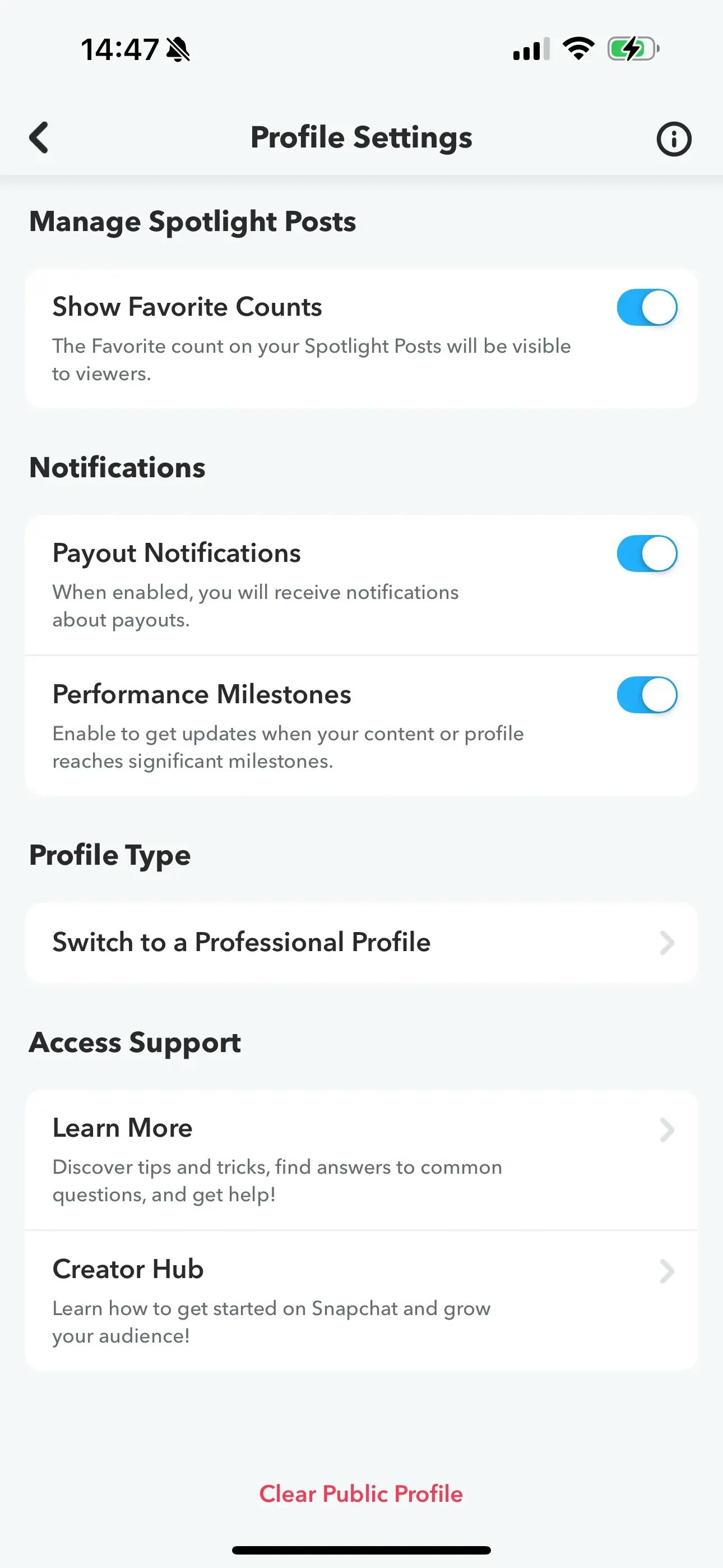
 Navegue até a opção **Switch to a Professional Profile** nas configurações do perfil.
Siga as instruções, selecione uma categoria e clique em **Confirm** para alternar
para um perfil profissional.
Navegue até a opção **Switch to a Professional Profile** nas configurações do perfil.
Siga as instruções, selecione uma categoria e clique em **Confirm** para alternar
para um perfil profissional.
 ### Vinculando o Snapchat
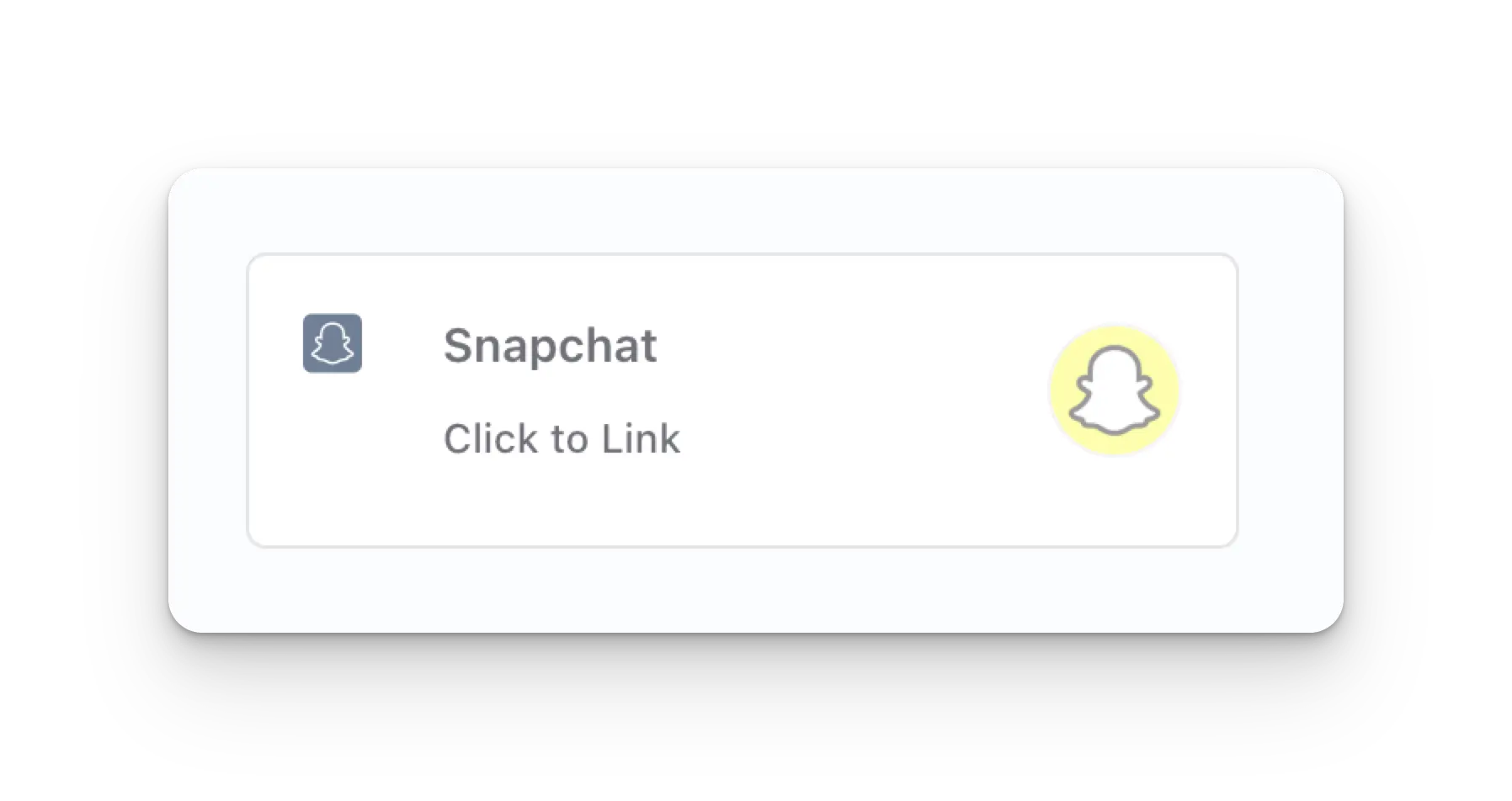
Clique no ícone do Snapchat na página Social Accounts.
### Vinculando o Snapchat
Clique no ícone do Snapchat na página Social Accounts.
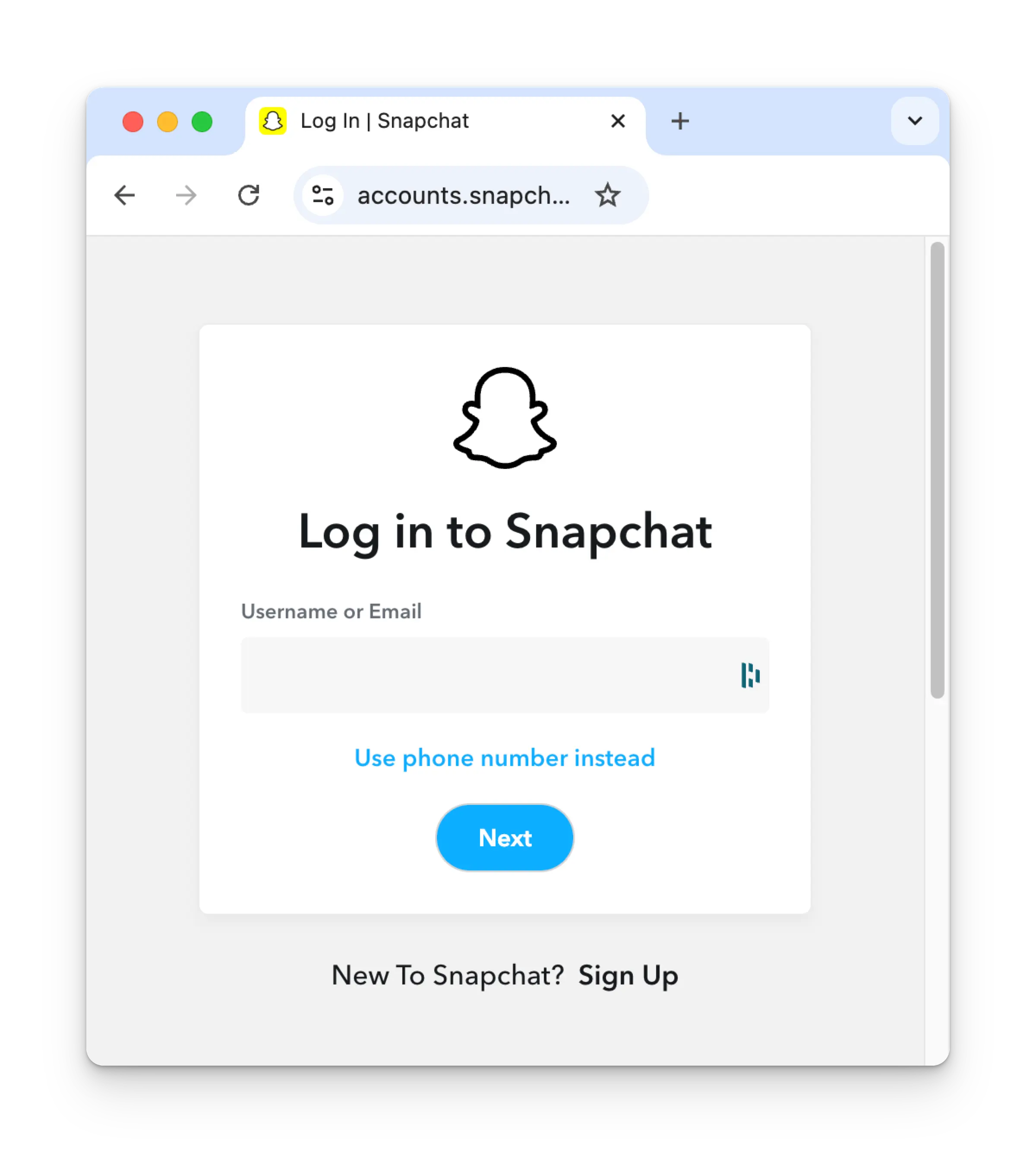
 Se ainda não estiver conectado, você será redirecionado para a página de login do Snapchat. Insira suas credenciais
adequadamente. Se já estiver conectado, prossiga para a próxima etapa.
Se ainda não estiver conectado, você será redirecionado para a página de login do Snapchat. Insira suas credenciais
adequadamente. Se já estiver conectado, prossiga para a próxima etapa.
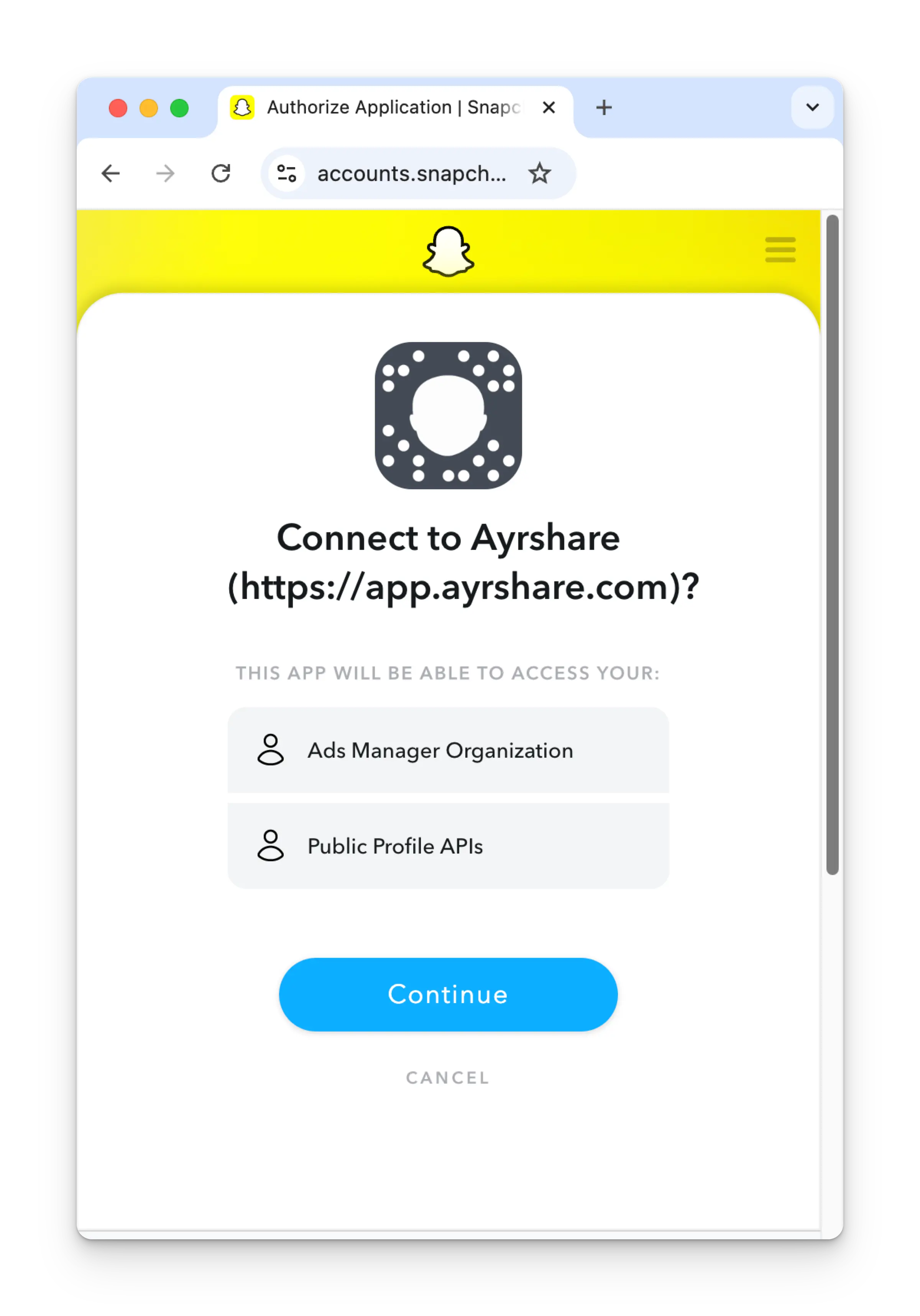
 Revise as permissões e clique em **Continue** na página de autorização.
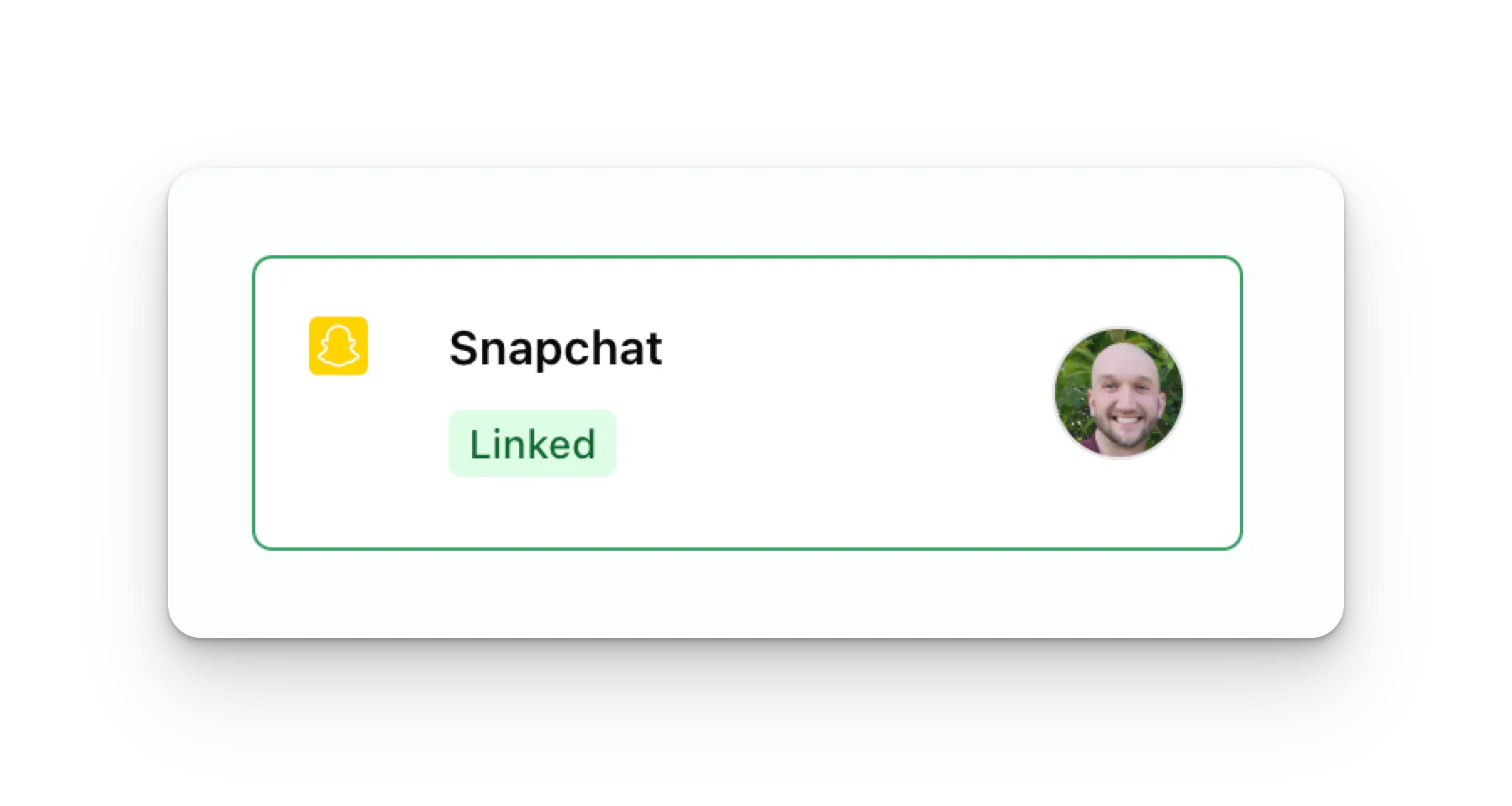
 Sua página Social Accounts será atualizada com sua conta do Snapchat.
 ## Informações adicionais sobre o Snapchat
* Consulte os detalhes sobre
[publicar no Snapchat](/apis/post/social-networks/snapchat),
[obter análises](/apis/analytics/overview),
[gerenciar comentários](/apis/comments/overview) ou
[recuperar histórico](/apis/history/overview).
* Para mais informações sobre os tamanhos recomendados de imagem e vídeo, consulte:
## Informações adicionais sobre o Snapchat
* Consulte os detalhes sobre
[publicar no Snapchat](/apis/post/social-networks/snapchat),
[obter análises](/apis/analytics/overview),
[gerenciar comentários](/apis/comments/overview) ou
[recuperar histórico](/apis/history/overview).
* Para mais informações sobre os tamanhos recomendados de imagem e vídeo, consulte: