> ## Documentation Index
> Fetch the complete documentation index at: https://www.ayrshare.com/docs/llms.txt
> Use this file to discover all available pages before exploring further.
# Vincule um grupo ou canal do Telegram ao Ayrshare
> Conecte o Telegram ao Ayrshare adicionando o @AyrshareBot como administrador para publicar e excluir posts no seu grupo ou canal.
O Telegram usa bots para permitir a publicação no seu grupo ou canal.
Você precisará conceder acesso de administrador ao Ayrshare Telegram Bot pelo aplicativo móvel do Telegram para habilitar publicação e exclusão.
**Adicione o bot correto: `@AyrshareBot`** (o nome de exibição aparece como "Ayrshare", com um logotipo vermelho como o mostrado abaixo).
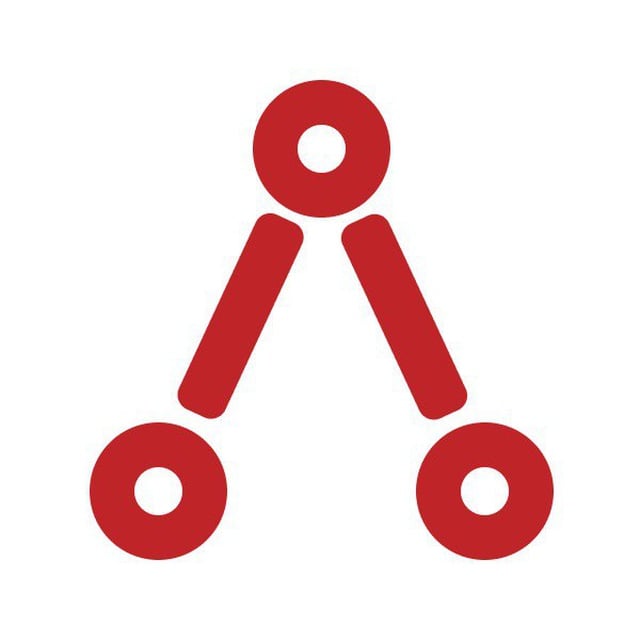 Pesquisar por "Ayrshare" no Telegram retorna vários bots com nomes ou logotipos parecidos que
**não** são os nossos — por exemplo, os nomes de usuário `@AyrShareSocialMediaBot`, `@ayrshare_bot`,
`@kylo_post_bot` e `@AyrshareTestbot`. Somente **`@AyrshareBot`** funciona com o Ayrshare. Se você
adicionar qualquer outro bot, seu código de vinculação nunca será recebido e nada acontecerá. Antes
de adicioná-lo, abra o bot e confirme que o nome de usuário é exatamente **`@AyrshareBot`**.
Você deve ter acesso administrativo ao canal ou grupo para adicionar um bot. As publicações em canais do Telegram
mostram o nome e o logotipo do canal como autor. As publicações em grupos do Telegram mostram o nome e o logotipo do Ayrshare
como autor.
**O bot precisa ser um Administrator — não apenas um membro.** O `@AyrshareBot` tem o Telegram Privacy
Mode ativado, portanto, se ele for adicionado apenas como membro, nunca receberá sua mensagem `Code:` e
a vinculação falha silenciosamente, sem qualquer erro. Promova-o a Administrator no mesmo canal ou grupo
onde você cola o código.
## Como vincular o Telegram ao Ayrshare
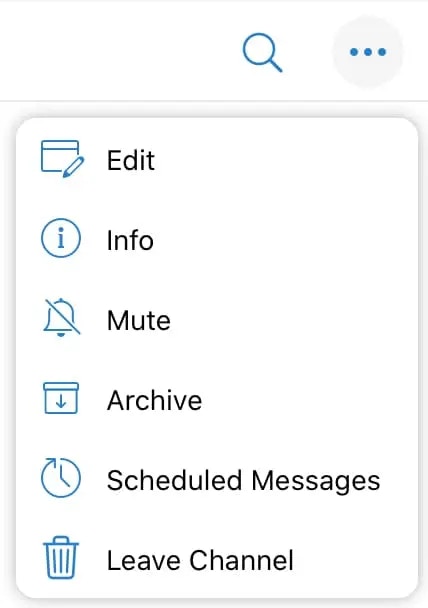
1. No aplicativo móvel do Telegram, acesse o canal ou grupo onde deseja publicar. Toque nos três pontos horizontais no canto superior direito e vá para **Info**.
Pesquisar por "Ayrshare" no Telegram retorna vários bots com nomes ou logotipos parecidos que
**não** são os nossos — por exemplo, os nomes de usuário `@AyrShareSocialMediaBot`, `@ayrshare_bot`,
`@kylo_post_bot` e `@AyrshareTestbot`. Somente **`@AyrshareBot`** funciona com o Ayrshare. Se você
adicionar qualquer outro bot, seu código de vinculação nunca será recebido e nada acontecerá. Antes
de adicioná-lo, abra o bot e confirme que o nome de usuário é exatamente **`@AyrshareBot`**.
Você deve ter acesso administrativo ao canal ou grupo para adicionar um bot. As publicações em canais do Telegram
mostram o nome e o logotipo do canal como autor. As publicações em grupos do Telegram mostram o nome e o logotipo do Ayrshare
como autor.
**O bot precisa ser um Administrator — não apenas um membro.** O `@AyrshareBot` tem o Telegram Privacy
Mode ativado, portanto, se ele for adicionado apenas como membro, nunca receberá sua mensagem `Code:` e
a vinculação falha silenciosamente, sem qualquer erro. Promova-o a Administrator no mesmo canal ou grupo
onde você cola o código.
## Como vincular o Telegram ao Ayrshare
1. No aplicativo móvel do Telegram, acesse o canal ou grupo onde deseja publicar. Toque nos três pontos horizontais no canto superior direito e vá para **Info**.
 2. Adicione o Ayrshare como administrador:
- Se for um *Canal*, selecione **Administrators** e **Add Admin**.
-
Se for um *Grupo*, adicione o Ayrshare como membro clicando em "+ Add" e pesquise por **Ayrshare** para
adicioná-lo como membro. Em seguida, selecione **Edit** no canto superior direito, clique em **Administrators**
e **Add Admin**.
3. Pesquise por **Ayrshare** e selecione o bot oficial **`@AyrshareBot`** (nome de exibição "Ayrshare"). Não selecione nenhum dos bots com nomes parecidos — veja o aviso acima.
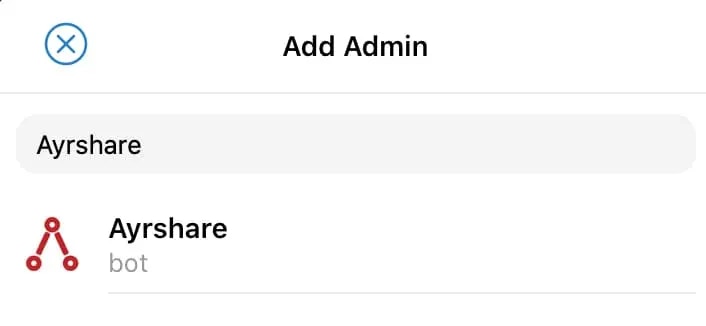 4. Você será solicitado a selecionar as permissões do bot. Selecione todas as permissões, exceto as duas últimas, para que o bot possa publicar e excluir em seu nome.
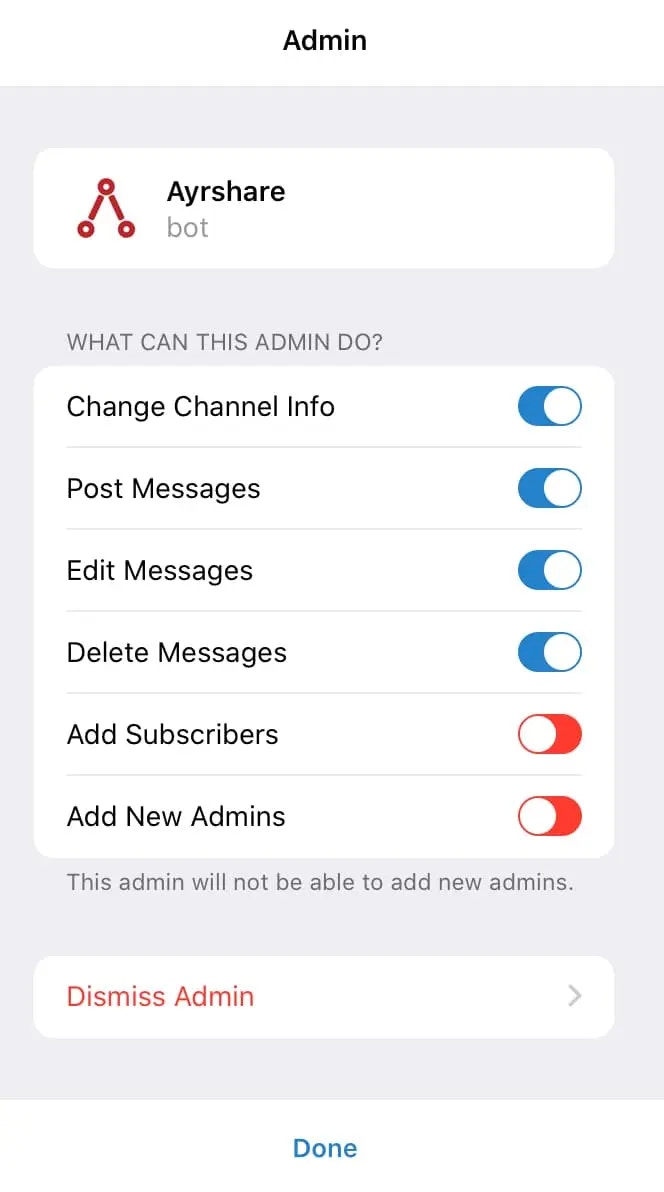 5. Toque em **Done** quando concluir.
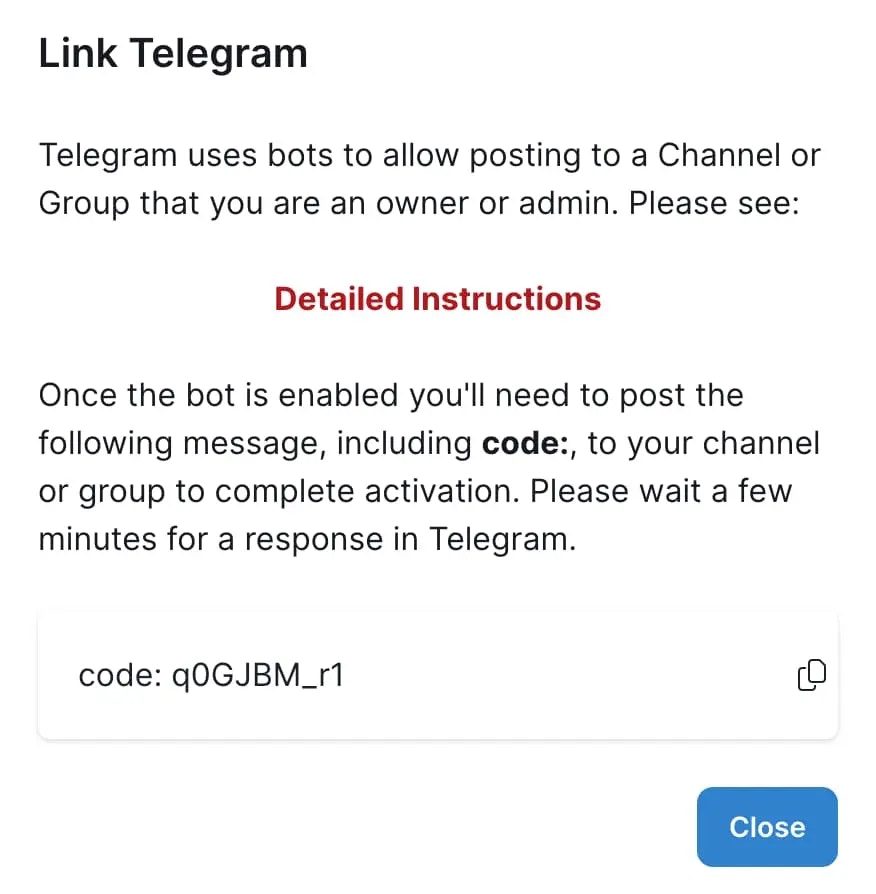
6. No painel do Ayrshare, em Social Accounts (Contas Sociais), você receberá um código de acesso do Telegram ao clicar no ícone do Telegram.
7. Copie o código, incluindo a parte "Code:".
5. Toque em **Done** quando concluir.
6. No painel do Ayrshare, em Social Accounts (Contas Sociais), você receberá um código de acesso do Telegram ao clicar no ícone do Telegram.
7. Copie o código, incluindo a parte "Code:".
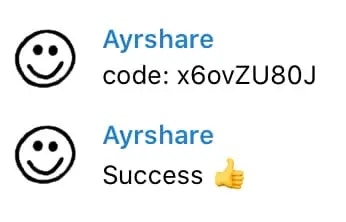
 8. No seu grupo ou canal do Telegram, no campo de chat, cole esse código e pressione Enter ou toque no botão de envio. Se der certo, você receberá uma mensagem de sucesso de volta no canal ou grupo.
Pode levar até **5 minutos** para o Telegram enviar a mensagem de sucesso depois que você inserir a
mensagem de código, então tenha paciência.
8. No seu grupo ou canal do Telegram, no campo de chat, cole esse código e pressione Enter ou toque no botão de envio. Se der certo, você receberá uma mensagem de sucesso de volta no canal ou grupo.
Pode levar até **5 minutos** para o Telegram enviar a mensagem de sucesso depois que você inserir a
mensagem de código, então tenha paciência.
 A integração com o Telegram está concluída. Você já pode publicar pela API ou pela Web App.
Se precisar de ajuda ou tiver dúvidas, window.Intercom && window.Intercom('show')}>fale conosco no chat ou [entre em contato](mailto:support@ayrshare.com).
## Informações adicionais sobre o Telegram
Consulte os detalhes sobre [publicar no Telegram](/apis/post/social-networks/telegram), [obter análises](/apis/analytics/overview), [gerenciar comentários](/apis/comments/overview) ou [recuperar histórico.](/apis/history/overview)
A integração com o Telegram está concluída. Você já pode publicar pela API ou pela Web App.
Se precisar de ajuda ou tiver dúvidas, window.Intercom && window.Intercom('show')}>fale conosco no chat ou [entre em contato](mailto:support@ayrshare.com).
## Informações adicionais sobre o Telegram
Consulte os detalhes sobre [publicar no Telegram](/apis/post/social-networks/telegram), [obter análises](/apis/analytics/overview), [gerenciar comentários](/apis/comments/overview) ou [recuperar histórico.](/apis/history/overview)