> ## Documentation Index
> Fetch the complete documentation index at: https://www.ayrshare.com/docs/llms.txt
> Use this file to discover all available pages before exploring further.
# Documentation MCP
> Підключіть сервер Ayrshare Documentation MCP лише для читання до вашого AI-агента, щоб шукати по API-документації Ayrshare
Це **Documentation MCP** лише для читання (він шукає по API-документації Ayrshare). Щоб дозволити AI-агенту **керувати** API Ayrshare, див. [MCP Server](/additional/mcp-action-server) (Action MCP).
Model Context Protocol (MCP) — це відкритий стандарт, що дозволяє застосункам ділитися контекстом та інструментами з великими мовними моделями (LLM).
Підключивши сервер MCP документації API Ayrshare до інструментів AI-розробки, як-от Cursor або Claude Desktop, ви надаєте своєму AI-агенту прямий доступ до документації Ayrshare.
Ця інтеграція дозволяє вашому AI-агенту:
- Здійснювати пошук по API-документації Ayrshare
- Розуміти доступні ендпоінти та параметри
- Генерувати код, який коректно використовує API Ayrshare
- Надавати контекстно точні пропозиції під час роботи із сервісами Ayrshare
Це означає, що замість того, щоб вручну шукати деталі API, ваш AI-асистент може посилатися на документацію напряму й ефективніше допомагати вам впроваджувати функціональність Ayrshare.
## Як розпочати
MCP-сервер Ayrshare доступний за адресою `https://www.ayrshare.com/docs/mcp`.
### Claude Desktop
1. Перейдіть на сторінку Connectors у налаштуваннях Claude.
2. Виберіть Add custom connector.
3. Додайте `Ayrshare MCP` або будь-яку іншу назву як ім'я MCP-сервера та `https://www.ayrshare.com/docs/mcp` як URL MCP-сервера.
4. Виберіть Add.
5. Використовуючи Claude, натисніть кнопку вкладень (значок «плюс»).
6. Виберіть свій MCP-сервер.
### Claude Code
```bash theme={"system"}
claude mcp add --transport http ayrshare https://www.ayrshare.com/docs/mcp
```
### VS Code
[](https://insiders.vscode.dev/redirect?url=vscode:mcp/install?%7B%22type%22%3A%22http%22%2C%22name%22%3A%22Ayrshare-MCP%22%2C%22url%22%3A%22https%3A%2F%2Fwww.ayrshare.com%2Fdocs%2Fmcp%22%7D)
1. Створіть файл .vscode/mcp.json.
2. У mcp.json налаштуйте свій сервер:
```json theme={"system"}
{
"servers": {
"Ayrshare MCP": {
"type": "http",
"url": "https://www.ayrshare.com/docs/mcp"
}
}
}
```
### Cursor
[](cursor://anysphere.cursor-deeplink/mcp/install?name=Ayrshare-MCP\&config=eyJ1cmwiOiJodHRwczovL3d3dy5heXJzaGFyZS5jb20vZG9jcy9tY3AifQ==)
1. Використовуйте Command + Shift + P (Ctrl + Shift + P у Windows), щоб відкрити палітру команд.
2. Знайдіть «Open MCP settings».
3. Виберіть Add custom MCP. Це відкриє файл mcp.json.
4. У mcp.json налаштуйте свій сервер:
```json theme={"system"}
{
"mcpServers": {
"Ayrshare MCP": {
"url": "https://www.ayrshare.com/docs/mcp"
}
}
}
```
## Використання з'єднання з MCP-сервером
Перезапустіть застосунок, щоб застосувати зміни.
У Cursor ви можете перевірити MCP-конектор, ввівши `How do you publish a post in Ayrshare. Use the MCP server.`
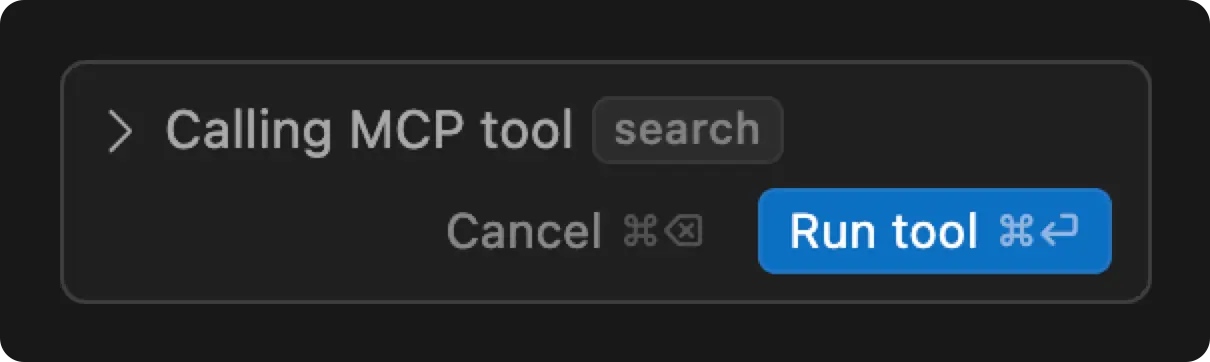 Ви побачите запит «Run tool», і Cursor звернеться до MCP-сервера, щоб отримати відповідь.