> ## Documentation Index
> Fetch the complete documentation index at: https://www.ayrshare.com/docs/llms.txt
> Use this file to discover all available pages before exploring further.
# RSS, Substack та YouTube-стрічки
> Автоматизуйте публікацію з будь-якою RSS-стрічкою, такою як Wordpress, Substack, NY Times, або своєю власною; додайте YouTube Channel Feed, щоб автоматизувати публікацію нових відео.
Ви можете підписатися на будь-яку RSS-стрічку, включно з Wordpress, Substack або YouTube, і Ayrshare автоматично публікуватиме всі нові статті та записи. Нові записи перевіряються кожні 10 хвилин.
Публікації надсилаються на ваші підключені соціальні акаунти: `Bluesky`, `Facebook`, `Instagram`, `LinkedIn`, `Pinterest`, `Telegram` та `X/Twitter`.
Instagram отримує публікацію, якщо в статті знайдено [коректне зображення](/media-guidelines/overview), яке відповідає вимогам до розмірів.
-
RSS-стрічка перевіряється приблизно кожні 10 хвилин на наявність нових публікацій. Після додавання вашої RSS-стрічки
перша публікація може з'явитися до 15 хвилин.
-
Також переконайтеся, що RSS-стрічка є швидкою. Дані повинні повертатися протягом 5 секунд, щоб бути
обробленими. Якщо завантаження вашої RSS-стрічки триває довше 5 секунд, стрічка не буде
оброблена.
### Додайте RSS-стрічку
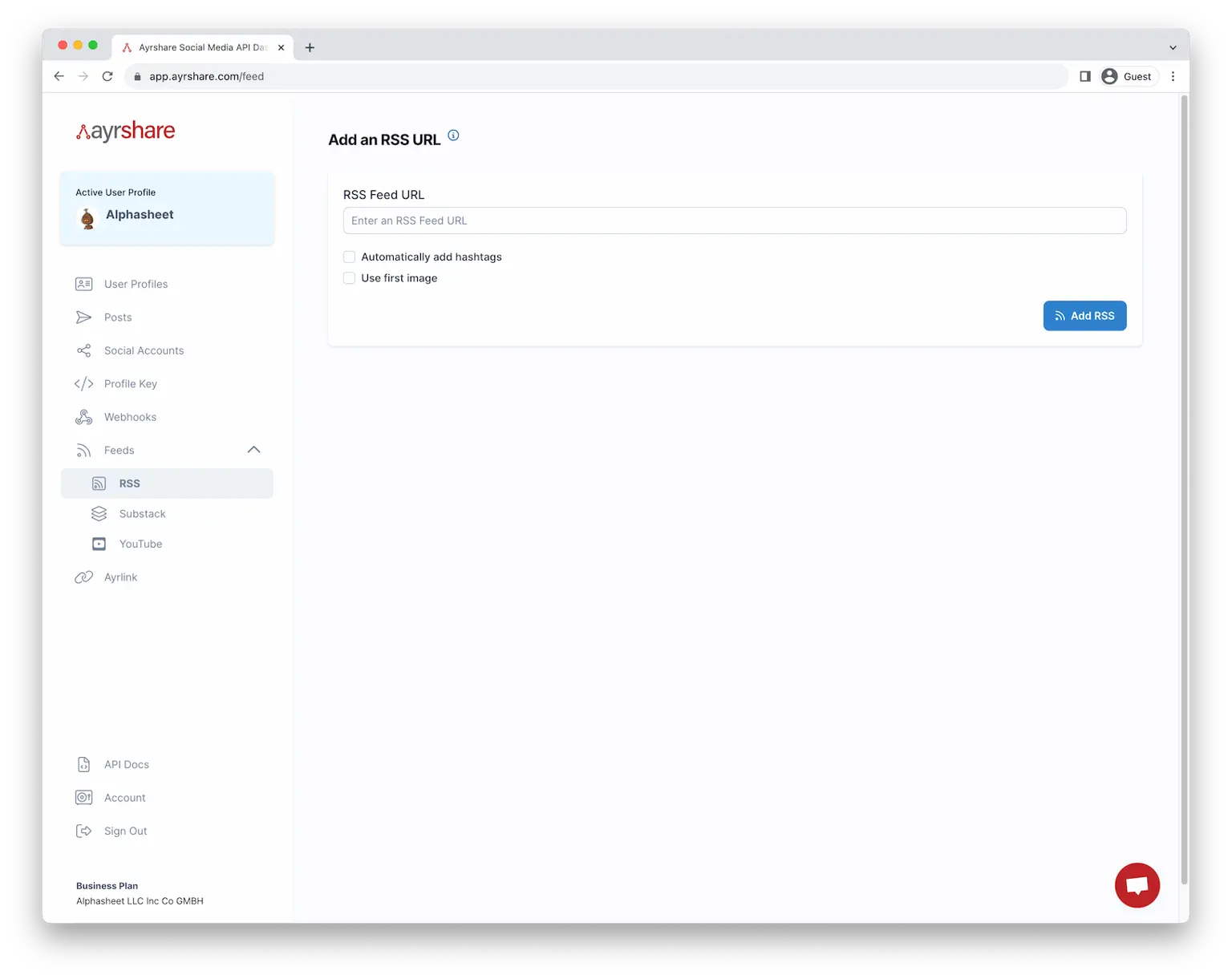
Почніть з додавання вашої RSS-стрічки в розділі "RSS Feed" [панелі керування](https://app.ayrshare.com). Знайдіть RSS URL свого сайту, погугливши або додавши /rss чи /feed до кінця URL.
Переконайтеся, що URL починається з `http://` або `https://`.
 #### Приклад Substack RSS
Наприклад, отримайте свою Substack RSS-стрічку, узявши базовий URL Substack і додавши "feed" наприкінці. Базовий URL + /feed: `https://www.imfineimfine.com/feed`
Ви побачите текстовий вигляд Substack RSS-стрічки в разі успіху.
#### Приклад Wordpress RSS
Ви можете знайти свою Wordpress RSS-стрічку, спробувавши наступні URL, де ваш кореневий домен — example.com:
#### Приклад Substack RSS
Наприклад, отримайте свою Substack RSS-стрічку, узявши базовий URL Substack і додавши "feed" наприкінці. Базовий URL + /feed: `https://www.imfineimfine.com/feed`
Ви побачите текстовий вигляд Substack RSS-стрічки в разі успіху.
#### Приклад Wordpress RSS
Ви можете знайти свою Wordpress RSS-стрічку, спробувавши наступні URL, де ваш кореневий домен — example.com:
- **Кореневий домен:** [https://www.example.com/feed/](https://www.example.com/feed/)
- **Субдомен:** [https://blog.example.com/feed/](https://blog.example.com/feed/)
- **Папка:** [https://www.example.com/blog/feed/](https://www.example.com/blog/feed/)
### Auto Hashtags
Увімкніть цю опцію, щоб автоматично додавати до трьох релевантних хештегів до ваших публікацій.
Система аналізує ваш контент, щоб визначити найважливіші ключові слова і перетворити їх на трендові хештеги на основі даних про популярність у реальному часі.
Це допомагає збільшити виявлюваність вашої публікації та залученість у соціальних платформах.
### Use First Image
Виберіть цю опцію, щоб витягти перше або основне зображення зі статті та автоматично додати його до публікації. Наприклад, якщо знайдено перше зображення і ви підключили Instagram, зображення буде опубліковано в Instagram разом із текстовим підсумком статті.
### Активні RSS-стрічки
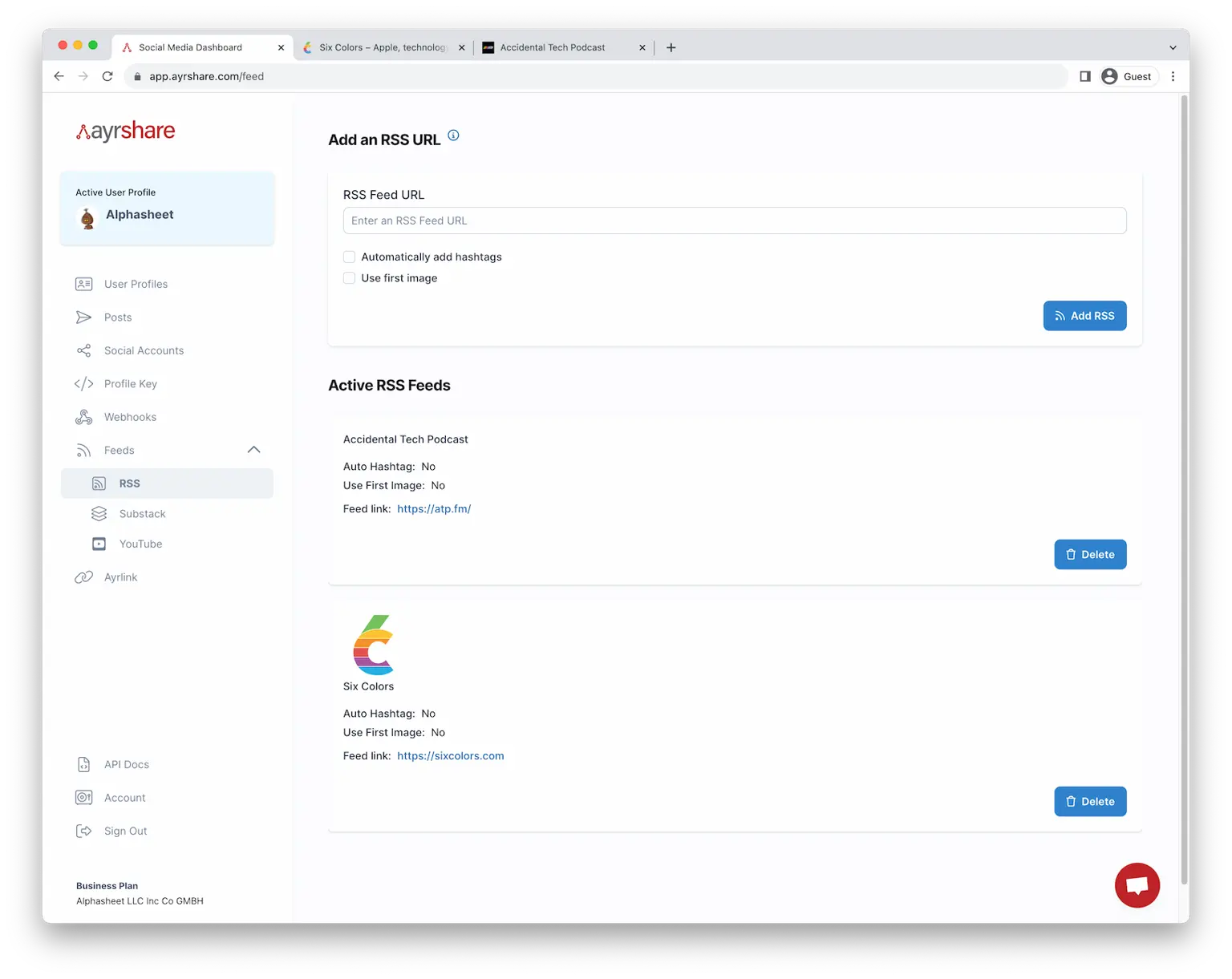
Після додавання RSS-стрічки ви побачите її в списку розділу Active.
 ### Видалення RSS-стрічки
Ви можете видалити стрічку, натиснувши на червоне сміттєве відро, або перейти на основний сайт, натиснувши на URL.
### Використання API
Ви можете додавати та видаляти RSS-стрічки за допомогою API. Див. ендпоінт.
### Додати YouTube Feed
Ayrshare також дозволяє інтегруватися з каналом YouTube для автоматизації публікації. У панелі керування натисніть "YouTube Channels".
Далі перейдіть на YouTube і виберіть канал. Скопіюйте URL каналу. Наприклад: [https://www.youtube.com/c/TomScottGo](https://www.youtube.com/c/TomScottGo)
У панелі керування вставте цей URL у "Add a YouTube Channel".
Натисніть *Add YouTube* і буде додано YouTube Channel feed. Нові відео YouTube, опубліковані на цьому каналі, автоматично публікуватимуться у ваших активних соціальних мережах.
#### Проблеми з пошуком свого каналу YouTube
URL YouTube до вашого каналу часто є vanity URL, а не справжнім ID каналу. Наприклад, [https://www.youtube.com/@ayrshare](https://www.youtube.com/@ayrshare) — це vanity URL, а справжній URL каналу — [https://www.youtube.com/channel/UCvVNc5oXfyD7yOIFgoY1HqQ](https://www.youtube.com/channel/UCvVNc5oXfyD7yOIFgoY1HqQ)
Якщо у вас виникають проблеми з додаванням YouTube-стрічки, спробуйте такі кроки:
### Видалення RSS-стрічки
Ви можете видалити стрічку, натиснувши на червоне сміттєве відро, або перейти на основний сайт, натиснувши на URL.
### Використання API
Ви можете додавати та видаляти RSS-стрічки за допомогою API. Див. ендпоінт.
### Додати YouTube Feed
Ayrshare також дозволяє інтегруватися з каналом YouTube для автоматизації публікації. У панелі керування натисніть "YouTube Channels".
Далі перейдіть на YouTube і виберіть канал. Скопіюйте URL каналу. Наприклад: [https://www.youtube.com/c/TomScottGo](https://www.youtube.com/c/TomScottGo)
У панелі керування вставте цей URL у "Add a YouTube Channel".
Натисніть *Add YouTube* і буде додано YouTube Channel feed. Нові відео YouTube, опубліковані на цьому каналі, автоматично публікуватимуться у ваших активних соціальних мережах.
#### Проблеми з пошуком свого каналу YouTube
URL YouTube до вашого каналу часто є vanity URL, а не справжнім ID каналу. Наприклад, [https://www.youtube.com/@ayrshare](https://www.youtube.com/@ayrshare) — це vanity URL, а справжній URL каналу — [https://www.youtube.com/channel/UCvVNc5oXfyD7yOIFgoY1HqQ](https://www.youtube.com/channel/UCvVNc5oXfyD7yOIFgoY1HqQ)
Якщо у вас виникають проблеми з додаванням YouTube-стрічки, спробуйте такі кроки:
-
Знайдіть, натиснувши іконку профілю у верхньому правому куті на youtube.com і натиснувши **Your Channel**.
URL має змінитися на `https://www.youtube.com/channel/`, після чого йде номер.
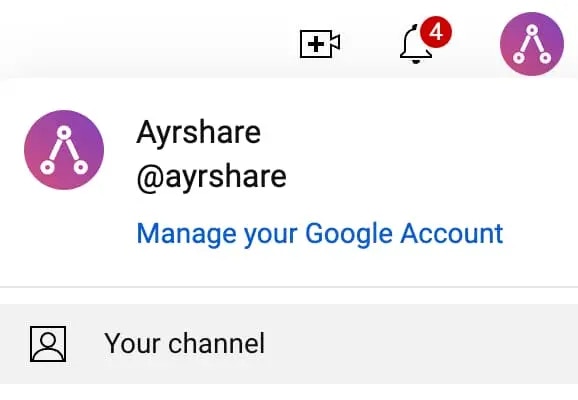
- Скопіюйте цей повний URL і спробуйте додати його як вашу YouTube RSS-стрічку.
Якщо у вас все ще виникають проблеми:
-
Знайдіть [YouTube Channel ID](https://support.google.com/youtube/answer/3250431) вручну.
-
Надішліть такий URL як вашу YouTube RSS-стрічку:
`https://www.youtube.com/channel/**YOUR_CHANNEL_ID**`, замінивши `YOUR_CHANNEL_ID` вашим
фактичним ID каналу, отриманим на попередньому кроці.
### Знайдіть свою RSS-стрічку
Використовуйте наш пошуковий інструмент, щоб знайти свою RSS-стрічку:
### RSS Feed API
Див. ендпоінт RSS feed для використання API для налаштування та видалення RSS-стрічок: