> ## Documentation Index
> Fetch the complete documentation index at: https://www.ayrshare.com/docs/llms.txt
> Use this file to discover all available pages before exploring further.
# Instagram Linking
> Авторизація Instagram з Ayrshare
## Як прив'язати Instagram
Далі наведено посібник з прив'язки Instagram. Існує два способи прив'язати Instagram:
1. [Прямо прив'язати обліковий запис Instagram до Ayrshare.](#linking-instagram-directly)
2. [Прив'язати обліковий запис Instagram до Ayrshare через сторінку Facebook.](#linking-instagram-through-facebook-facebook-page-required)
Опція 1 — типова. Якщо ви віддаєте перевагу опції 2, у налаштуваннях Dashboard вимкніть [Instagram Login](/multiple-users/manage-user-profiles#instagram-login), щоб використати процес автентифікації, який вимагає прив'язки Facebook Page до облікового запису Instagram.
Instagram не підтримує Personal Facebook accounts, Creator Studio accounts та публікацію в IGTV.
[Див. нижче](/dashboard/connect-social-accounts/instagram#enabling-an-instagram-business-or-creator-account) для деталей.
### Пряма прив'язка Instagram
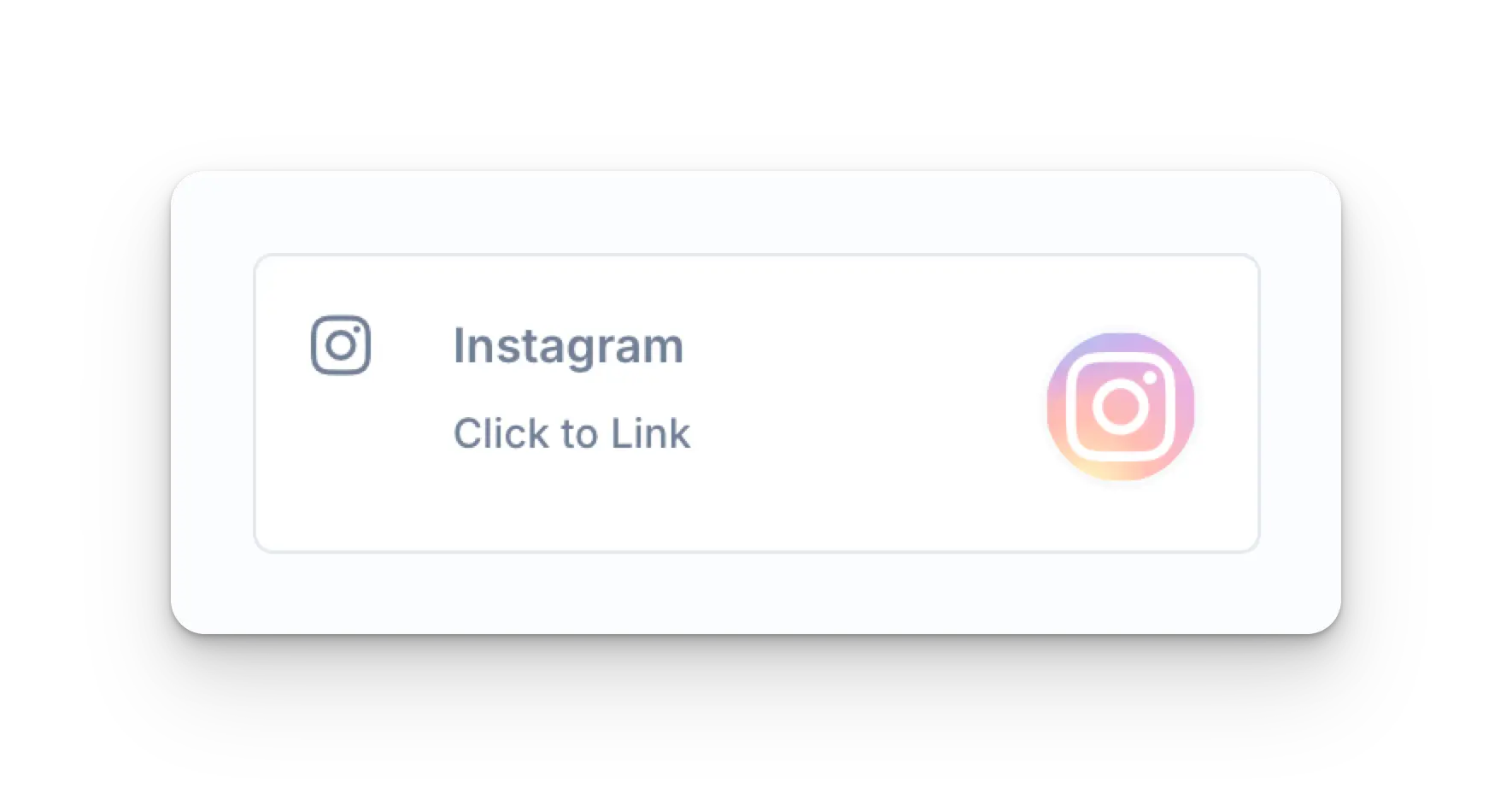
Натисніть на іконку Instagram на сторінці Social Accounts.
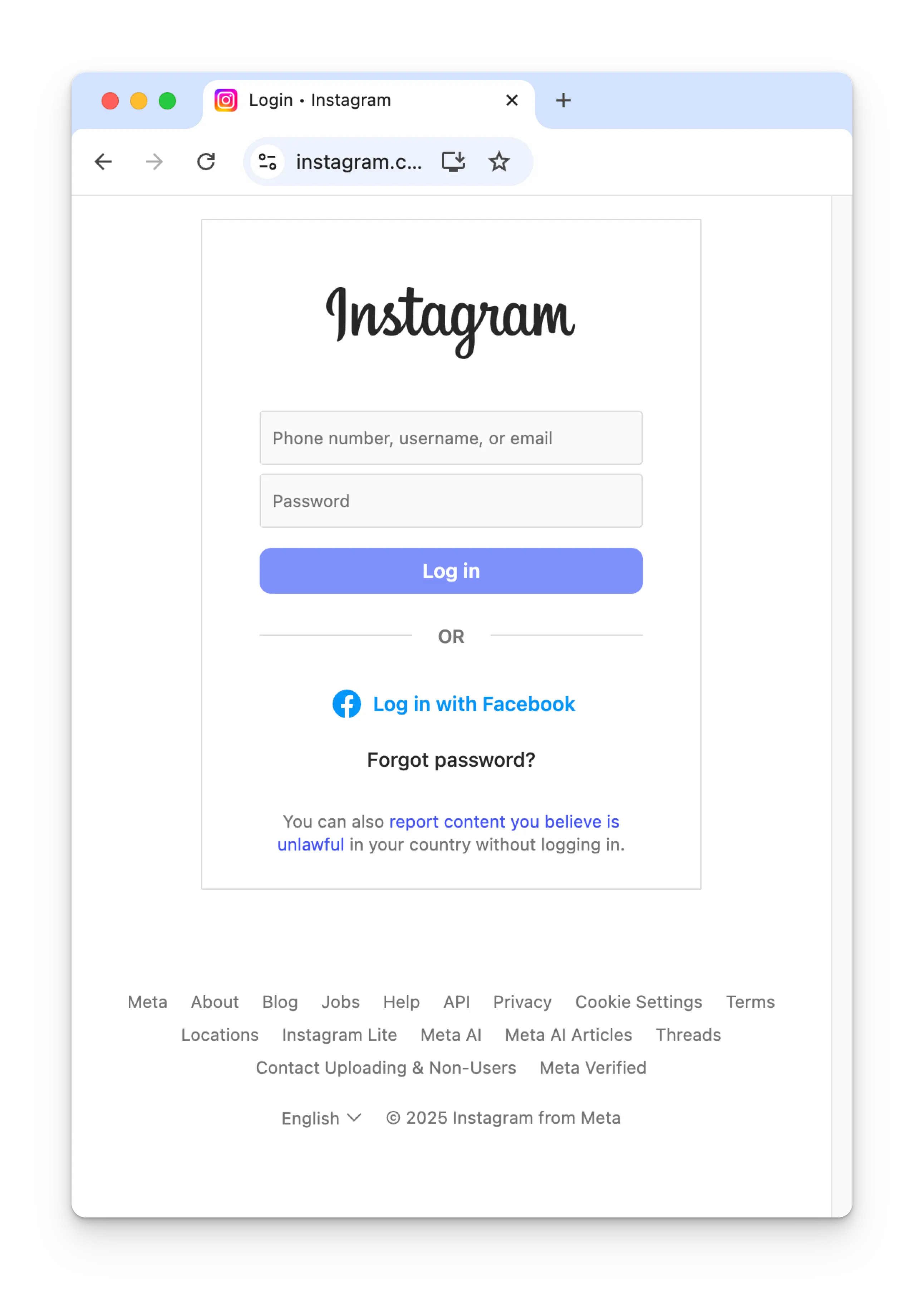
 Введіть свої облікові дані та натисніть **Log in**.
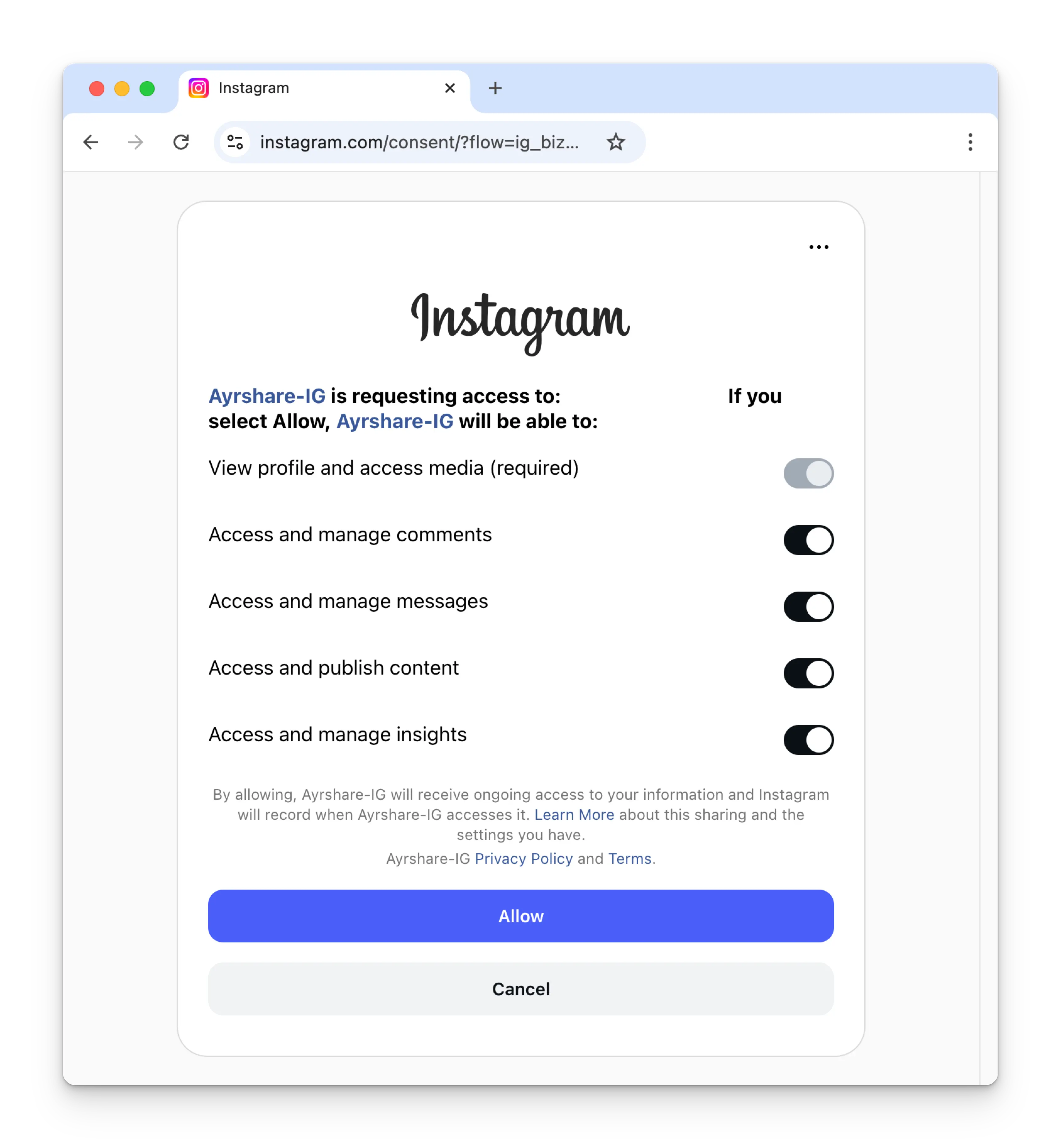
 Увімкніть усі дозволи для Instagram і натисніть **Allow**.
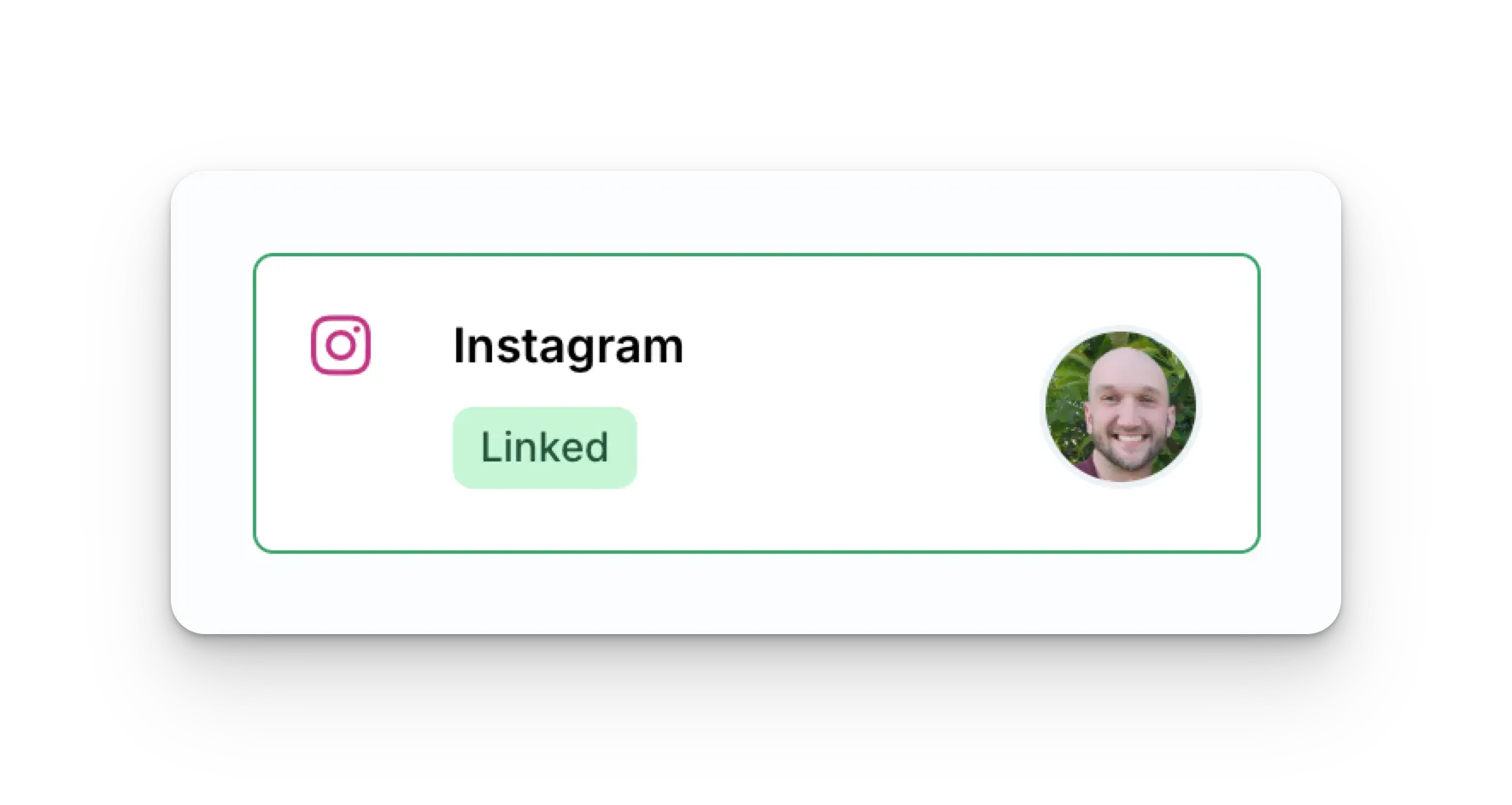
 Ваша сторінка Social Accounts тепер буде оновлена вашим обліковим записом Instagram.
 ### Прив'язка Instagram через Facebook (потрібна Facebook Page)
Переконайтеся, що ви є адміністратором Facebook Page, і **надайте всі
дозволи** Pages, Instagram accounts і виборам. Невиконання цього може
завадити успішній публікації.
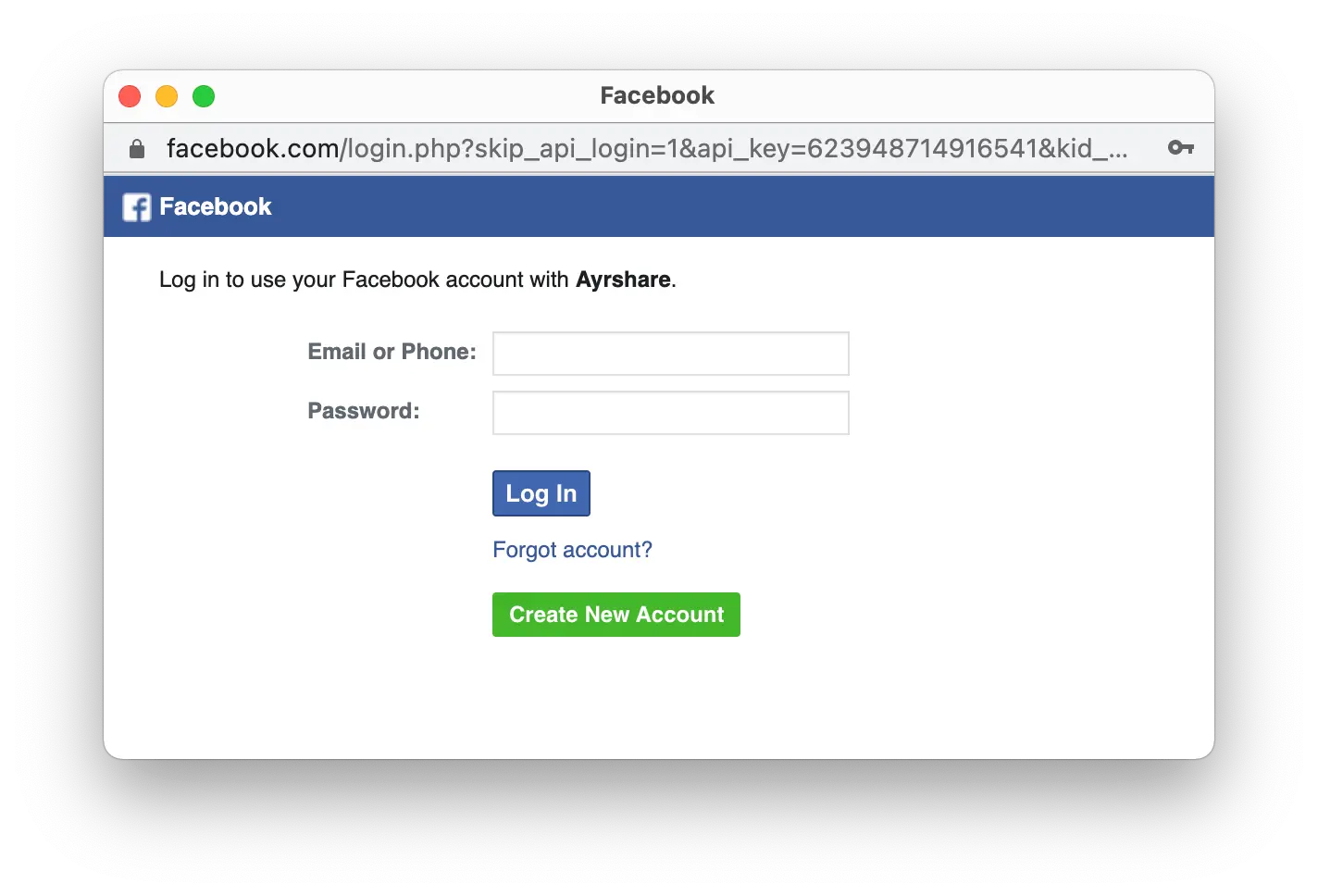
Цей процес прив'язки Instagram автентифікується через Facebook, тож коли ви
клацнете іконку Instagram на сторінці Social Accounts, з'явиться вікно входу Facebook
— *переконайтеся, що дозволили спливаючі вікна*.
Натисніть на іконку Instagram на сторінці Social Accounts.
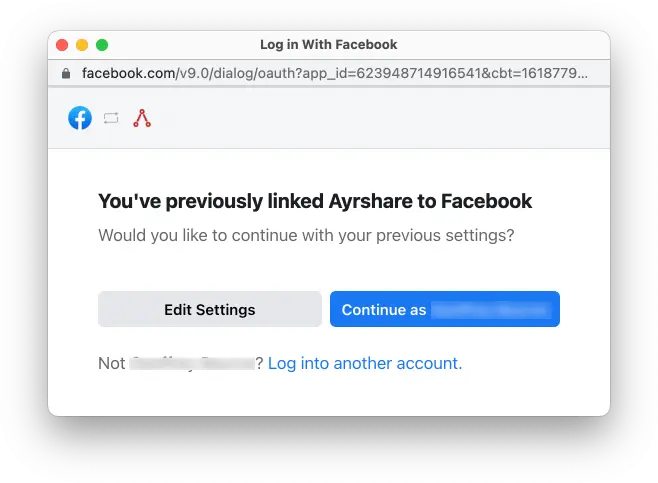
Коли ви прив'язуєте Instagram уперше, вас попросять пройти автентифікацію через Facebook.
Якщо ви раніше вже підключали Ayrshare до Facebook і не бачите цього зображення, перейдіть до кроку 3.
### Прив'язка Instagram через Facebook (потрібна Facebook Page)
Переконайтеся, що ви є адміністратором Facebook Page, і **надайте всі
дозволи** Pages, Instagram accounts і виборам. Невиконання цього може
завадити успішній публікації.
Цей процес прив'язки Instagram автентифікується через Facebook, тож коли ви
клацнете іконку Instagram на сторінці Social Accounts, з'явиться вікно входу Facebook
— *переконайтеся, що дозволили спливаючі вікна*.
Натисніть на іконку Instagram на сторінці Social Accounts.
Коли ви прив'язуєте Instagram уперше, вас попросять пройти автентифікацію через Facebook.
Якщо ви раніше вже підключали Ayrshare до Facebook і не бачите цього зображення, перейдіть до кроку 3.
 Натисніть **Edit Settings** під час початкового налаштування.
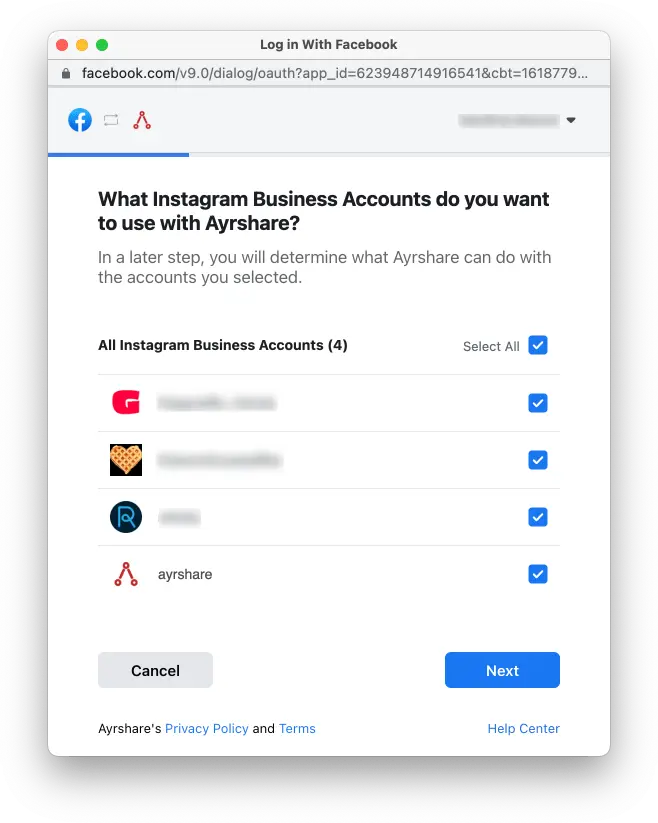
 Позначте всі **Instagram Business Accounts** або **Instagram Creator Accounts**. Натисніть **Next**.
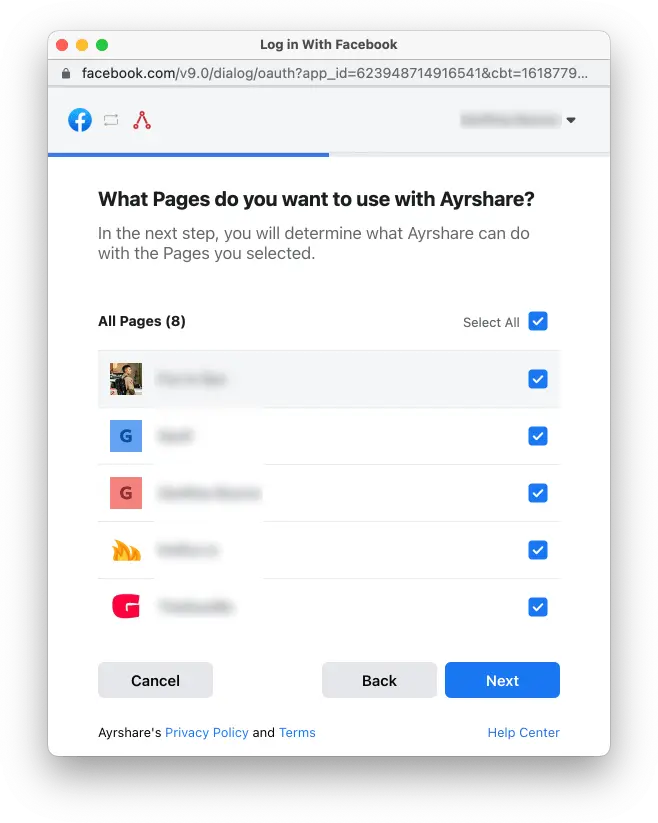
 Позначте всі **Facebook Pages**. Натисніть **Next**.
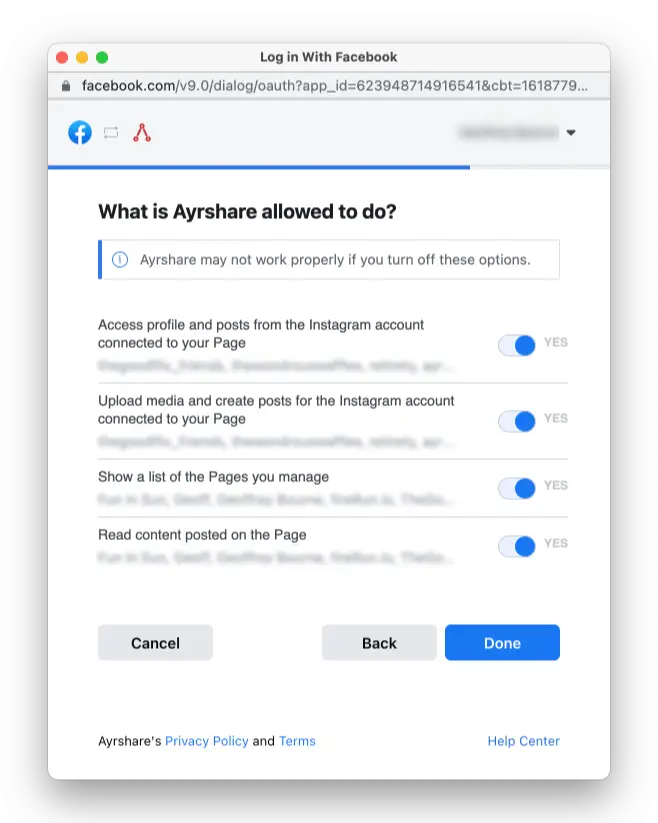
 Переведіть усі дозволи на **Yes**. Натисніть **Done**. Потім вас попросять
вибрати конкретний обліковий запис Instagram для прив'язки з Ayrshare. Після вибору
прив'язку буде завершено, і ви зможете почати публікацію в Instagram.
Переведіть усі дозволи на **Yes**. Натисніть **Done**. Потім вас попросять
вибрати конкретний обліковий запис Instagram для прив'язки з Ayrshare. Після вибору
прив'язку буде завершено, і ви зможете почати публікацію в Instagram.
 Ваша сторінка Social Accounts тепер буде оновлена вашим обліковим записом Instagram.
## Увімкнення облікового запису Instagram Business або Creator
Instagram вимагає, щоб ваш обліковий запис був **Instagram Business** або **Instagram Creator**.
Дізнайтеся більше про [Instagram Business і Creator accounts](https://www.ayrshare.com/blog/understanding-the-difference-between-the-instagram-business-creator-and-personal-profiles/).
### Перемикання з Personal на Business або Creator Account
Якщо у вас особистий обліковий запис Instagram, відкрийте мобільний застосунок Instagram:
Ваша сторінка Social Accounts тепер буде оновлена вашим обліковим записом Instagram.
## Увімкнення облікового запису Instagram Business або Creator
Instagram вимагає, щоб ваш обліковий запис був **Instagram Business** або **Instagram Creator**.
Дізнайтеся більше про [Instagram Business і Creator accounts](https://www.ayrshare.com/blog/understanding-the-difference-between-the-instagram-business-creator-and-personal-profiles/).
### Перемикання з Personal на Business або Creator Account
Якщо у вас особистий обліковий запис Instagram, відкрийте мобільний застосунок Instagram:
-
Перейдіть до свого профілю та торкніться іконки меню ≡ у верхньому правому куті, щоб перейти
на сторінку **Settings and activity**.
- Прокрутіть вниз до розділу **For professionals**.
- Натисніть **Account type and tools**.
- Торкніться **Switch to professional account**.
-
Пройдіть кроки налаштування облікового запису та виберіть **Creator** або
**Business**.
### Перемикання з Business на Creator і навпаки
Якщо ви хочете переключитися з облікового запису Business на Creator або навпаки:
-
Перейдіть до свого профілю та торкніться іконки меню ≡ у верхньому правому куті, щоб перейти
на сторінку **Settings and activity**.
- Прокрутіть вниз до розділу **For professionals**.
- Натисніть **Creator (or Business) tools and controls**.
- Прокрутіть вниз і торкніться **Switch account type**.
- Виберіть перемикання на **Creator** або **Business**.
Якщо у вас є обліковий запис Business або Creator, але під час прив'язки Ayrshare ви
отримуєте помилку про те, що ваш обліковий запис не Creator або Business, спробуйте
перемкнути ваш Instagram назад на **Personal**, а потім знову на **Creator** або
**Business**. Це часто скидає тип облікового запису та дозволяє вам прив'язати
Ayrshare.
## Підключення Facebook Page до Instagram
Якщо у вас уже є обліковий запис Instagram Business або Creator, і ви хочете підключити Facebook Page, див. [детальні інструкції](https://www.facebook.com/business/help/898752960195806).
Або якщо ви хочете [створити нову Facebook Page](https://www.facebook.com/pages/create/?ref_type=site_footer).
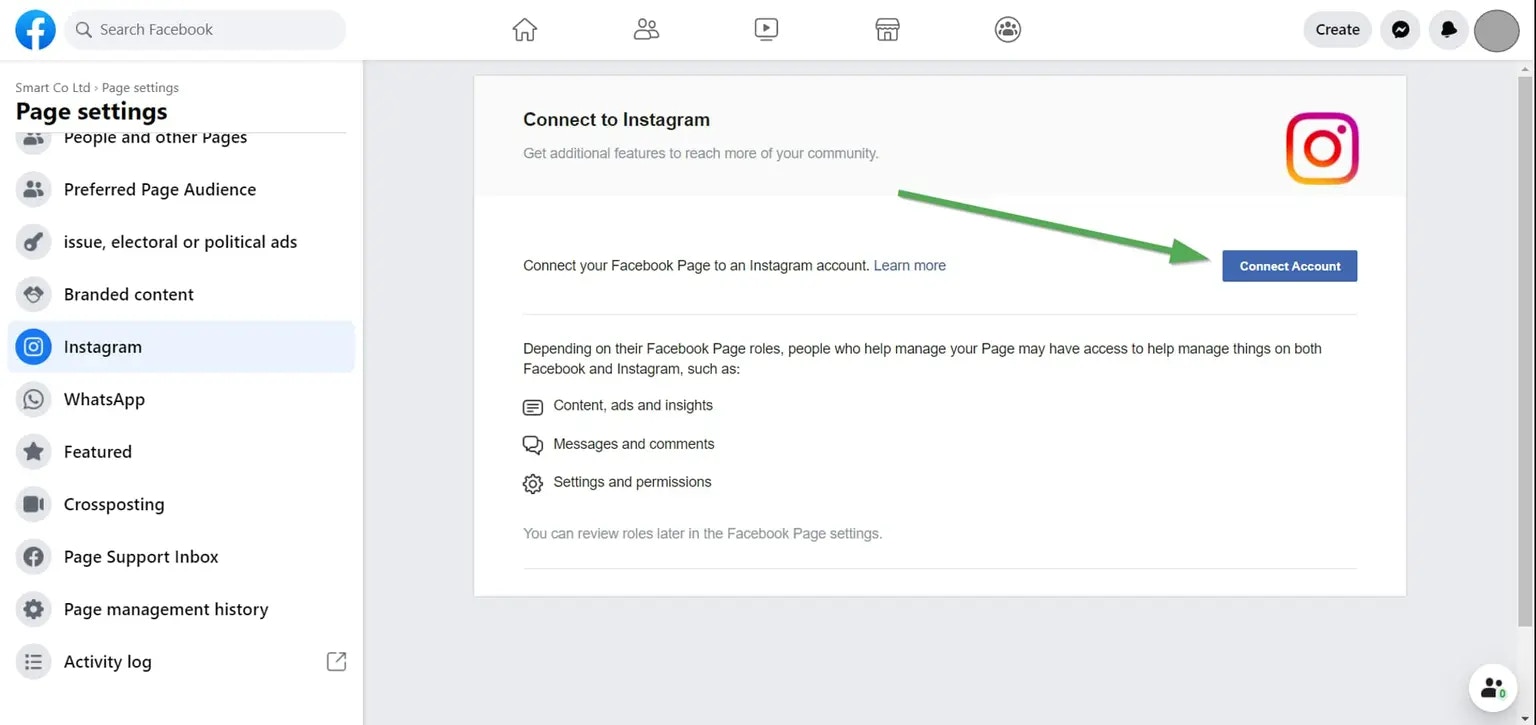
Ви можете перевірити, чи прив'язано обліковий запис Instagram до вашої Facebook Page:
* Увійдіть у Facebook на робочому столі [www.facebook.com](http://www.facebook.com).
* Перейдіть на одну зі своїх Facebook pages, адміністратором якої ви є. Це буде та, яку ви хочете прив'язати до облікового запису Instagram.
* На лівій панелі під "Manage Page" натисніть "Settings". Зазвичай це внизу.
* У Page Settings натисніть "Instagram".
Верхній заголовок скаже "Connected Instagram Account", якщо один підключено. Інакше ви зможете підключити.
 ## Усунення несправностей Instagram
Якщо у вас виникли проблеми з Instagram, див. [посібник з усунення несправностей](/help-center/technical-support/facebook_or_instagram_linking_issues).
## Додаткова інформація про Instagram
Instagram має дуже суворі вимоги до розмірів зображень. Зображення повинні мати ширину не менше 1080 пікселів зі співвідношенням сторін між 1.91:1 і 4:5.
Ayrshare виявить, якщо розмір вашого зображення некоректний, і відповість помилкою.
* Див. деталі про [публікацію в Instagram](/apis/post/social-networks/instagram), [отримання аналітики](/apis/analytics/overview), [керування коментарями](/apis/comments/overview) або [отримання history.](/apis/history/overview)
* Для отримання додаткової інформації щодо рекомендованих розмірів зображень див.:
## Усунення несправностей Instagram
Якщо у вас виникли проблеми з Instagram, див. [посібник з усунення несправностей](/help-center/technical-support/facebook_or_instagram_linking_issues).
## Додаткова інформація про Instagram
Instagram має дуже суворі вимоги до розмірів зображень. Зображення повинні мати ширину не менше 1080 пікселів зі співвідношенням сторін між 1.91:1 і 4:5.
Ayrshare виявить, якщо розмір вашого зображення некоректний, і відповість помилкою.
* Див. деталі про [публікацію в Instagram](/apis/post/social-networks/instagram), [отримання аналітики](/apis/analytics/overview), [керування коментарями](/apis/comments/overview) або [отримання history.](/apis/history/overview)
* Для отримання додаткової інформації щодо рекомендованих розмірів зображень див.: