> ## Documentation Index
> Fetch the complete documentation index at: https://www.ayrshare.com/docs/llms.txt
> Use this file to discover all available pages before exploring further.
# Підключення Pinterest
> Авторизація Pinterest в Ayrshare
## Як підключити Pinterest до Ayrshare
### Налаштування дошки Pinterest
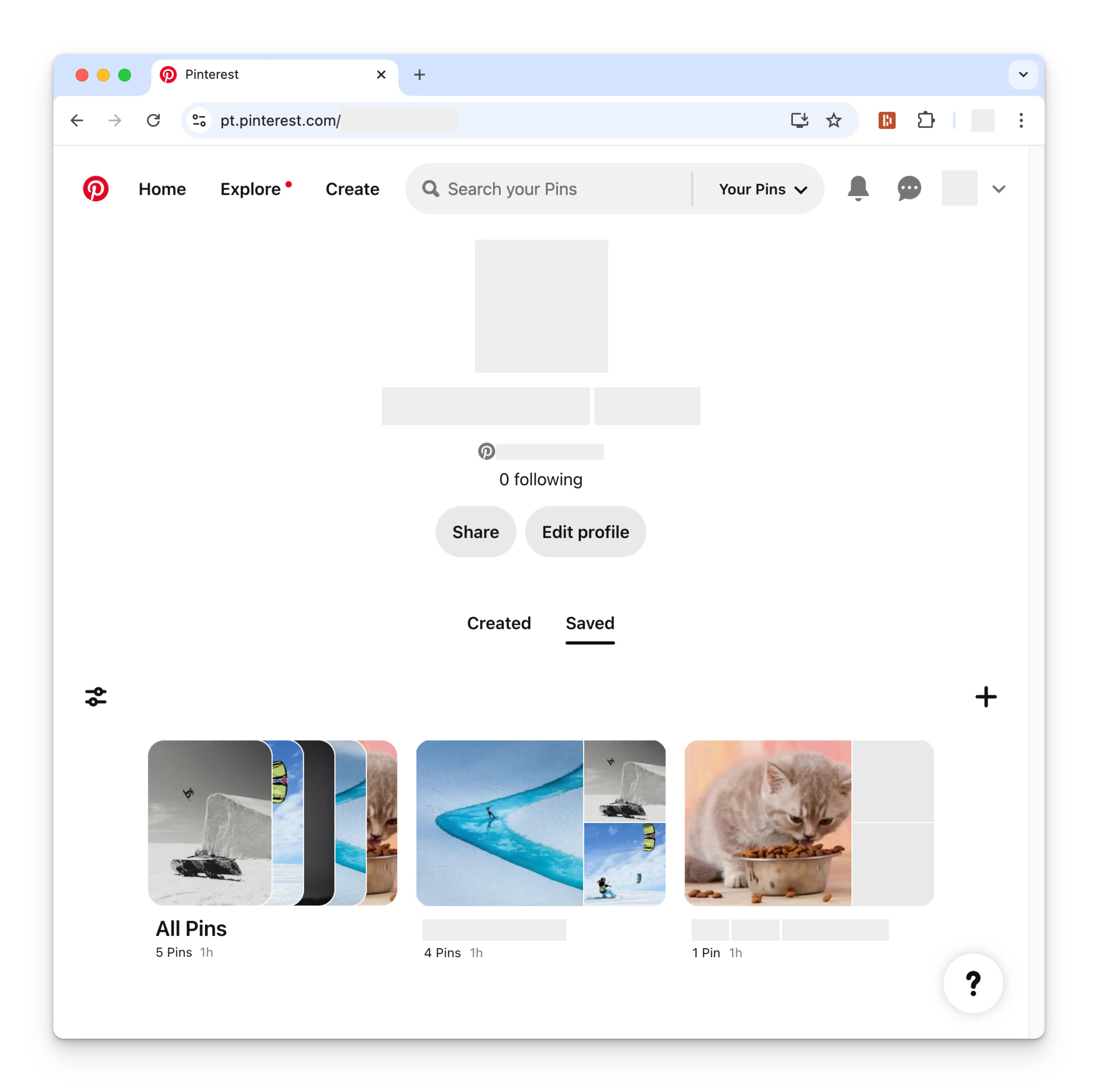
Перш ніж підключити ваш обліковий запис Pinterest, у вас має бути щонайменше одна
дошка Pinterest. Для цього перейдіть на сторінку профілю Pinterest і натисніть символ
**+**(плюс). Дотримуйтесь інструкцій, щоб створити нову дошку.
 ### Підключення Pinterest
Натисніть іконку Pinterest на сторінці Social Accounts.
### Підключення Pinterest
Натисніть іконку Pinterest на сторінці Social Accounts.
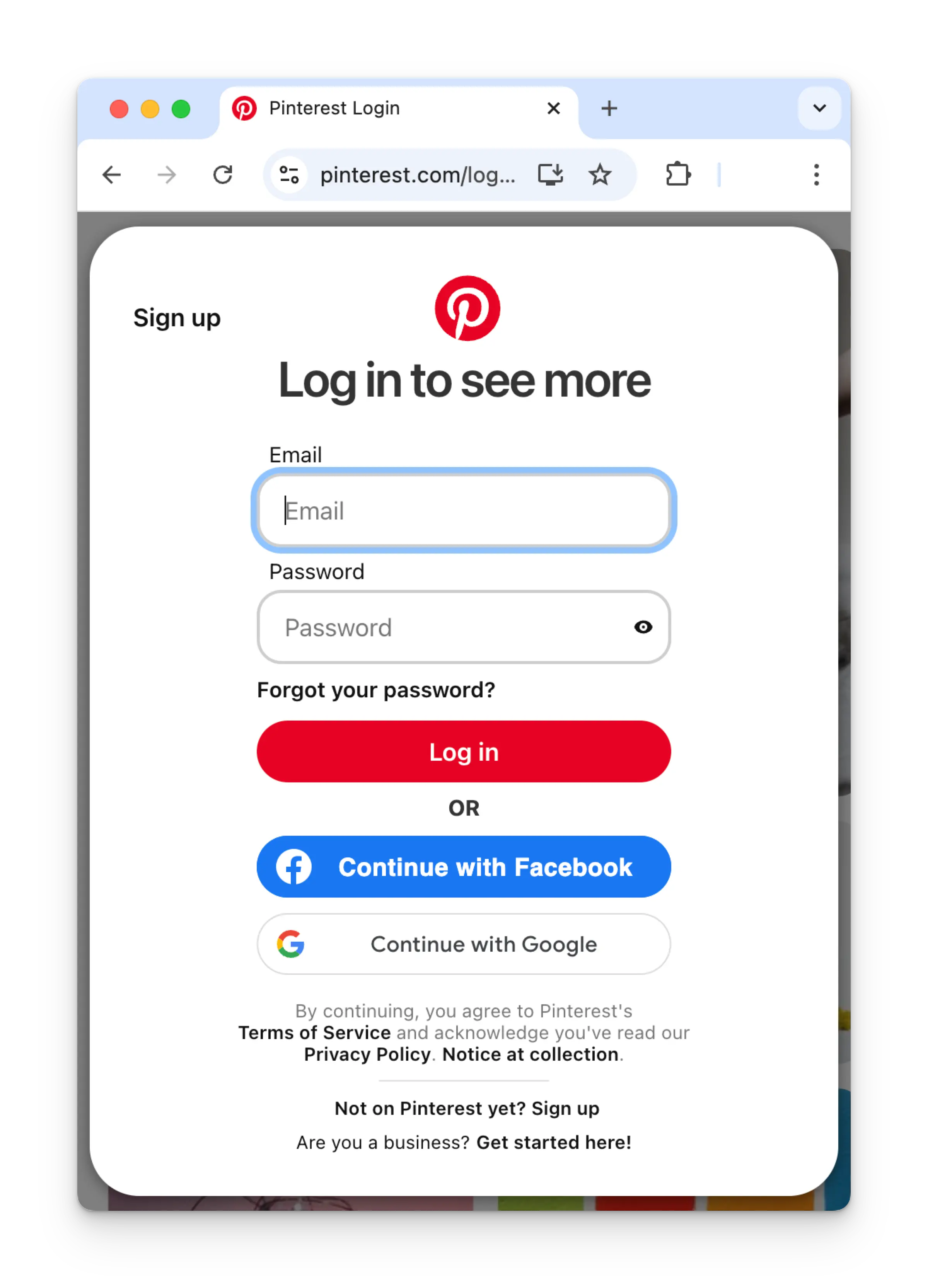
 Якщо ви ще не увійшли в систему, ви перейдете на сторінку входу Pinterest.
Введіть ваші облікові дані відповідно.
Якщо ви вже увійшли, перейдіть до наступного кроку.
Якщо ви ще не увійшли в систему, ви перейдете на сторінку входу Pinterest.
Введіть ваші облікові дані відповідно.
Якщо ви вже увійшли, перейдіть до наступного кроку.
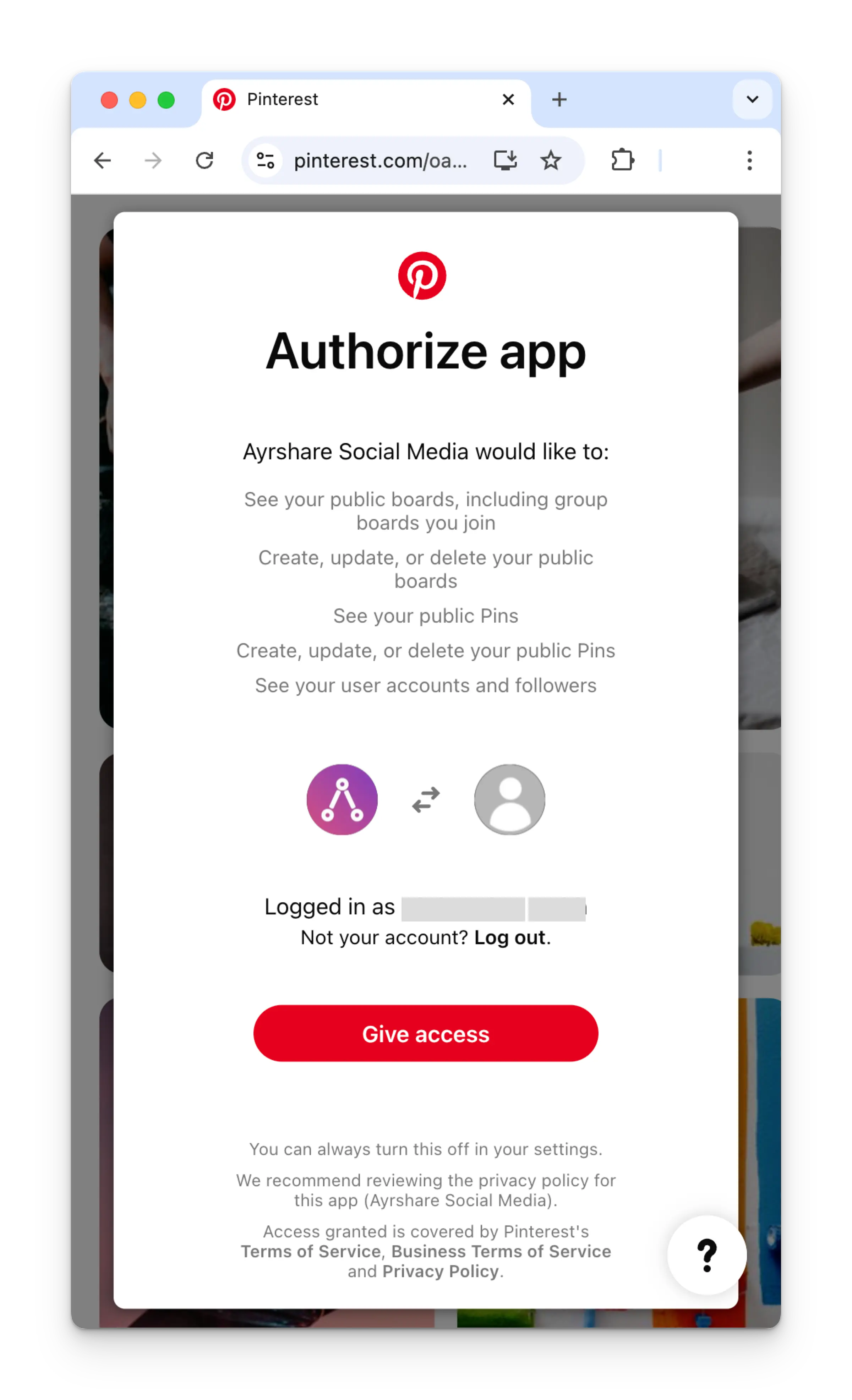
 Якщо ви вже увійшли, натисніть **Give access** на сторінці Authorize app.
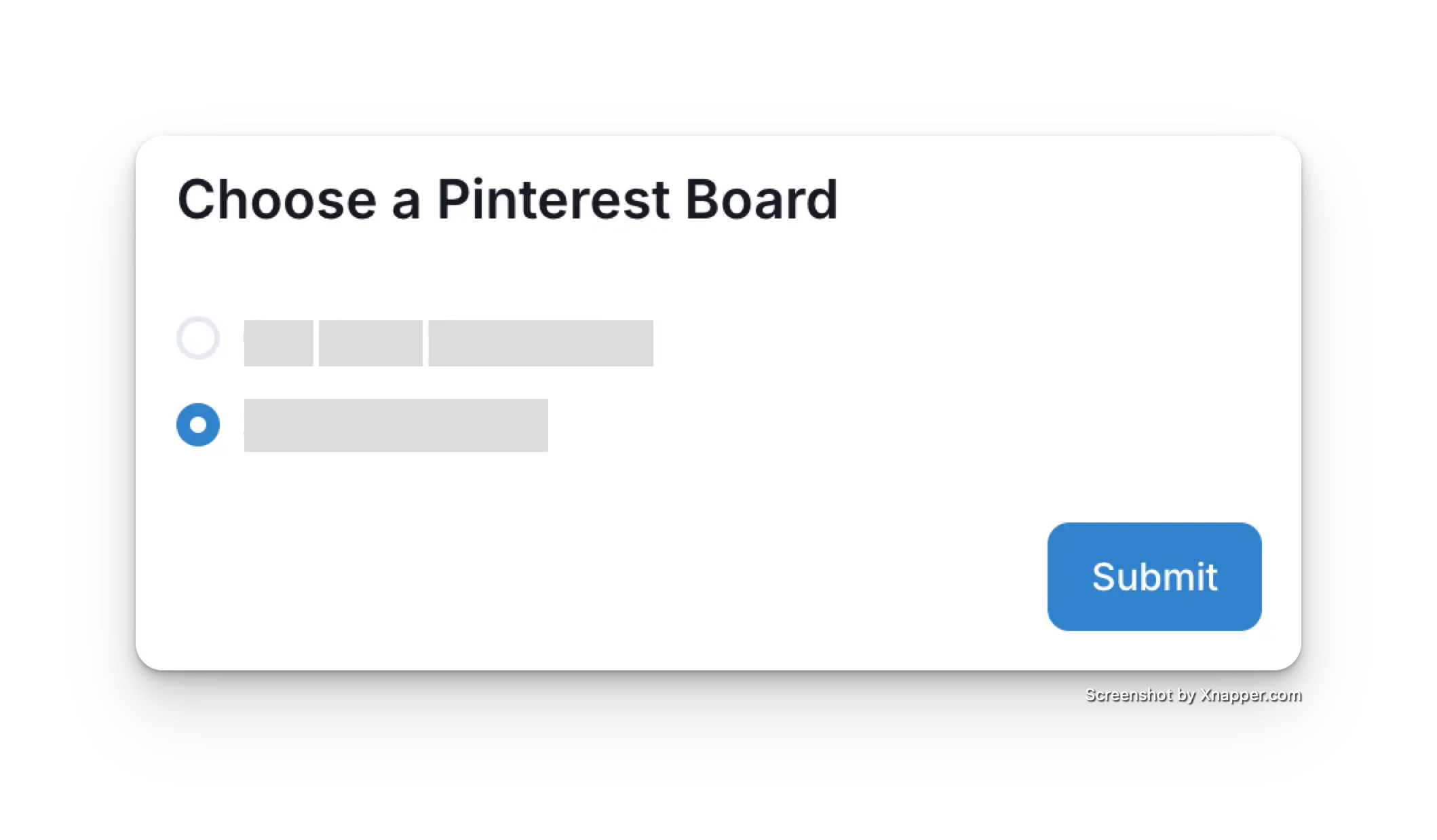
 Повернувшись на дашборд Ayrshare, виберіть дошку Pinterest для підключення.
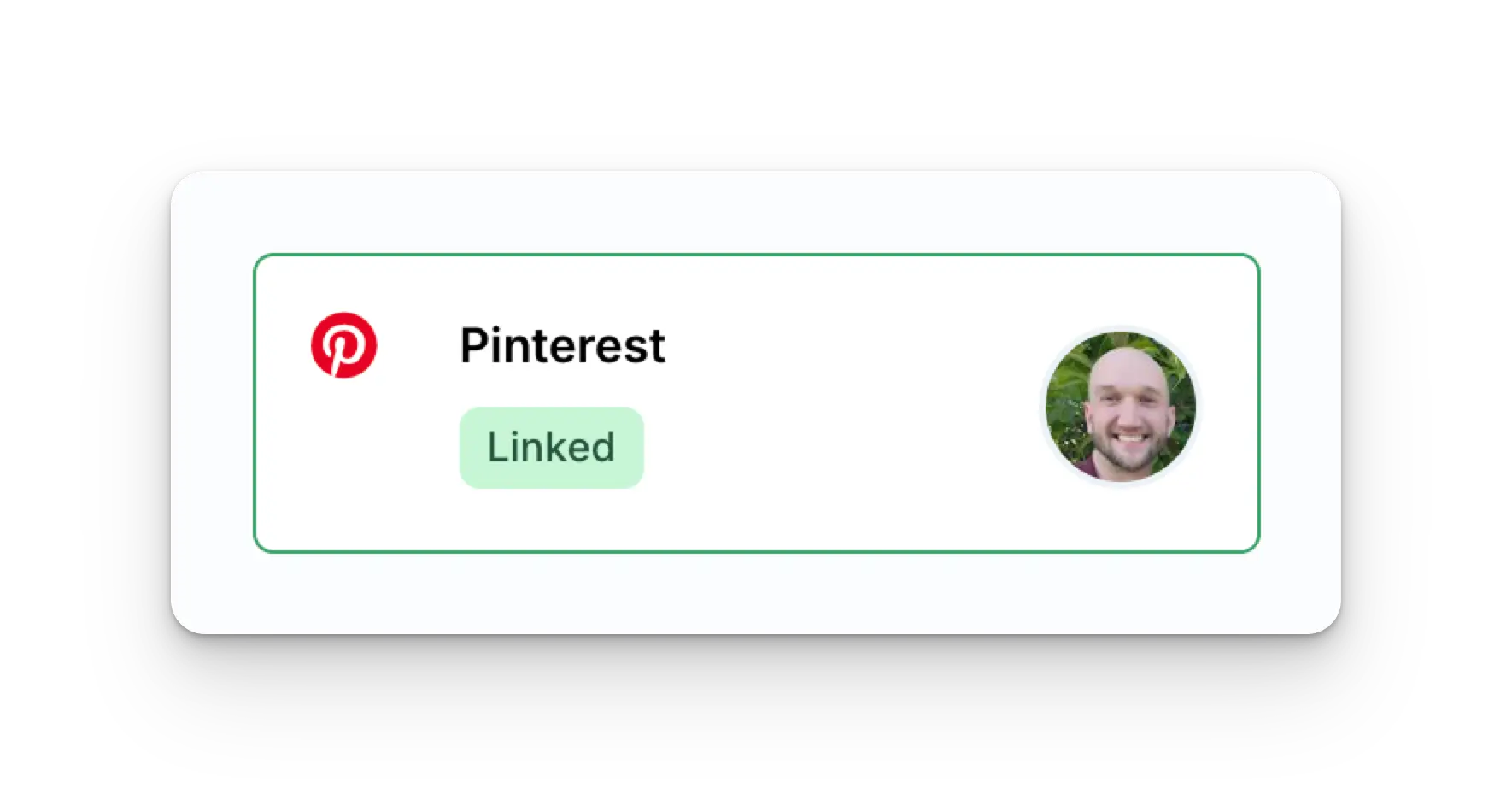
 Сторінка Social Accounts тепер оновиться з вашим обліковим записом Pinterest.
 ## Додаткова інформація про Pinterest
* Докладніше про
[публікацію в Pinterest](/apis/post/social-networks/pinterest),
[отримання аналітики](/apis/analytics/overview),
[керування коментарями](/apis/comments/overview) або
[отримання історії.](/apis/history/overview)
* Для отримання додаткової інформації про рекомендовані розміри зображень див.:
## Додаткова інформація про Pinterest
* Докладніше про
[публікацію в Pinterest](/apis/post/social-networks/pinterest),
[отримання аналітики](/apis/analytics/overview),
[керування коментарями](/apis/comments/overview) або
[отримання історії.](/apis/history/overview)
* Для отримання додаткової інформації про рекомендовані розміри зображень див.: