> ## Documentation Index
> Fetch the complete documentation index at: https://www.ayrshare.com/docs/llms.txt
> Use this file to discover all available pages before exploring further.
# Підключіть групу або канал Telegram до Ayrshare
> Підключіть Telegram до Ayrshare, додавши @AyrshareBot як адміністратора, щоб публікувати та видаляти дописи у вашій групі чи каналі.
Telegram використовує ботів для дозволу публікації у вашій групі або каналі.
Вам потрібно надати адміністративний доступ Ayrshare Telegram Bot через мобільний застосунок Telegram, щоб увімкнути публікацію та видалення.
**Додайте правильного бота: `@AyrshareBot`** (його ім'я для відображення — «Ayrshare», з червоним логотипом, як показано нижче).
 Пошук у Telegram за «Ayrshare» повертає кілька ботів зі схожими іменами або логотипами, які
**не** належать нам — наприклад, username `@AyrShareSocialMediaBot`, `@ayrshare_bot`,
`@kylo_post_bot` та `@AyrshareTestbot`. Лише **`@AyrshareBot`** працює з Ayrshare. Якщо
ви додасте будь-якого іншого бота, ваш код прив'язки ніколи не буде отримано, і нічого не відбудеться. Перед
додаванням відкрийте бота й переконайтеся, що його username — саме **`@AyrshareBot`**.
Ви повинні мати адміністративний доступ до каналу або групи, щоб додати бота. Дописи в каналах Telegram
показують назву каналу й логотип як автора. Дописи в групах Telegram показують ім'я та логотип Ayrshare
як автора.
**Бот має бути адміністратором — не просто учасником.** У `@AyrshareBot` увімкнено Privacy
Mode Telegram, тож якщо його додано лише як учасника, він ніколи не отримає ваше повідомлення `Code:`, і
прив'язка тихо завершиться невдачею без помилки. Підвищіть його до адміністратора в тому самому каналі або групі,
куди ви вставляєте код.
## Як підключити Telegram до Ayrshare
1. У мобільному застосунку Telegram перейдіть до каналу або групи, де ви хочете публікувати. Торкніться трьох горизонтальних крапок у верхньому правому куті та перейдіть до **Info**.
Пошук у Telegram за «Ayrshare» повертає кілька ботів зі схожими іменами або логотипами, які
**не** належать нам — наприклад, username `@AyrShareSocialMediaBot`, `@ayrshare_bot`,
`@kylo_post_bot` та `@AyrshareTestbot`. Лише **`@AyrshareBot`** працює з Ayrshare. Якщо
ви додасте будь-якого іншого бота, ваш код прив'язки ніколи не буде отримано, і нічого не відбудеться. Перед
додаванням відкрийте бота й переконайтеся, що його username — саме **`@AyrshareBot`**.
Ви повинні мати адміністративний доступ до каналу або групи, щоб додати бота. Дописи в каналах Telegram
показують назву каналу й логотип як автора. Дописи в групах Telegram показують ім'я та логотип Ayrshare
як автора.
**Бот має бути адміністратором — не просто учасником.** У `@AyrshareBot` увімкнено Privacy
Mode Telegram, тож якщо його додано лише як учасника, він ніколи не отримає ваше повідомлення `Code:`, і
прив'язка тихо завершиться невдачею без помилки. Підвищіть його до адміністратора в тому самому каналі або групі,
куди ви вставляєте код.
## Як підключити Telegram до Ayrshare
1. У мобільному застосунку Telegram перейдіть до каналу або групи, де ви хочете публікувати. Торкніться трьох горизонтальних крапок у верхньому правому куті та перейдіть до **Info**.
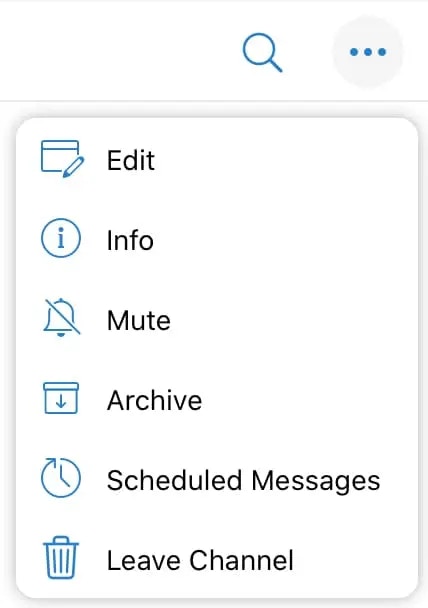 2. Додайте Ayrshare як адміністратора:
- Якщо це *канал*, виберіть **Administrators** та **Add Admin**.
-
Якщо це *група*, додайте Ayrshare як учасника, натиснувши «+ Add», і знайдіть **Ayrshare**, щоб
додати як учасника. Потім виберіть **Edit** у верхньому правому куті, натисніть **Administrators**
і **Add Admin**.
3. Знайдіть **Ayrshare** та виберіть офіційного бота **`@AyrshareBot`** (ім'я для відображення «Ayrshare»). Не вибирайте жодного зі схоже названих ботів-двійників — див. попередження вище.
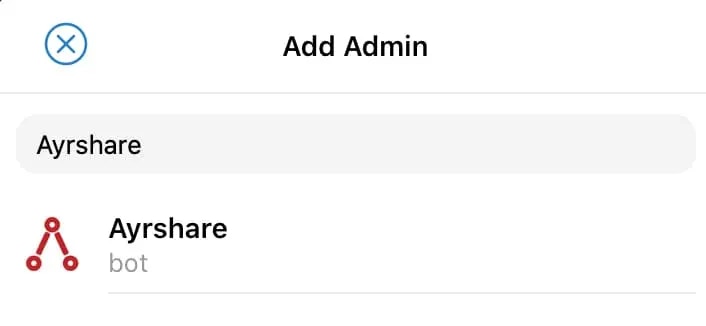 4. Вам буде запропоновано вибрати дозволи для бота. Виберіть усі дозволи, крім двох останніх, щоб бот міг публікувати та видаляти від вашого імені.
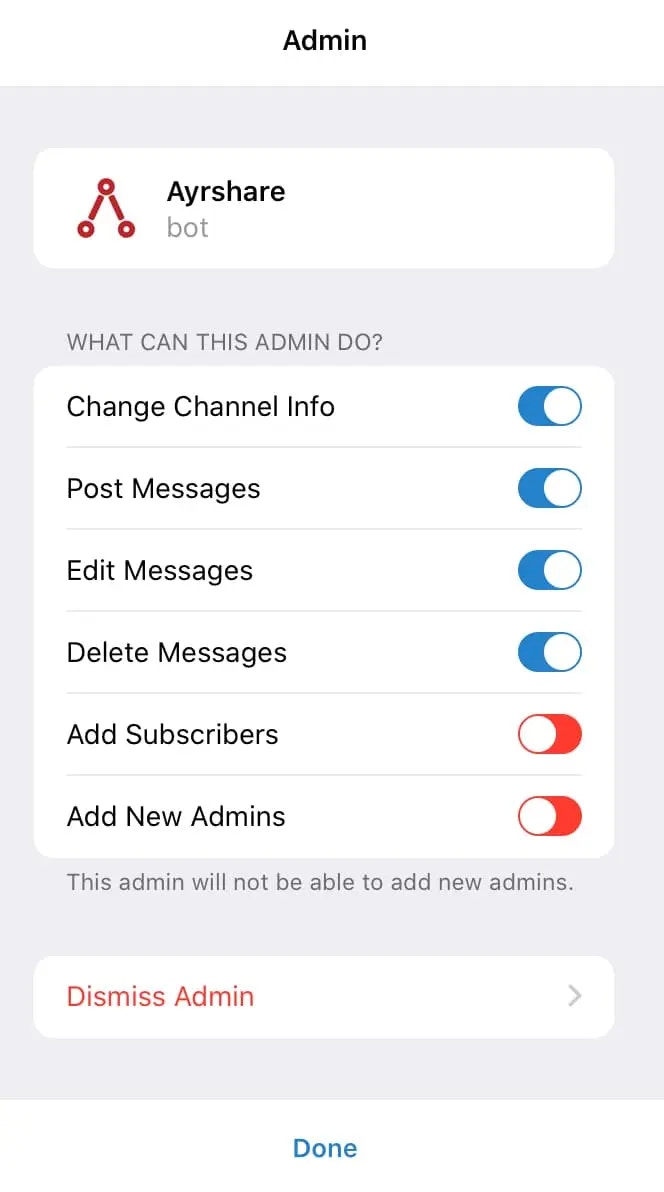 5. Натисніть **Done** після завершення.
6. У вашому Ayrshare Dashboard у розділі Social Accounts вам буде надано код доступу Telegram, коли ви натиснете на іконку Telegram.
7. Скопіюйте код, включно з частиною «Code:».
5. Натисніть **Done** після завершення.
6. У вашому Ayrshare Dashboard у розділі Social Accounts вам буде надано код доступу Telegram, коли ви натиснете на іконку Telegram.
7. Скопіюйте код, включно з частиною «Code:».
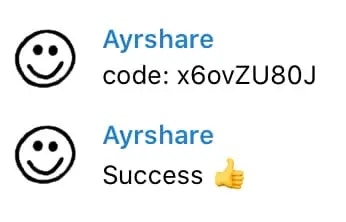
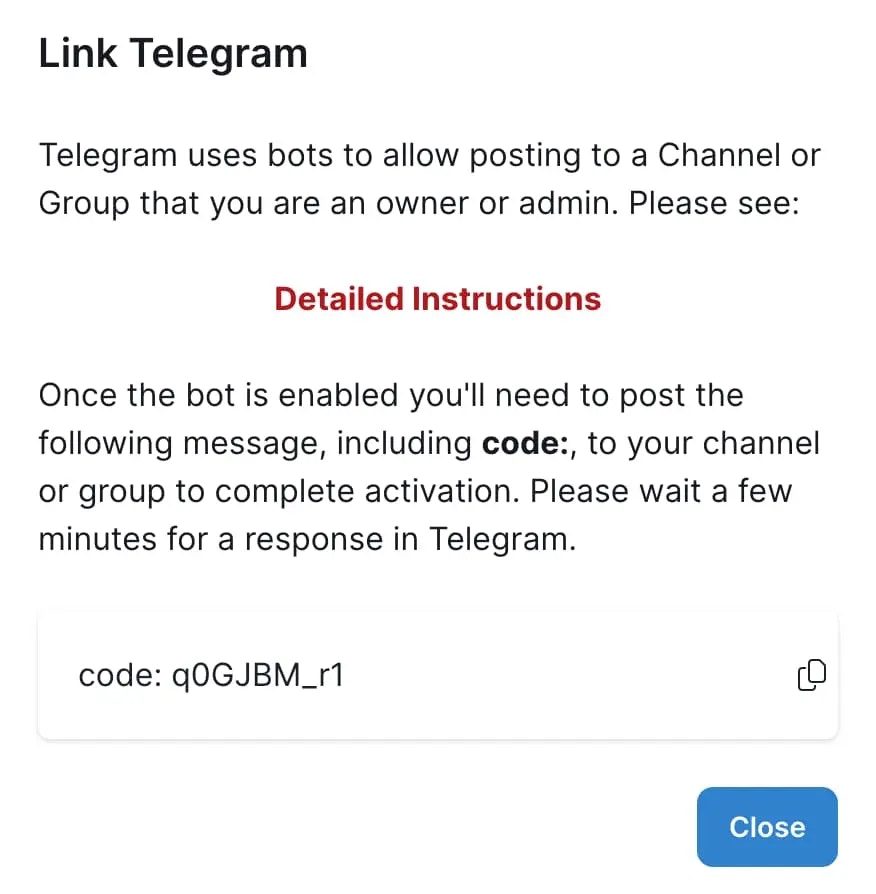 8. У вашій групі або каналі Telegram у полі вводу вставте цей код і натисніть Enter/торкніться кнопки відправлення. У разі успіху ви отримаєте повідомлення про успіх у каналі чи групі.
Telegram може знадобитися до **5 хвилин**, щоб надіслати вам повідомлення про успіх після введення
повідомлення з кодом, тож будь ласка, майте терпіння.
8. У вашій групі або каналі Telegram у полі вводу вставте цей код і натисніть Enter/торкніться кнопки відправлення. У разі успіху ви отримаєте повідомлення про успіх у каналі чи групі.
Telegram може знадобитися до **5 хвилин**, щоб надіслати вам повідомлення про успіх після введення
повідомлення з кодом, тож будь ласка, майте терпіння.
 Інтеграцію з Telegram завершено. Тепер ви можете публікувати через API або Web App.
Якщо вам потрібна допомога чи є запитання, будь ласка, window.Intercom && window.Intercom('show')}>напишіть нам або [зв'яжіться з нами](mailto:support@ayrshare.com).
## Додаткова інформація про Telegram
Див. деталі щодо [публікації в Telegram](/apis/post/social-networks/telegram), [отримання аналітики](/apis/analytics/overview), [керування коментарями](/apis/comments/overview) або [отримання історії.](/apis/history/overview)
Інтеграцію з Telegram завершено. Тепер ви можете публікувати через API або Web App.
Якщо вам потрібна допомога чи є запитання, будь ласка, window.Intercom && window.Intercom('show')}>напишіть нам або [зв'яжіться з нами](mailto:support@ayrshare.com).
## Додаткова інформація про Telegram
Див. деталі щодо [публікації в Telegram](/apis/post/social-networks/telegram), [отримання аналітики](/apis/analytics/overview), [керування коментарями](/apis/comments/overview) або [отримання історії.](/apis/history/overview)