> ## Documentation Index
> Fetch the complete documentation index at: https://www.ayrshare.com/docs/llms.txt
> Use this file to discover all available pages before exploring further.
# Вирішення проблем із публікацією в Instagram | Ayrshare Docs
> Виправляйте поширені проблеми з публікацією в Instagram у Ayrshare, зокрема невдалі публікації, помилки формату медіа та дозволи облікового запису, за допомогою покрокових рішень.
Якщо під час публікації Ви отримуєте помилку про проблеми з дозволами Instagram або про те, що Ваш обліковий запис не пов'язано, навіть коли Ви прив'язали свій обліковий запис Facebook, це може означати, що деякі дозволи доступу не було надано.
Наприклад, якщо Ви отримуєте помилки:
-
*Unsupported post request. Object with ID \[id number] does not exist,
cannot be loaded due to missing permissions, or does not support this
operation. Please read the Graph API documentation*
або
- *There is an issue with your Instagram account type or permissions.*
Виконайте такі кроки:
### 1. Переконайтеся, що Ваш бізнес-обліковий запис Instagram все ще підключено до сторінки Facebook
Якщо Ви використовували підключення сторінки Facebook, переконайтеся, що Ваш Instagram є бізнес-обліковим записом і його підключено до сторінки Facebook.
1. Увійдіть у Facebook і перейдіть на свою сторінку Facebook. Натисніть «Settings» у лівому меню на екрані.
2. Виберіть «Instagram» та переконайтеся, що Ваш обліковий запис Instagram прив'язано, або натисніть «Connect Account».
3. Відв'яжіть та знову прив'яжіть свій обліковий запис Instagram у Ayrshare Dashboard у розділі «Social Accounts».
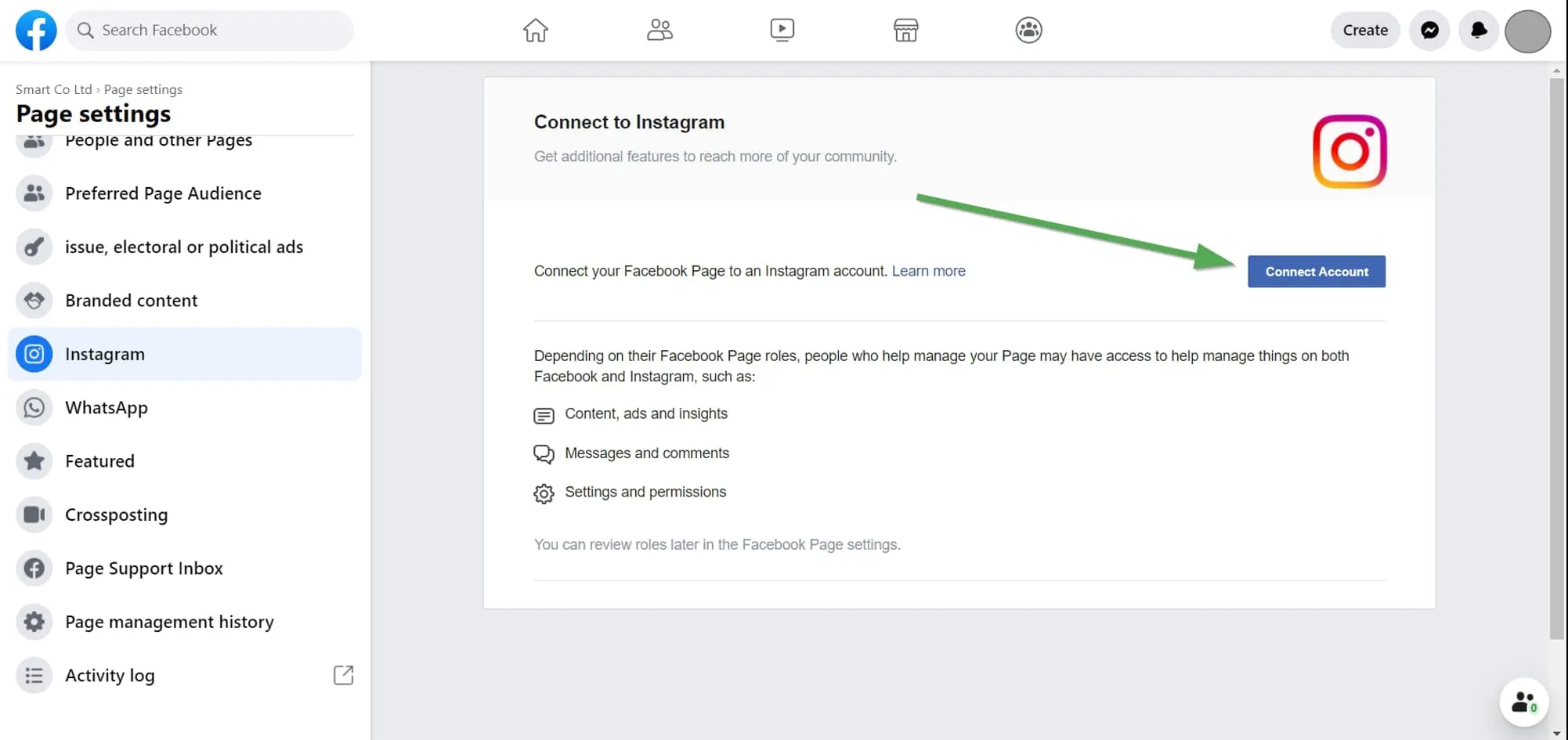 Детальніше дивіться тут:
### 2. Перевірте свої дозволи Instagram
Якщо проблема не зникає, перевірте дозволи, надані Ayrshare.
Увійдіть у Facebook і перейдіть до «Setting» -> «Settings & Privacy» -> «Security & Login» -> «Business Integration».
Натисніть тут для прямого посилання
На [сторінці Business Integration](https://www.facebook.com/help/405094243235242/) натисніть застосунок Ayrshare.
Детальніше дивіться тут:
### 2. Перевірте свої дозволи Instagram
Якщо проблема не зникає, перевірте дозволи, надані Ayrshare.
Увійдіть у Facebook і перейдіть до «Setting» -> «Settings & Privacy» -> «Security & Login» -> «Business Integration».
Натисніть тут для прямого посилання
На [сторінці Business Integration](https://www.facebook.com/help/405094243235242/) натисніть застосунок Ayrshare.
 З'явиться спливаюче вікно. Прокрутіть вниз до «Upload media and create post for Instagram» та «Access profile and posts for Instagram». Позначте обидва прапорці «Instagram Accounts»:
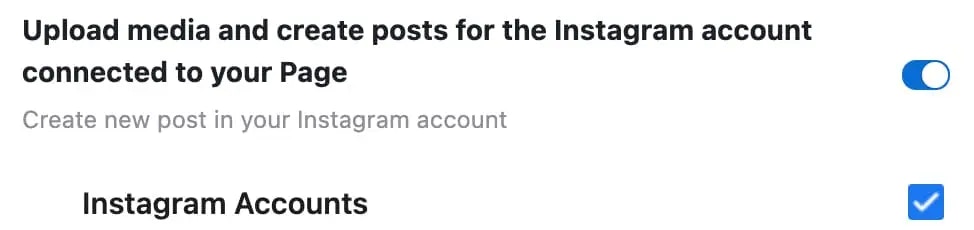
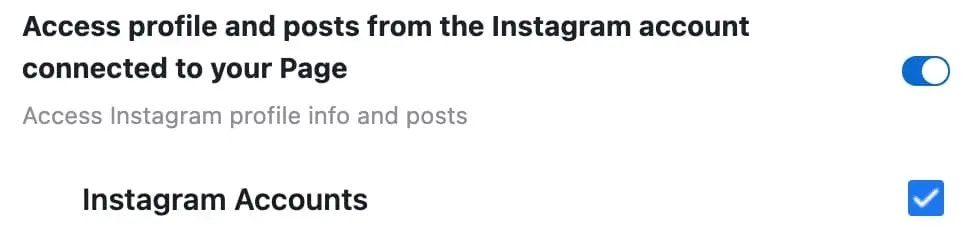 Натисніть «Save».
Поверніться до Ayrshare Dashboard, відв'яжіть та знову прив'яжіть Instagram. Тепер у Вас мають бути правильні дозволи.
Натисніть «Save».
Поверніться до Ayrshare Dashboard, відв'яжіть та знову прив'яжіть Instagram. Тепер у Вас мають бути правильні дозволи.