> ## Documentation Index
> Fetch the complete documentation index at: https://www.ayrshare.com/docs/llms.txt
> Use this file to discover all available pages before exploring further.
# Notion
> Інтегруйте API Ayrshare у ваш додаток Notion для керування акаунтами соціальних мереж ваших користувачів
## Огляд
[Notion](https://notion.so) — це додаток для робочого простору, який поєднує ведення нотаток, керування проєктами, вікі та настроювану базу даних у графічному інтерфейсі.
З Notion ви можете створити інтерфейс для керування акаунтами соціальних мереж ваших користувачів за допомогою API соціальних мереж Ayrshare, що дозволяє публікувати дописи, отримувати аналітику та керувати коментарями.
## Навчальний посібник
Відеопосібник про те, як публікувати дописи у ваших соціальних мережах безпосередньо з Notion.
Також перегляньте наш [покроковий посібник з API Notion](https://www.ayrshare.com/blog/schedule-social-media-posts-from-notion/).
Код інтеграції Notion для публікацій у соціальних мережах на GitHub:
Публікуйте у своїх соціальних мережах безпосередньо з Notion
### Створення бази даних Notion
У Notion створіть базу даних у вигляді таблиці з такими назвами та типами стовпців:
`Post` — тип *Title column* (тут ви не маєте вибору щодо типу стовпця)
`Platforms` — тип *Multi Select column* зі значеннями: `facebook`, `instagram`, `twitter`,
`linkedin`, `tiktok` та/або `telegram`.
`Images` — тип *Files & Media column*.
`Profile Keys` — тип *Text column*.
`Status` — тип *Text column*.
`Schedule Date` — тип *Date column* з форматом дати Month/Day/Year, форматом часу 24 години та
увімкненою опцією часу
Ці поля використовуватимуться у скрипті, зазначеному далі на цій сторінці. Зверніть увагу, що деякі соціальні мережі «platforms» потребують зображень або відео. Наприклад, Instagram потребує зображення або відео, а TikTok потребує відео. Перегляньте [ендпоінти](/apis/post/social-networks/facebook) для різних мереж.
[Дивіться живий приклад у Notion](https://ayrshare-example.notion.site/607c15ce7872456a879adbb0a5f17fdf?v=ee9f65a4afb24033813f245a45bc9e83)
### Введення тестових даних публікації
Нам потрібні деякі зразкові дані для тестування публікації. Ось пропозиція:
`Post`: введіть «Happy New Year!»
`Platforms`: виберіть одну чи кілька мереж, які ви прив’язали. Переконайтеся, що назва в нижньому регістрі.
`Images`: додайте [зображення](https://img.ayrshare.com/012/gb.jpg) або відео.
**Ви повинні завантажити зображення в Notion.** Не можна використовувати URL зображення.
`Profile Keys`: якщо ви використовуєте Business Plan або Launch Plan і хочете опублікувати в профілі клієнта, введіть
його Profile Key. В іншому випадку залиште поле порожнім.
`Status`: введіть «pending». Скрипт бере лише записи зі статусом «pending». Переконайтеся,
що «pending» у нижньому регістрі.
`Schedule Date`: залиште порожнім, оскільки зараз ми просто перевіримо негайну публікацію. Пізніше
ви зможете вибрати майбутню дату для планування публікації.
### Створення внутрішньої інтеграції в Notion
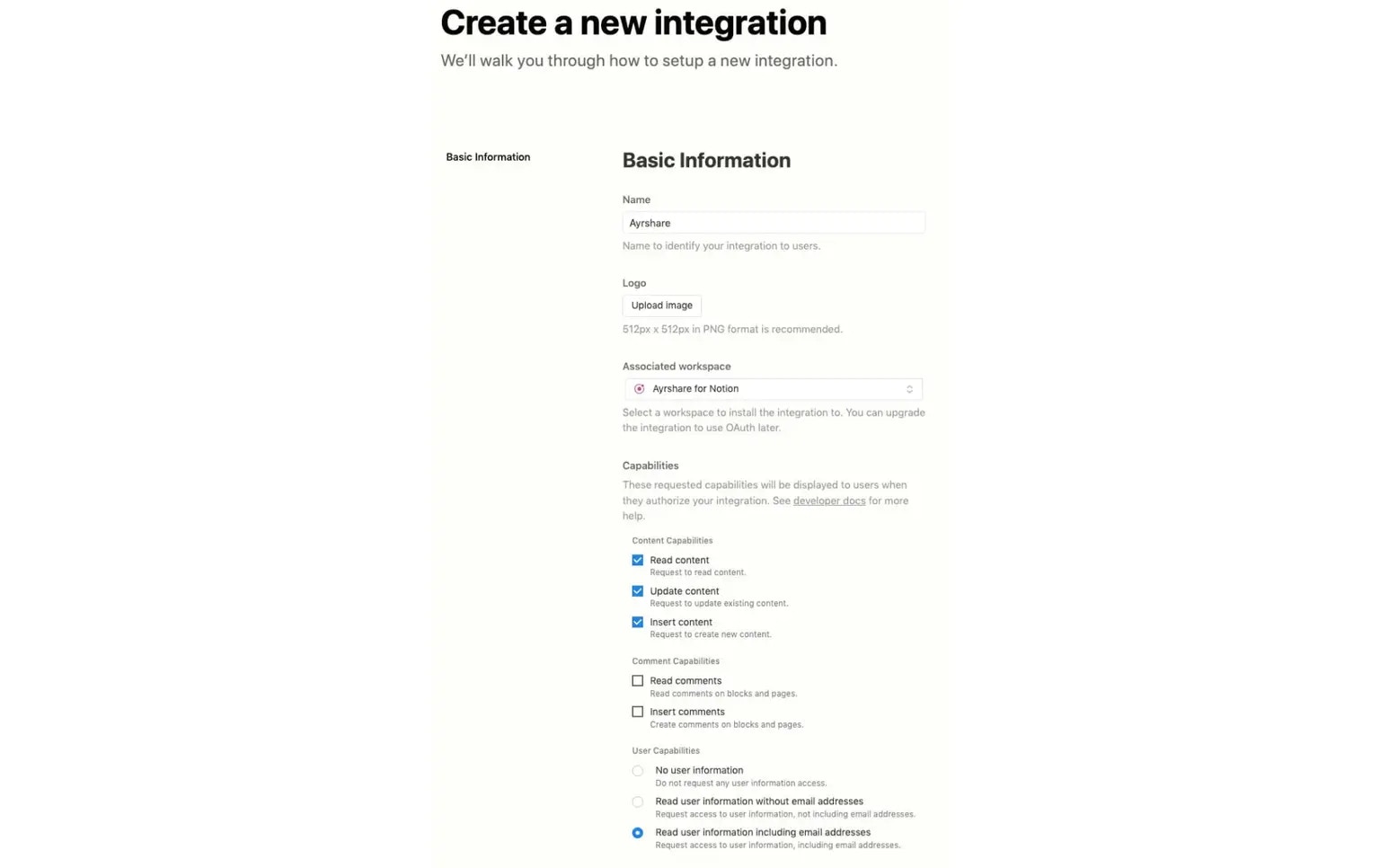
Перейдіть на [сторінку My Integrations](https://www.notion.so/my-integrations) у Notion і натисніть New Integration.
[Дізнайтеся більше про інтеграції Notion](https://developers.notion.com/docs/getting-started#utilizing-notions-public-api-for-integrations).
Ви можете назвати інтеграцію «Ayrshare», щоб її було легко ідентифікувати, та обрати відповідний робочий простір, у якому будуть дані публікацій.
Нарешті, стандартних можливостей, вибраних для вас, буде достатньо. Надішліть форму для створення інтеграції.
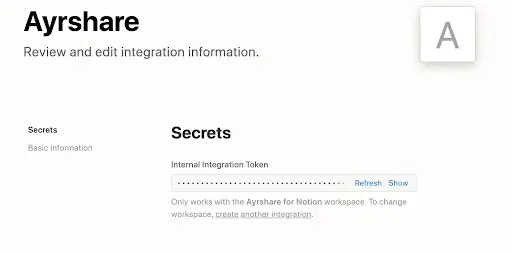
У разі успіху вам буде надано токен внутрішньої інтеграції. Запам’ятайте його для наступних кроків на цій сторінці.
Тепер зберіть свій токен інтеграції Notion.
### Підключення бази даних Notion до внутрішньої інтеграції
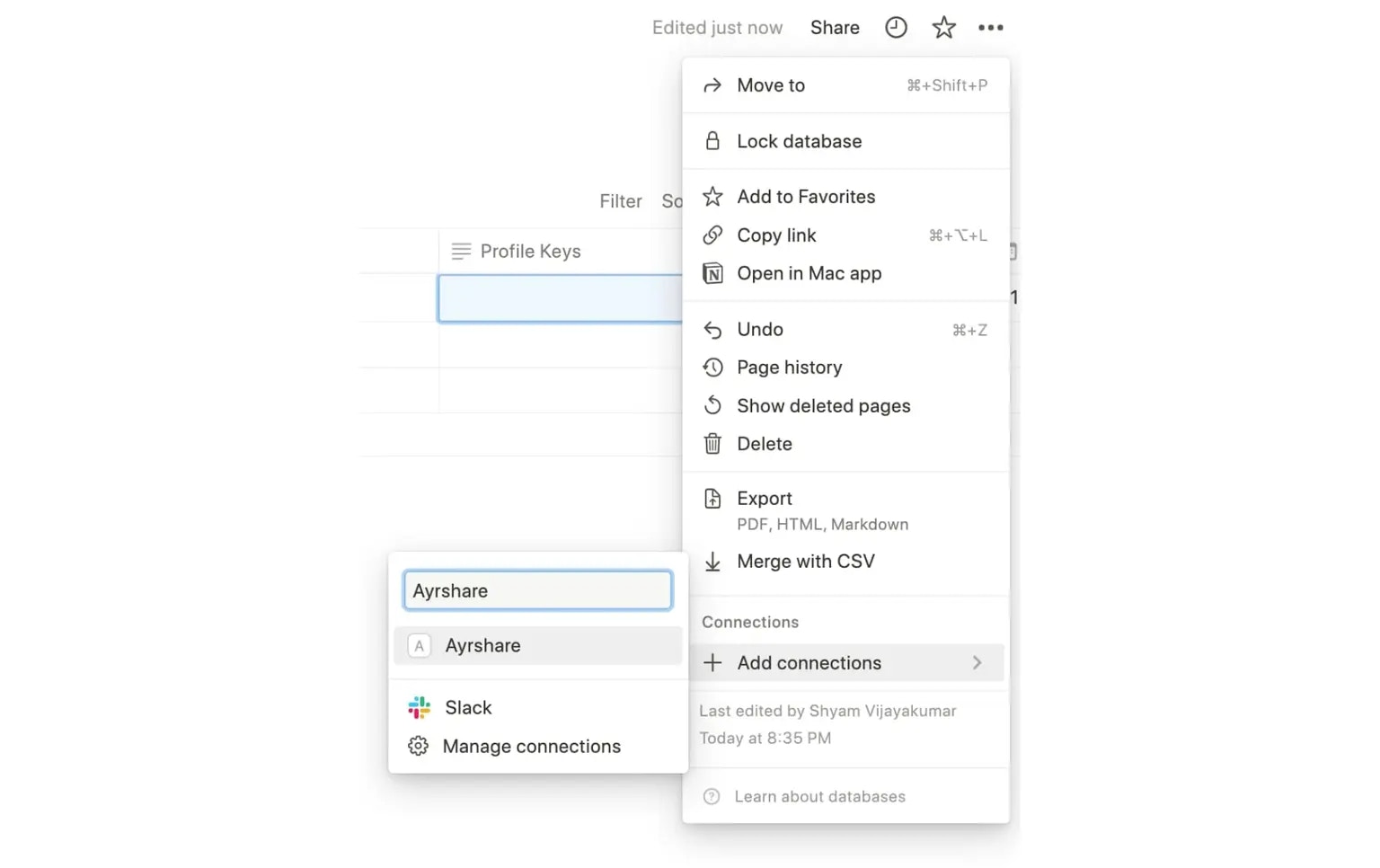
Відкрийте базу даних Notion, яку ви створили раніше. Натисніть на трикрапку у верхньому правому куті сторінки та перейдіть до **Add Connection**.
Тут ви можете знайти створену на попередньому кроці внутрішню інтеграцію за обраною для неї назвою.
Після натискання на внутрішню інтеграцію ви підключаєте цю базу даних Notion до інтеграції.
### Запуск скрипта для надсилання публікацій з Notion
Тепер ви можете запустити скрипт у вашому локальному середовищі, який зчитуватиме дані з бази даних Notion і виконуватиме публікацію через API Ayrshare для кожного рядка зі статусом «pending».
Обов’язково встановіть такі змінні середовища, які використовуються у скрипті:
`API_KEY`: це `API Key`, який ви отримуєте від Ayrshare. Це основний API Key для вашого
Primary Profile Ayrshare.
`NOTION_DATABASE_ID`: відкрийте базу даних, створену раніше на цій сторінці, та отримайте ID бази даних
з URL-адреси.
ID бази даних — це значення перед ?v= у URL-адресі сторінки бази даних.
```html theme={"system"}
https://www.notion.so/company/?v=aaee9f
```
`NOTION_KEY`: токен внутрішньої інтеграції з попереднього кроку.
Запустіть наступний JavaScript у середовищі Node.js:
Перейдіть у каталог **notion** та виконайте `npm install`.
Оновіть файл `.env` вашим Ayrshare `API_KEY`, Notion `NOTION_KEY` та
`NOTION_DATABASE_ID`.
Виконайте `node index.js`
У продакшн-середовищі ви можете запустити його на [Heroku](https://www.heroku.com/), [Digital Ocean](https://www.digitalocean.com/) або [Vercel](https://vercel.com/).
У разі успіху всі стовпці зі статусом `pending` будуть змінені на `success`, а публікації буде надіслано до відповідних соціальних мереж.
Публікуйте у своїх соціальних мережах безпосередньо з Notion
 Ці поля використовуватимуться у скрипті, зазначеному далі на цій сторінці. Зверніть увагу, що деякі соціальні мережі «platforms» потребують зображень або відео. Наприклад, Instagram потребує зображення або відео, а TikTok потребує відео. Перегляньте [ендпоінти](/apis/post/social-networks/facebook) для різних мереж.
[Дивіться живий приклад у Notion](https://ayrshare-example.notion.site/607c15ce7872456a879adbb0a5f17fdf?v=ee9f65a4afb24033813f245a45bc9e83)
### Введення тестових даних публікації
Нам потрібні деякі зразкові дані для тестування публікації. Ось пропозиція:
Ці поля використовуватимуться у скрипті, зазначеному далі на цій сторінці. Зверніть увагу, що деякі соціальні мережі «platforms» потребують зображень або відео. Наприклад, Instagram потребує зображення або відео, а TikTok потребує відео. Перегляньте [ендпоінти](/apis/post/social-networks/facebook) для різних мереж.
[Дивіться живий приклад у Notion](https://ayrshare-example.notion.site/607c15ce7872456a879adbb0a5f17fdf?v=ee9f65a4afb24033813f245a45bc9e83)
### Введення тестових даних публікації
Нам потрібні деякі зразкові дані для тестування публікації. Ось пропозиція:
 Тепер зберіть свій токен інтеграції Notion.
 ### Підключення бази даних Notion до внутрішньої інтеграції
Відкрийте базу даних Notion, яку ви створили раніше. Натисніть на трикрапку у верхньому правому куті сторінки та перейдіть до **Add Connection**.
Тут ви можете знайти створену на попередньому кроці внутрішню інтеграцію за обраною для неї назвою.
Після натискання на внутрішню інтеграцію ви підключаєте цю базу даних Notion до інтеграції.
### Підключення бази даних Notion до внутрішньої інтеграції
Відкрийте базу даних Notion, яку ви створили раніше. Натисніть на трикрапку у верхньому правому куті сторінки та перейдіть до **Add Connection**.
Тут ви можете знайти створену на попередньому кроці внутрішню інтеграцію за обраною для неї назвою.
Після натискання на внутрішню інтеграцію ви підключаєте цю базу даних Notion до інтеграції.
 ### Запуск скрипта для надсилання публікацій з Notion
Тепер ви можете запустити скрипт у вашому локальному середовищі, який зчитуватиме дані з бази даних Notion і виконуватиме публікацію через API Ayrshare для кожного рядка зі статусом «pending».
Обов’язково встановіть такі змінні середовища, які використовуються у скрипті:
### Запуск скрипта для надсилання публікацій з Notion
Тепер ви можете запустити скрипт у вашому локальному середовищі, який зчитуватиме дані з бази даних Notion і виконуватиме публікацію через API Ayrshare для кожного рядка зі статусом «pending».
Обов’язково встановіть такі змінні середовища, які використовуються у скрипті: