> ## Documentation Index
> Fetch the complete documentation index at: https://www.ayrshare.com/docs/llms.txt
> Use this file to discover all available pages before exploring further.
# Nguồn cấp RSS, Substack và YouTube
> Tự động đăng bài với mọi nguồn cấp RSS như Wordpress, Substack, NY Times hoặc của riêng bạn; thêm nguồn cấp kênh YouTube để tự động đăng các video mới.
Bạn có thể đăng ký bất kỳ nguồn cấp RSS nào, bao gồm Wordpress, Substack hoặc YouTube, và Ayrshare sẽ tự động đăng tất cả các bài viết và mục mới. Các mục mới được kiểm tra 10 phút một lần.
Các bài đăng được gửi tới những tài khoản mạng xã hội đã kết nối của bạn: `Bluesky`, `Facebook`, `Instagram`, `LinkedIn`, `Pinterest`, `Telegram` và `X/Twitter`.
Instagram sẽ được gửi nếu tìm thấy [hình ảnh hợp lệ](/media-guidelines/overview) đáp ứng các yêu cầu về kích thước trong bài viết.
-
Nguồn cấp RSS được kiểm tra khoảng 10 phút một lần để tìm bài đăng mới. Sau khi thêm nguồn cấp
RSS, có thể mất tới 15 phút để bạn thấy bài đăng đầu tiên.
-
Vui lòng đảm bảo rằng nguồn cấp RSS phản hồi nhanh. Dữ liệu phải được trả về trong vòng 5 giây
để có thể được xử lý. Nếu quá 5 giây mới tải xong nguồn cấp RSS, nguồn cấp đó sẽ không được
xử lý.
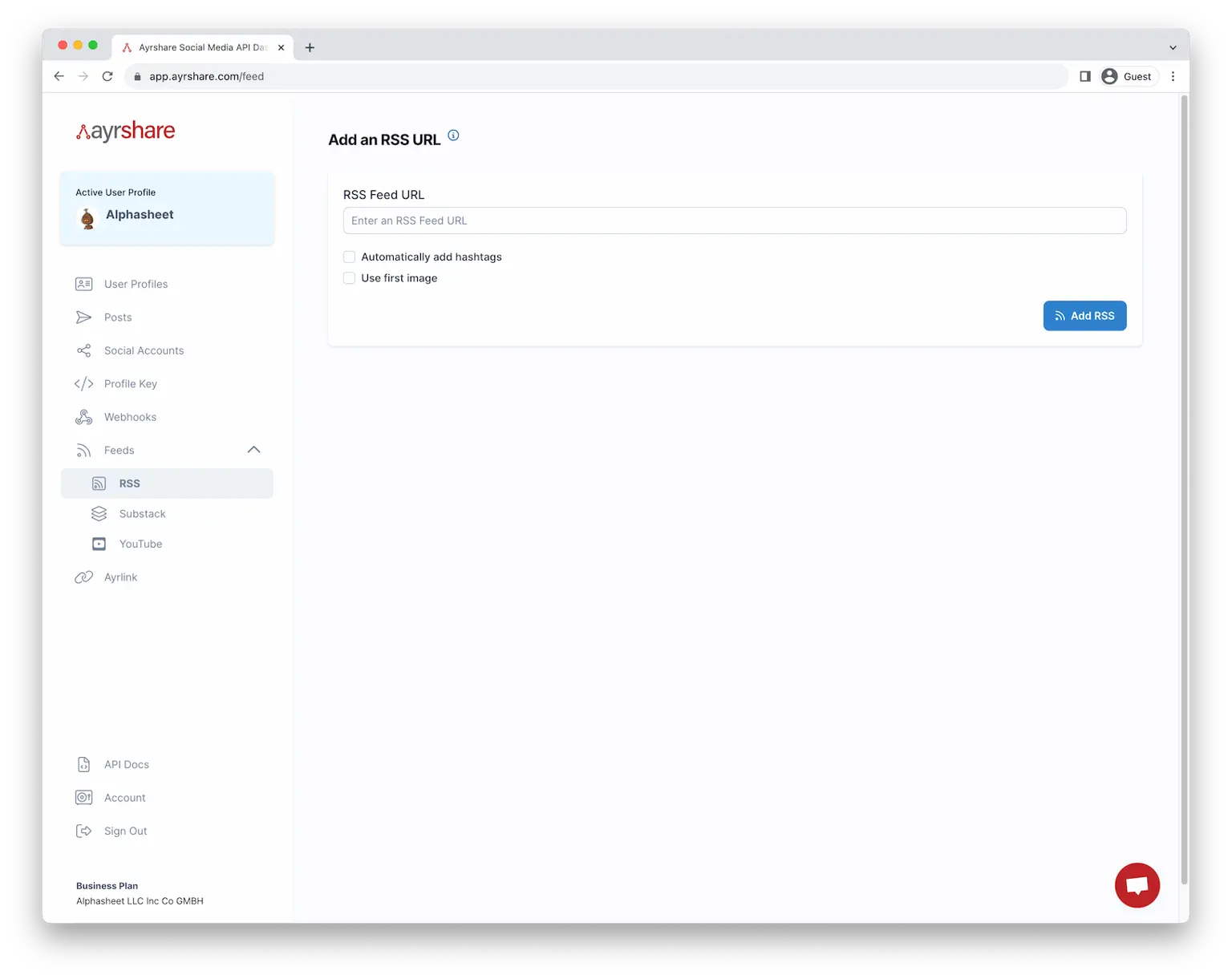
### Thêm nguồn cấp RSS
Bắt đầu bằng cách thêm nguồn cấp RSS của bạn trong mục "RSS Feed" của [dashboard](https://app.ayrshare.com). Tìm URL RSS của trang web bằng cách tìm trên Google hoặc thêm /rss hoặc /feed vào cuối URL.
Hãy đảm bảo URL bắt đầu bằng `http://` hoặc `https://`.
 #### Ví dụ RSS Substack
Ví dụ, để lấy nguồn cấp RSS Substack, hãy dùng URL gốc Substack của bạn và thêm "feed" vào cuối. URL gốc + /feed: `https://www.imfineimfine.com/feed`
Nếu thành công, bạn sẽ thấy phần hiển thị văn bản của nguồn cấp RSS Substack.
#### Ví dụ RSS Wordpress
Bạn có thể tìm nguồn cấp RSS Wordpress bằng cách thử các URL sau với tên miền gốc là example.com:
#### Ví dụ RSS Substack
Ví dụ, để lấy nguồn cấp RSS Substack, hãy dùng URL gốc Substack của bạn và thêm "feed" vào cuối. URL gốc + /feed: `https://www.imfineimfine.com/feed`
Nếu thành công, bạn sẽ thấy phần hiển thị văn bản của nguồn cấp RSS Substack.
#### Ví dụ RSS Wordpress
Bạn có thể tìm nguồn cấp RSS Wordpress bằng cách thử các URL sau với tên miền gốc là example.com:
- **Tên miền gốc:** [https://www.example.com/feed/](https://www.example.com/feed/)
- **Tên miền phụ:** [https://blog.example.com/feed/](https://blog.example.com/feed/)
- **Thư mục:** [https://www.example.com/blog/feed/](https://www.example.com/blog/feed/)
### Hashtag tự động
Bật tuỳ chọn này để tự động thêm tối đa ba hashtag liên quan vào bài đăng của bạn.
Hệ thống phân tích nội dung để xác định các từ khoá quan trọng nhất và chuyển chúng thành các hashtag đang xu hướng dựa trên dữ liệu độ phổ biến theo thời gian thực.
Điều này giúp tăng khả năng khám phá và tương tác của bài đăng trên các nền tảng mạng xã hội.
### Sử dụng hình ảnh đầu tiên
Chọn tuỳ chọn này để trích xuất hình ảnh đầu tiên hoặc hình ảnh nổi bật trong bài viết và tự động thêm vào bài đăng. Ví dụ, nếu tìm thấy hình ảnh đầu tiên và bạn đã kết nối Instagram, hình ảnh sẽ được chia sẻ lên Instagram cùng với phần tóm tắt văn bản của bài viết.
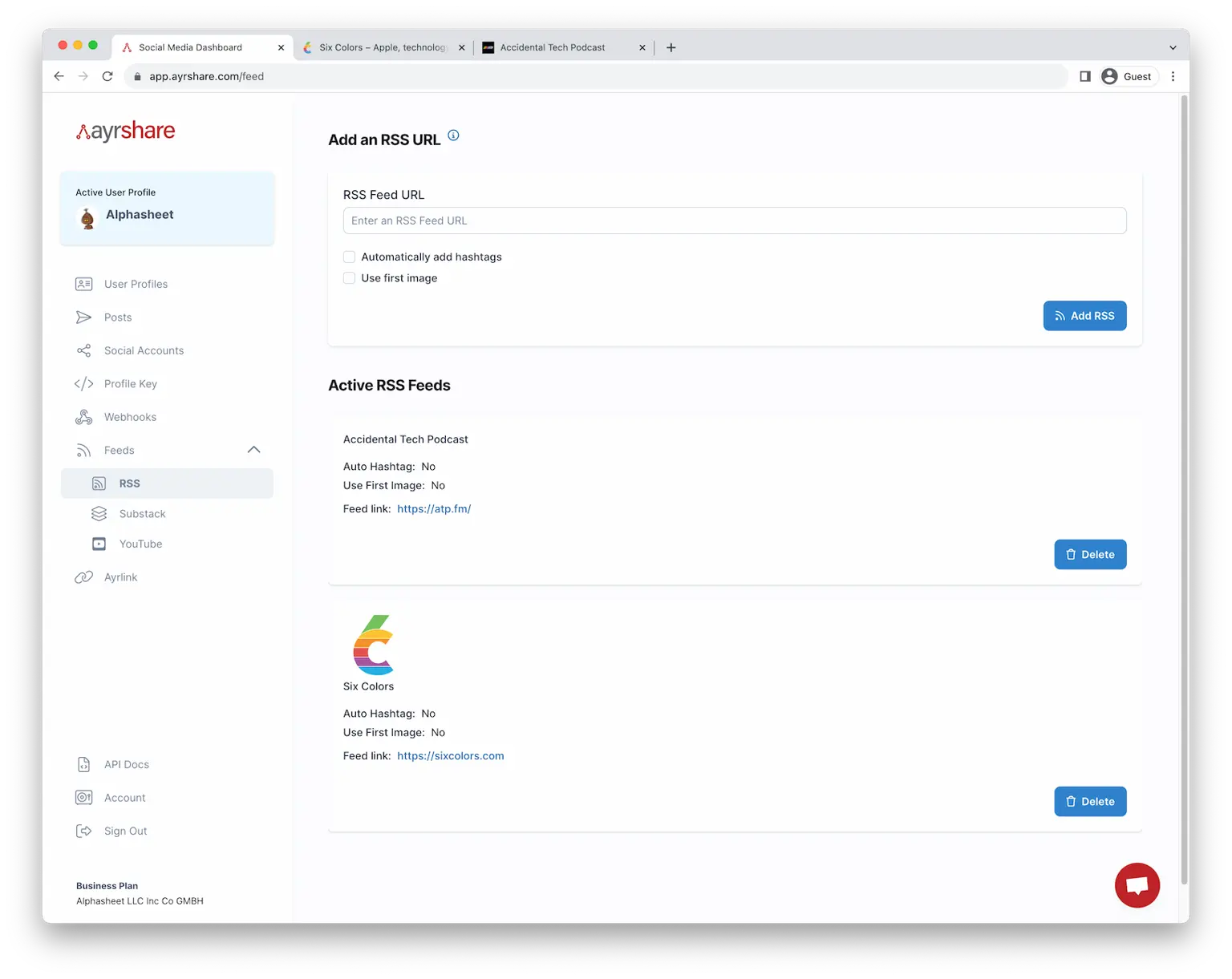
### Nguồn cấp RSS đang hoạt động
Sau khi thêm nguồn cấp RSS, bạn sẽ thấy nó xuất hiện trong mục Active.
 ### Xoá nguồn cấp RSS
Bạn có thể xoá nguồn cấp bằng cách nhấp vào biểu tượng thùng rác màu đỏ hoặc xem trang chính bằng cách nhấp vào URL.
### Sử dụng API
Bạn có thể thêm và xoá nguồn cấp RSS bằng API. Vui lòng xem endpoint tương ứng.
### Thêm nguồn cấp YouTube
Ayrshare cũng cho phép bạn tích hợp với một kênh YouTube để tự động đăng bài. Trong dashboard, nhấp vào "YouTube Channels".
Tiếp theo, vào YouTube và chọn một kênh. Sao chép URL của kênh. Ví dụ: [https://www.youtube.com/c/TomScottGo](https://www.youtube.com/c/TomScottGo)
Trong dashboard, dán URL này vào mục "Add a YouTube Channel".
Nhấp *Add YouTube* và nguồn cấp kênh YouTube sẽ được thêm. Các video YouTube mới đăng lên kênh này sẽ tự động được đăng đến các mạng xã hội đang hoạt động của bạn.
#### Vấn đề khi tìm kênh YouTube của bạn
URL YouTube tới kênh của bạn thường là URL vanity chứ không phải ID kênh thực. Ví dụ, [https://www.youtube.com/@ayrshare](https://www.youtube.com/@ayrshare) là URL vanity, trong khi URL kênh thực là [https://www.youtube.com/channel/UCvVNc5oXfyD7yOIFgoY1HqQ](https://www.youtube.com/channel/UCvVNc5oXfyD7yOIFgoY1HqQ)
Nếu bạn gặp vấn đề khi thêm nguồn cấp YouTube, hãy thử các bước sau:
### Xoá nguồn cấp RSS
Bạn có thể xoá nguồn cấp bằng cách nhấp vào biểu tượng thùng rác màu đỏ hoặc xem trang chính bằng cách nhấp vào URL.
### Sử dụng API
Bạn có thể thêm và xoá nguồn cấp RSS bằng API. Vui lòng xem endpoint tương ứng.
### Thêm nguồn cấp YouTube
Ayrshare cũng cho phép bạn tích hợp với một kênh YouTube để tự động đăng bài. Trong dashboard, nhấp vào "YouTube Channels".
Tiếp theo, vào YouTube và chọn một kênh. Sao chép URL của kênh. Ví dụ: [https://www.youtube.com/c/TomScottGo](https://www.youtube.com/c/TomScottGo)
Trong dashboard, dán URL này vào mục "Add a YouTube Channel".
Nhấp *Add YouTube* và nguồn cấp kênh YouTube sẽ được thêm. Các video YouTube mới đăng lên kênh này sẽ tự động được đăng đến các mạng xã hội đang hoạt động của bạn.
#### Vấn đề khi tìm kênh YouTube của bạn
URL YouTube tới kênh của bạn thường là URL vanity chứ không phải ID kênh thực. Ví dụ, [https://www.youtube.com/@ayrshare](https://www.youtube.com/@ayrshare) là URL vanity, trong khi URL kênh thực là [https://www.youtube.com/channel/UCvVNc5oXfyD7yOIFgoY1HqQ](https://www.youtube.com/channel/UCvVNc5oXfyD7yOIFgoY1HqQ)
Nếu bạn gặp vấn đề khi thêm nguồn cấp YouTube, hãy thử các bước sau:
-
Tìm bằng cách nhấp vào biểu tượng hồ sơ ở góc trên bên phải tại youtube.com và nhấp vào **Your Channel**.
URL sẽ đổi thành `https://www.youtube.com/channel/` theo sau là một dãy số.
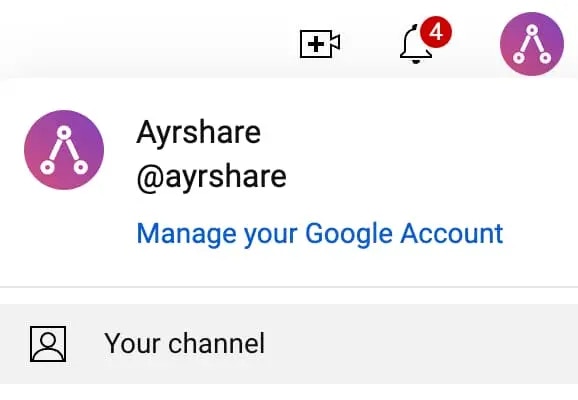
- Sao chép URL đầy đủ này và thử thêm nó làm nguồn cấp RSS YouTube của bạn.
Nếu bạn vẫn gặp khó khăn:
-
Tìm thủ công [ID kênh YouTube](https://support.google.com/youtube/answer/3250431) của bạn.
-
Gửi URL sau làm nguồn cấp RSS YouTube:
`https://www.youtube.com/channel/**YOUR_CHANNEL_ID**` thay `YOUR_CHANNEL_ID` bằng
ID kênh thực của bạn đã thu thập ở bước trước.
### Tìm nguồn cấp RSS của bạn
Sử dụng công cụ tìm kiếm của chúng tôi để tìm nguồn cấp RSS:
### API nguồn cấp RSS
Xem endpoint nguồn cấp RSS để sử dụng API nhằm thiết lập và xoá nguồn cấp RSS: